Voici comment transférer une application d'authentification vers un nouveau téléphone : ouvrez l'application sur votre ancien appareil, utilisez la fonction d'exportation ou créez une sauvegarde cloud, puis activez-la sur votre nouvel écran. Effectuer cette démarche immédiatement est l'étape la plus importante pour éviter d'être bloqué hors de vos comptes.
La méthode exacte diffère selon qu'il s'agit de Google Authenticator ou de Microsoft Authenticator. Même si votre ancien téléphone est introuvable ou possède un écran cassé, des méthodes standard existent pour tout transférer en toute sécurité et éviter la perte de données.
Comment transférer Google Authenticator ou Microsoft Authenticator sur un nouveau téléphone ?
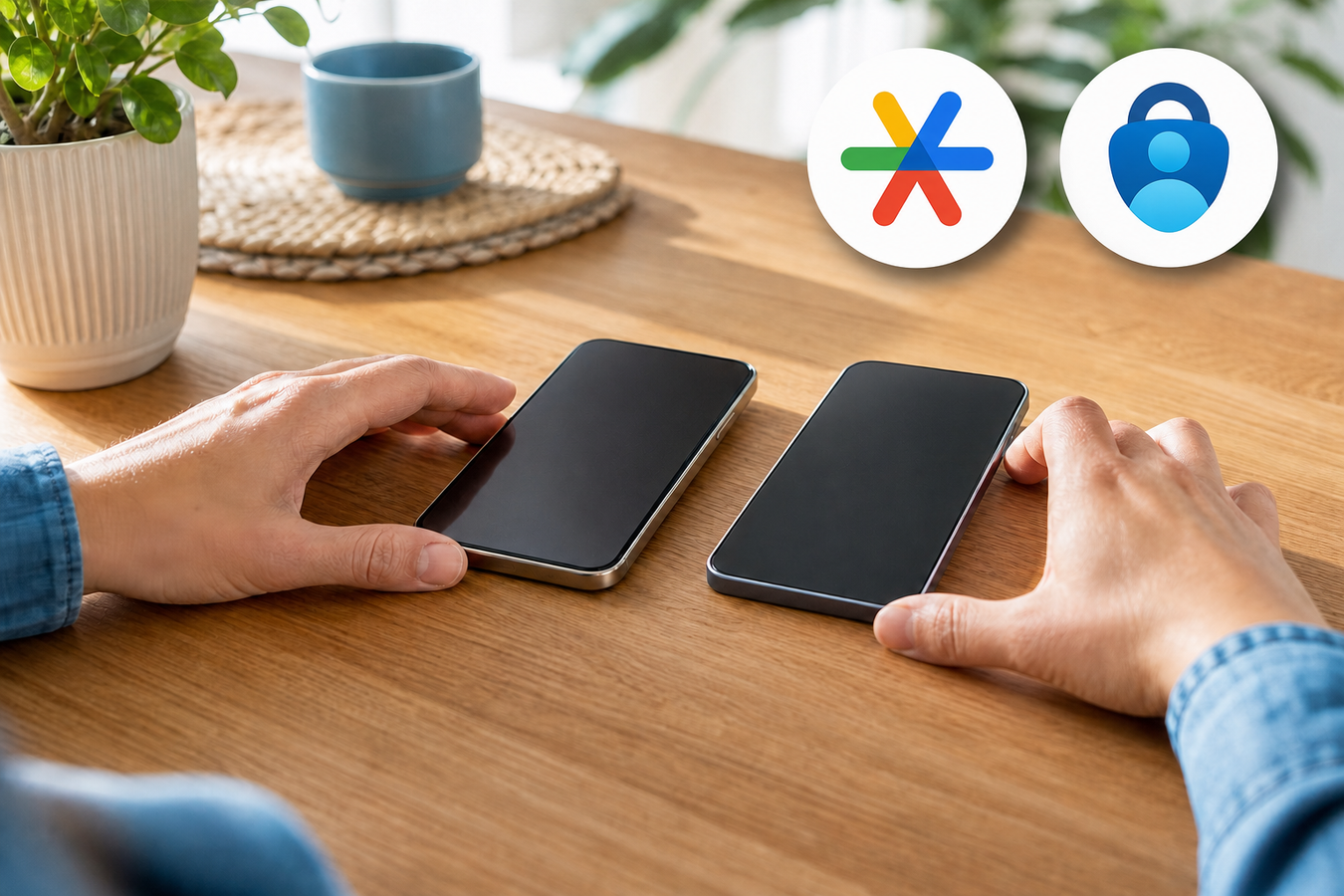
Par quoi commencer précisément lorsque vous avez deux appareils devant vous ? Avant toute chose, posez les deux téléphones à plat sur la table. Cela évite les mains tremblantes lors du scan des codes et réduit le risque que votre nouveau téléphone glisse de la table. De préférence, équipez-le d'une coque de téléphone protectrice, par exemple de Mobigear, avant d'effectuer cette installation cruciale. Configurez également le verrouillage de l'appareil au préalable afin que les codes ne soient pas exposés à la vue de tous.
Ensuite, le processus varie considérablement selon l'application. Google Authenticator fonctionne avec un code QR physique que vous scannez avec l'appareil photo. Microsoft Authenticator, en revanche, passe par le cloud et récupère vos données via une sauvegarde. Utilisez uniquement l'application officielle de Google ou de Microsoft. Les deux applications fournissent des codes de vérification pour l'authentification à deux facteurs (2FA), alors transférez-les avant d'effacer l'ancien appareil. Les comptes sans mot de passe nécessitent souvent une nouvelle connexion après le transfert.
Transférer l'application Google Authenticator
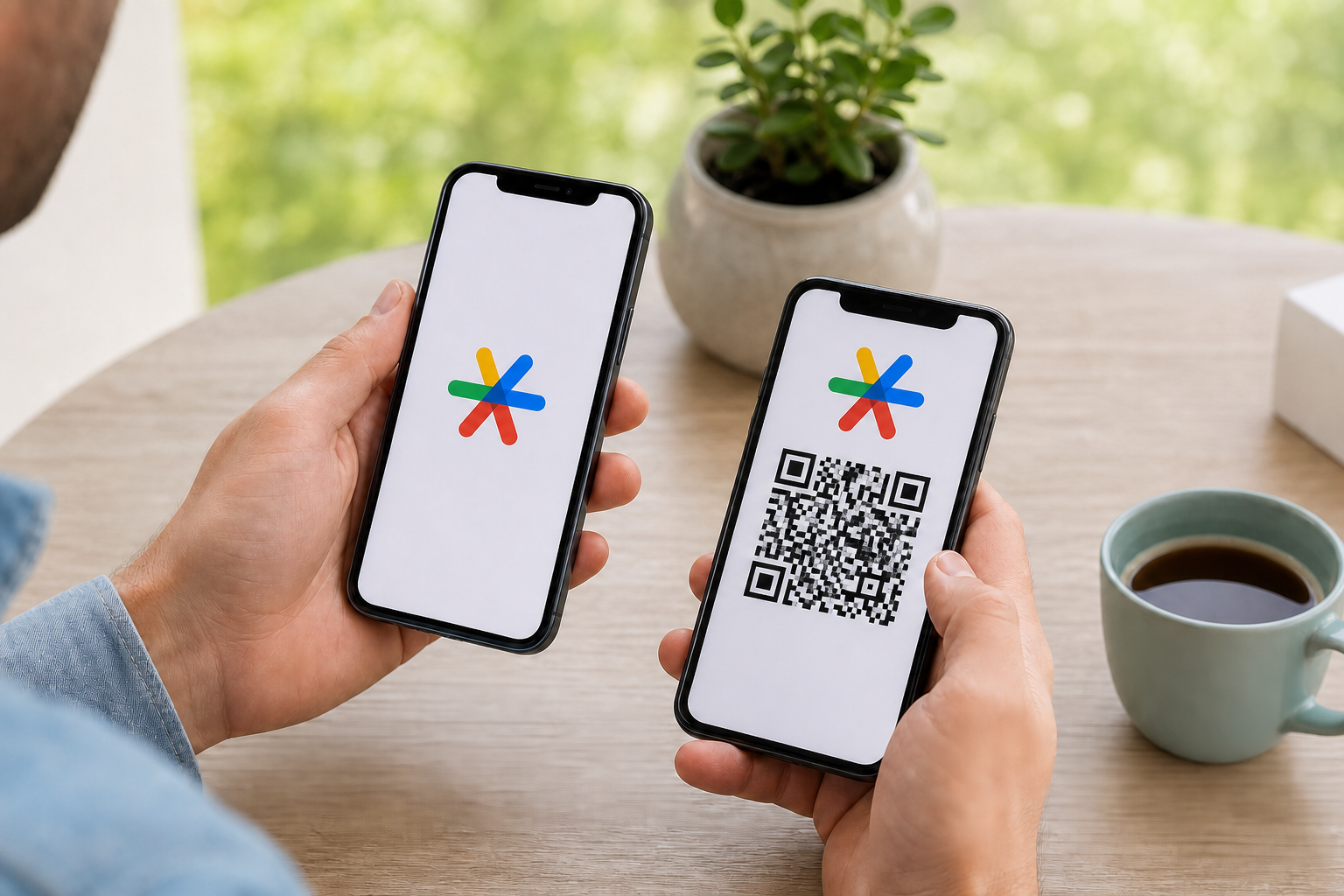
Google Authenticator utilise la fonction d'exportation intégrée pour transférer les comptes sélectionnés de votre ancien vers votre nouveau téléphone via un code QR. Aucun paramètre complexe n'est requis, seule la caméra de votre nouvel appareil est nécessaire.
Pendant l'exportation et la numérisation du code QR, placez les deux téléphones côte à côte sur une surface plane. Cela permet de garder le code bien net à l'écran et d'éviter les difficultés liées aux mains tremblantes.
-
1
Ouvrez l'application sur votre ancien téléphone et appuyez sur l'option de transfert de compte dans le menu.
-
2
Choisissez ensuite Exporter des comptes et sélectionnez les comptes que vous souhaitez transférer vers le nouvel appareil.
-
3
Confirmez votre choix. Un grand code QR apparaît alors sur l'ancien écran.
-
4
Prenez votre nouveau téléphone, ouvrez l'application nouvellement installée et sélectionnez Importer des comptes.
-
5
Scannez le code QR avec l'appareil photo pour transférer les comptes sélectionnés. Si plusieurs codes QR s'affichent, scannez-les tous.
Controleer of alle gekozen accounts op het nieuwe scherm staan. Test daarna het inloggen bij een belangrijk account met een verificatiecode van je nieuwe telefoon.
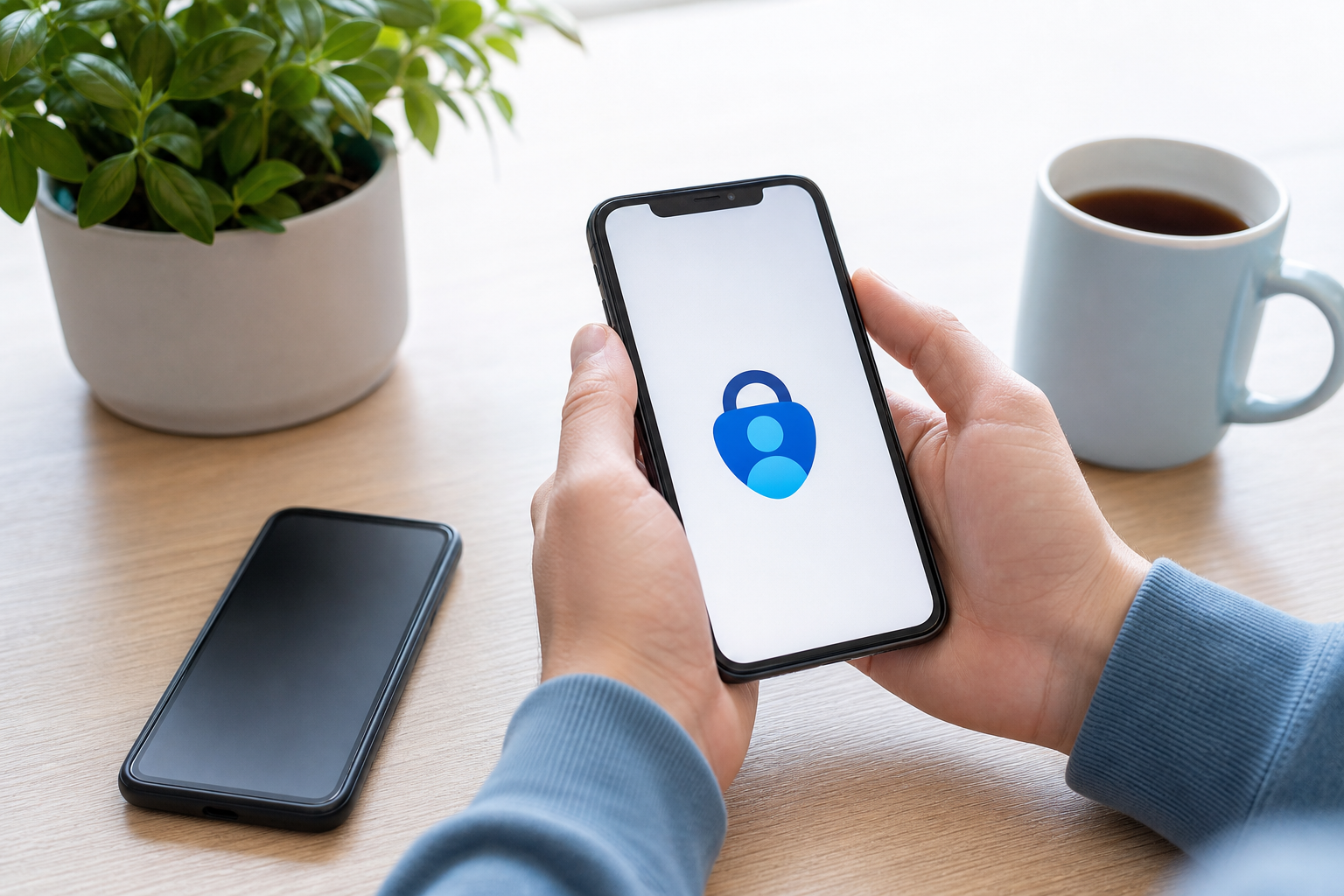
Transférer Microsoft Authenticator
Vous souhaitez consulter rapidement vos e-mails professionnels sur votre nouveau téléphone, mais l'accès est bloqué car l'authentificateur est encore vide. Chez Microsoft, vous évitez ce problème en configurant le transfert à l'aide d'une sauvegarde cloud et d'une restauration.
-
1
Ouvrez l'application sur votre ancien téléphone, accédez aux paramètres et activez la sauvegarde dans le cloud ou la sauvegarde iCloud. Vérifiez que la sauvegarde est bien active avant de continuer.
-
2
Installez l'application sur votre nouvel appareil. Sur l'écran d'accueil, choisissez immédiatement de restaurer la sauvegarde avant de cliquer sur autre chose ou d'ajouter quoi que ce soit.
-
3
Connectez-vous avec exactement le même compte Microsoft ou iCloud que celui utilisé sur votre ancien appareil pour charger les données.
-
4
Vérifiez la liste de vos comptes. Attention : les comptes professionnels ou scolaires nécessitent souvent une nouvelle vérification avec votre nom d'utilisateur et votre mot de passe après la sauvegarde, avant de pouvoir générer à nouveau des codes.
-
5
Testz ensuite sur un ordinateur si vous parvenez à vous connecter et n'approuvez une notification que sur votre nouveau téléphone. Ne désinstallez l'application de votre ancien téléphone que lorsque cela fonctionne.
Puis-je transférer mon application d'authentification d'un iPhone vers un Android ?
Faites particulièrement attention lors d'un changement de système d'exploitation. Avec Google Authenticator, vous pouvez transférer des comptes d'un iPhone vers un Android via l'exportation par code QR, à condition que votre ancien téléphone fonctionne toujours et que le code QR soit lisible. Scannez le code depuis l'ancien écran avec le nouveau téléphone ; iOS et Android ne font aucune différence lors de ce transfert local.
iOS et Android sont des systèmes d'exploitation différents, disposant chacun de leur propre sauvegarde.
En revanche, vous courez un risque important avec Microsoft Authenticator. La sauvegarde sur un iPhone s'effectue via iCloud, tandis qu'un appareil Android utilise Google Drive. Vous ne pouvez donc pas restaurer une sauvegarde iOS sur un téléphone Android, ni inversement. Les systèmes ne peuvent tout simplement pas lire les fichiers des uns et des autres.
Vous utilisez l'application Microsoft et vous passez à une autre plateforme ? Connectez-vous à vos comptes depuis un ordinateur et vérifiez pour chacun d'eux comment réinitialiser la validation en deux étapes. Désactivez l'ancien authentificateur si nécessaire, puis associez le service à l'application sur votre nouveau système d'exploitation. Cela prend un peu de temps, mais cela évite de perdre définitivement l'accès à vos comptes.
Comment réinitialiser Authenticator sans ancien téléphone ?
Sans votre ancien téléphone sous la main, ou si l'écran est cassé, vous ne pouvez pas scanner de codes QR locaux. Vous n'avez pas pour autant définitivement perdu l'accès à vos comptes. Si votre appareil a été volé ou perdu, vous pouvez recourir aux codes de secours ou codes de récupération que vous avez enregistrés lors de la configuration de la validation en deux étapes. Un tel code vous permet de vous connecter quand même pour effectuer l'association avec votre nouveau téléphone.
Vous n'avez noté ces codes nulle part ? Vérifiez alors si vous êtes encore connecté quelque part sur un appareil de confiance, tel que votre ordinateur. De cette façon, vous pouvez souvent modifier directement vos paramètres de sécurité manuellement. Désactivez l'ancienne application Authenticator, ajoutez l'application sur votre nouveau téléphone et conservez immédiatement les nouveaux codes de secours dans un endroit sûr.
Pour les comptes professionnels, inutile de chercher bien loin. Contactez directement votre administrateur informatique ou le support informatique ; ils vous aideront à retrouver l'accès et à réinitialiser l'application Authenticator selon le processus de sécurité de votre entreprise.
Que faire si l'écran de votre ancien téléphone est cassé ?
Comment scanner un code QR si l'écran est fissuré de part en part ? Un problème fréquent est que l'appareil photo de votre nouvel appareil ne parvient pas à lire le code à cause du verre brisé. Essayez ces étapes :
Réglez la luminosité du téléphone cassé au maximum.
Désactivez le mode sombre pour obtenir un meilleur contraste.
Des éclats de verre se détachent de l'écran ? Recouvrez-les d'abord avec une protection d'écran transparente afin de pouvoir continuer en toute sécurité.
Le scan ne fonctionne vraiment pas ? Utilisez alors la méthode des codes de secours via un ordinateur.
Quand est-il sûr de supprimer l'application de mon ancien téléphone ?
Les experts conseillent de toujours tester d'abord si votre nouveau téléphone génère correctement les codes 2FA. N'effacez donc jamais votre ancien téléphone immédiatement après l'apparition des comptes sur votre nouvel écran.
Choisissez trois comptes importants, par exemple votre messagerie, votre banque et votre espace de stockage cloud.
Déconnectez-vous d'un ordinateur et essayez de vous reconnecter immédiatement.
Utilisez exclusivement le nouveau téléphone pour générer les codes à 6 chiffres nécessaires.
Ne supprimez l'application de votre ancien téléphone qu'une fois ce test réussi pour tous les comptes.
Foire aux questions
Pourquoi l'application Microsoft Authenticator n'affiche-t-elle pas de code QR ?
Puis-je utiliser l'application Authenticator sur deux téléphones en même temps ?
Oui, c'est tout à fait possible. Il vous suffit de scanner le code QR d'origine lors de la configuration sur plusieurs téléphones ou de charger la sauvegarde Microsoft sur plusieurs appareils. Pour des raisons de sécurité, nous vous déconseillons de laisser d'anciens appareils actifs inutilement.
Pourquoi l'application Authenticator ne fonctionne-t-elle pas sur mon nouveau téléphone ?
Souvent, l'heure sur le nouvel appareil n'est pas tout à fait synchronisée. Allez dans les paramètres de votre téléphone et veillez à ce que la date et l'heure soient réglées sur automatique.
Je n'ai plus mon ancien téléphone. Et maintenant ?
Connectez-vous à l'aide des codes de secours que vous avez enregistrés. S'agit-il d'un compte professionnel ? Contactez directement votre service informatique pour réinitialiser la vérification en deux étapes.
Est-ce que je perds mes codes si je commence à utiliser un nouvel appareil ?
Une sauvegarde cloud de mes codes de vérification est-elle vraiment sécurisée ?
Des fournisseurs tels que Microsoft chiffrent la sauvegarde dans le cloud. Veillez toutefois à ce que le compte principal lui-même soit bien sécurisé à l'aide d'un mot de passe fort.
En suivant les bonnes étapes, le transfert de votre application d'authentification se fait rapidement et vos comptes restent sécurisés. Vous avez transféré l'application avec succès ? Veillez ensuite à ce que votre nouveau téléphone soit également bien protégé physiquement. Découvrez dès maintenant l'offre sur coquedirect.fr et commandez une coque de téléphone et un accessoire adaptés.