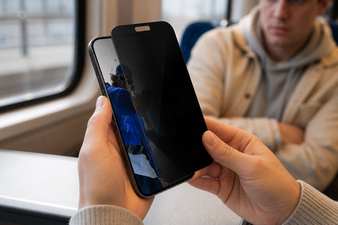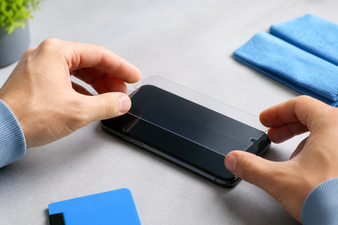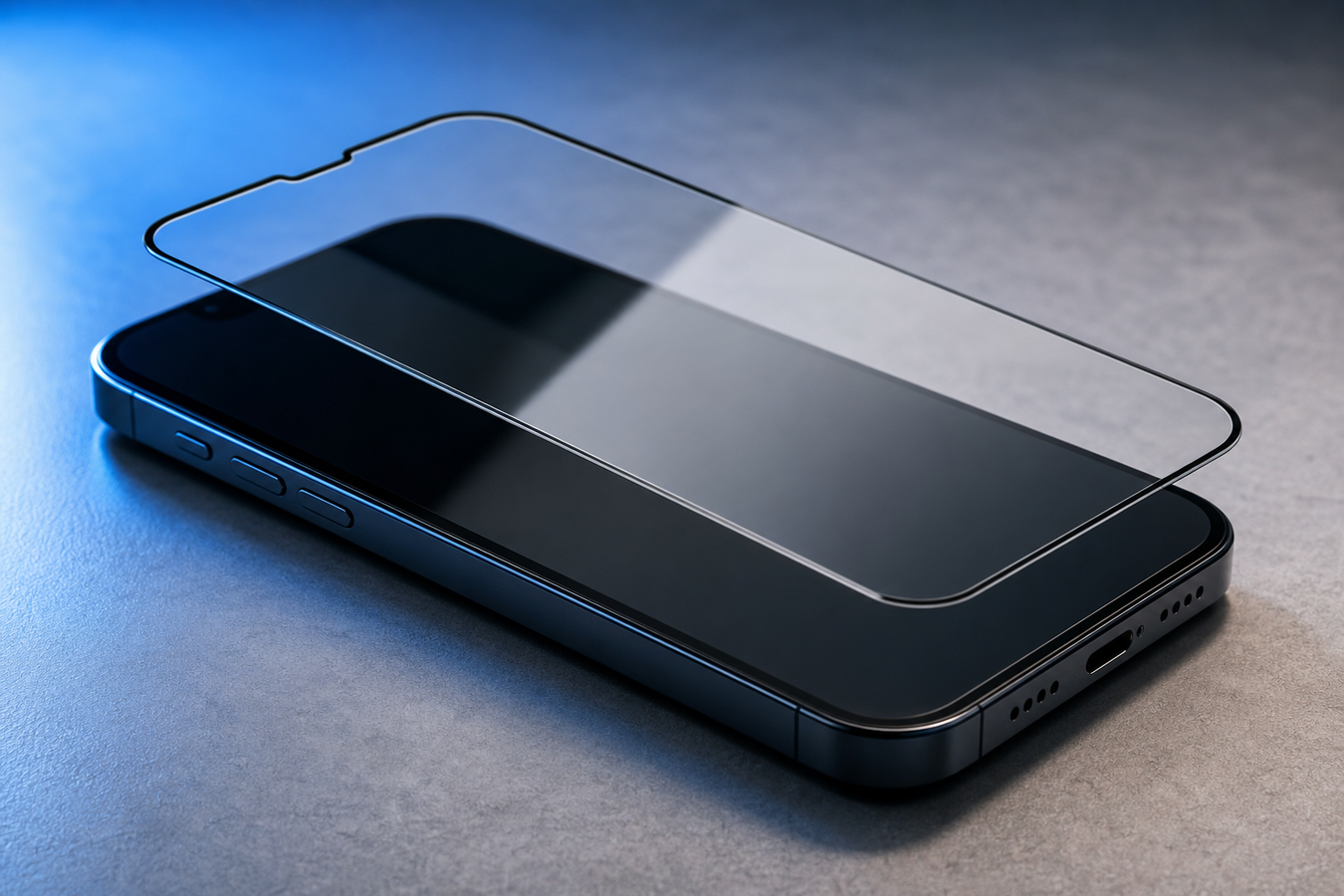
Rien n'est plus frustrant que d'appliquer une protection d'écran verre trempé flambant neuve, pour ensuite constater que votre téléphone ne se déverrouille plus. En pratique, nous voyons chaque jour des appareils dont la sécurité biométrique refuse de fonctionner après l'installation d'un nouvel accessoire, tout simplement parce que la couche de verre supplémentaire bloque le capteur. Dans cet article, vous découvrirez exactement comment installer avec succès une protection d'écran avec lecteur d'empreintes digitales. Vous apprendrez à faire les préparatifs nécessaires et nous aborderons les paramètres Android cruciaux que vous devez modifier immédiatement après la pose pour un fonctionnement sans faille.
Préparation : Choisir la bonne protection d'écran
Une installation réussie commence bien avant la pose proprement dite. Tous les types de verre ne laissent pas passer correctement le signal d'un lecteur d'empreintes digitales sous l'écran. Les smartphones modernes utilisent des capteurs optiques (qui utilisent la lumière) ou des capteurs à ultrasons (qui utilisent des ondes sonores). Une plaque de verre trop épaisse ou une mauvaise colle silicone perturbe directement ces signaux. C'est pourquoi les fabricants proposent des protections d'écran spécifiques et certifiées qui ont été testées de manière approfondie sur leur perméabilité aux signaux.
De plus, vérifiez toujours votre écran nu. De nombreux appareils, dont plusieurs modèles Samsung Galaxy, sont livrés d'usine avec un film protecteur en plastique ultra-fin. Retirez toujours ce film. Si vous collez une protection d'écran verre trempé par-dessus ce film d'origine, vous créez une barrière infranchissable pour le capteur d'empreintes digitales.
Kenmerk |
Protection d'écran en verre trempé standard |
Protection d'écran compatible |
|---|---|---|
Fonctionnement avec le scanner |
Souvent lent, nécessite une forte pression ou ne fonctionne pas du tout. |
Ultra-rapide, reconnaît instantanément le doigt à travers le verre. |
Couche adhésive |
Colle silicone standard, parfois uniquement sur les bords. |
Couche de colle complète, optiquement transparente (Full Glue) sans bulles d'air. |
Certification |
Aucune garantie de test officielle. |
Souvent dotés de la certification 'Made for Google' ou Samsung. |
Épaisseur |
0,33 mm à 0,40 mm (bloque les ondes ultrasoniques). |
Souvent ultra-fin (0,20 mm - 0,26 mm) au niveau de la zone du capteur. |
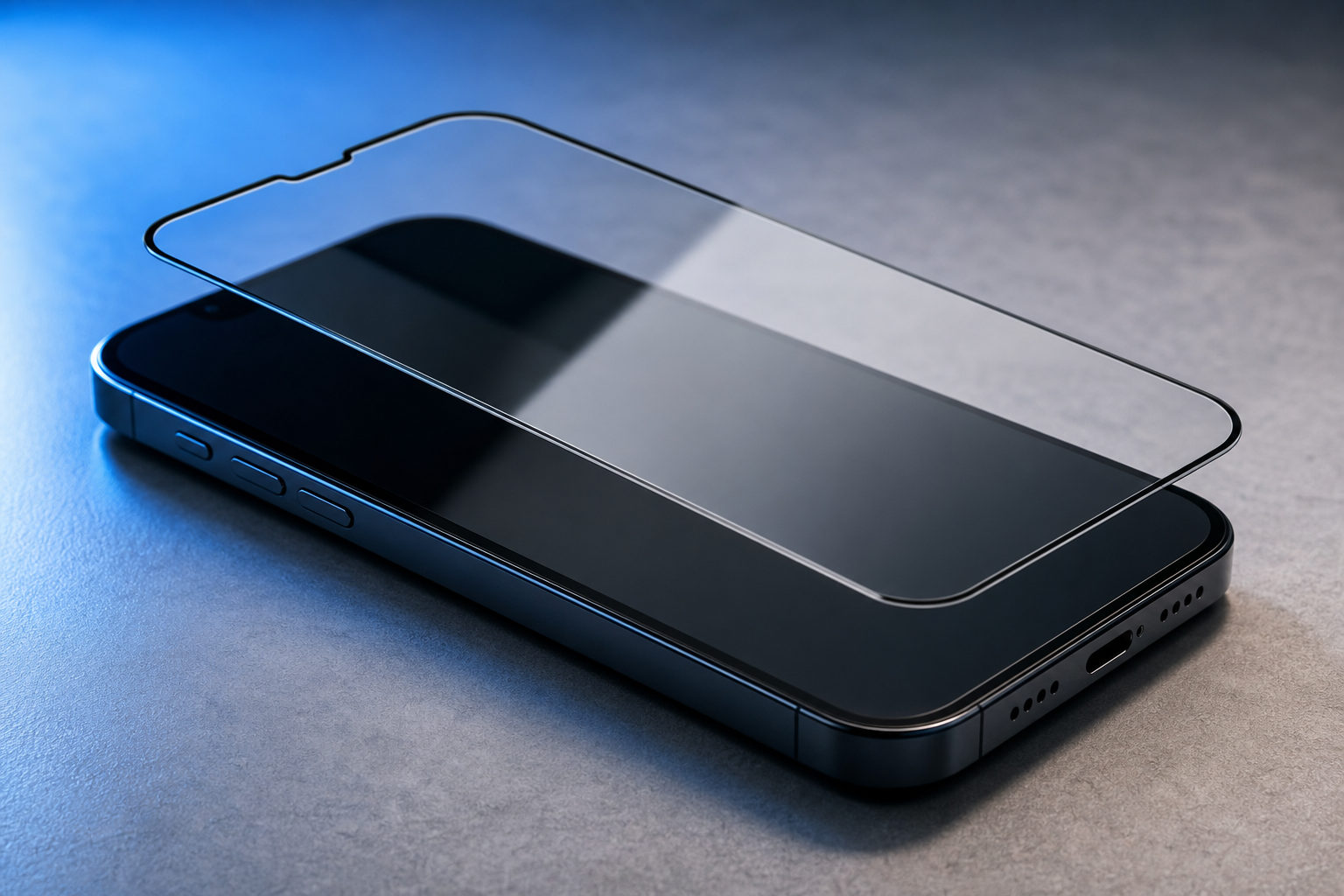
Optez pour une protection d'écran certifiée et compatible si vous utilisez quotidiennement le déverrouillage par empreinte digitale et vos applications bancaires. Évitez les protections en verre standards et sans marque si vous possédez un appareil haut de gamme doté d'un capteur ultrasonique, car ces capteurs sont extrêmement sensibles à l'épaisseur du matériau.
Guide étape par étape : Installer une protection d'écran avec lecteur d'empreinte digitale
La pose du verre demande une grande précision. Une installation de travers signifie que la zone spécifique du capteur dans le verre ne s'alignera pas parfaitement avec les composants de votre téléphone. Suivez ces étapes pour obtenir un résultat parfait.
-
1
Travaillez dans une pièce sans poussière :
Effectuez l'installation dans une pièce propre, ou par exemple dans la salle de bain après avoir fait couler la douche un court instant. La vapeur d'eau présente dans l'air attire les particules de poussière en suspension vers le sol, ce qui minimise le risque de poussière sous votre écran.
-
2
Éteignez complètement votre appareil :
Un écran allumé distrait et enregistre des pressions involontaires lors de l'alignement. De plus, un écran noir permet de bien mieux repérer les poussières résiduelles.
-
3
Utilisez un outil d'installation :
Choisissez de préférence une protection d'écran livrée avec un cadre d'installation (gabarit d'alignement). Clipsez le cadre autour de votre téléphone et laissez le verre s'y poser. Cela garantit un alignement parfait sur le capteur d'empreintes digitales, sans avoir à viser manuellement.
-
4
Installer avant la configuration du logiciel :
Vous avez un tout nouveau téléphone ? Appliquez alors la protection d'écran dès la sortie de la boîte, avant même d'allumer le téléphone pour la première fois. Ainsi, le capteur d'empreintes digitales apprend immédiatement à lire vos données biométriques avec la couche de verre supplémentaire.
Nettoyer l'écran et éliminer les bulles d'air
L'air est le pire ennemi des capteurs d'empreintes sous l'écran. Les ondes ultrasonores ne peuvent pas traverser l'air. Même une bulle d'air microscopique dans la zone du capteur empêchera définitivement le déverrouillage par empreinte digitale. Suivez systématiquement cette liste de contrôle :
Nettoyez avec de l'alcool et de la microfibre : Utilisez la lingette imbibée d'alcool fournie pour éliminer les traces de graisse et séchez l'écran sans laisser de traces à l'aide d'un chiffon microfibre propre.
Tamponnez avec l'autocollant anti-poussière : Utilisez l'autocollant anti-poussière fourni pour tamponner l'ensemble de l'écran. Ne frottez pas, mais tamponnez délicatement. Cela permet d'éliminer les dernières particules de poussière invisibles.
Appuyez depuis le centre : Placez le verre et, à l'aide de votre index, tracez une ligne du haut vers le bas au centre de l'écran. L'adhésif va maintenant se fixer en s'étirant vers l'extérieur.
Chassez les bulles d'air vers les bords : Utilisez une raclette ou une carte bancaire pour pousser systématiquement les bulles d'air restantes vers le bord le plus proche.
Concentrez-vous sur la zone du capteur : Inspectez très attentivement la zone autour du capteur d'empreintes digitales. Appliquez une pression ferme pour éliminer complètement les éventuelles microbulles dans cette zone.
Après l'installation : Configurer le capteur d'empreintes digitales
L'installation physique n'est que la moitié du travail. Dès que la protection d'écran verre trempé est posée sur l'écran, la dynamique optique ou ultrasonique de votre appareil est modifiée. La lumière se réfracte différemment à travers le verre et les ondes sonores doivent franchir une barrière supplémentaire. Des ajustements logiciels sont donc indispensables.
De nombreux utilisateurs oublient cette étape et retournent à tort leur protection d'écran en pensant que le produit est défectueux. En modifiant les bons paramètres Android, vous compensez l'épaisseur supplémentaire de la couche. En fait, vous indiquez au logiciel qu'une nouvelle situation s'est présentée, ce qui permet au processeur d'utiliser plus de puissance de calcul ou une sensibilité tactile plus élevée pour enregistrer correctement votre doigt. Ces petits ajustements font toute la différence entre un capteur récalcitrant et un téléphone qui se déverrouille à nouveau à la vitesse de l'éclair.
Modifier la sensibilité tactile (Samsung Galaxy & Android)
Presque tous les appareils Android modernes disposent d'une fonction intégrée pour augmenter la sensibilité de l'écran tactile. Cette fonction est spécifiquement conçue pour l'utilisation de protections d'écran.
-
1
Ouvrez les paramètres :
Déverrouillez votre téléphone (utilisez temporairement votre code PIN) et accédez à l'application 'Paramètres'.
-
2
Allez dans Affichage :
Appuyez sur le menu 'Affichage' (ou 'Écran', selon votre version d'Android).
-
3
Activer la sensibilité tactile :
Faites défiler vers le bas jusqu'à ce que vous voyiez l'option 'Sensibilité tactile' ou 'Touch Sensitivity'. Activez le commutateur.
-
4
Redémarrez votre appareil :
Bien que ce ne soit pas toujours obligatoire, un court redémarrage permet d'appliquer de manière optimale le nouveau calibrage de l'écran tactile dans les processus d'arrière-plan.
Réinitialiser l'empreinte digitale pour une reconnaissance parfaite
Votre ancien profil d'empreinte digitale a été configuré sans la protection d'écran verre trempé. Le capteur recherche désormais un motif spécifique qui se retrouve déformé par la nouvelle couche de verre. Le renouvellement de vos données biométriques résout 99 % de tous les problèmes de reconnaissance.
Supprimez tous les anciens profils : Allez dans Paramètres > Sécurité et confidentialité > Biométrie. Effacez ici toutes les empreintes existantes. Repartez sur de nouvelles bases.
Scannez deux fois le même doigt : Ajoutez votre doigt le plus utilisé (par exemple votre pouce droit) comme 'Empreinte 1'. Ajoutez ensuite exactement le même pouce encore une fois comme 'Empreinte 2'. Cela double les données de référence pour le processeur.
Enregistrez plusieurs angles : Tenez votre téléphone comme vous le faites au quotidien. Ne scannez pas seulement le centre plat de votre doigt, mais faites-le rouler délibérément sur les côtés, le bout et les bords.
N'appuyez pas trop fort : Lors de la réinitialisation, appuyez sur l'écran avec une pression normale et légère. Ne forcez pas votre doigt à plat, sinon le capteur enregistrera une empreinte artificielle que vous n'utiliserez jamais en pratique.
Questions fréquentes sur le déverrouillage par empreinte digitale
Que faire si le capteur d'empreintes digitales ne fonctionne pas après l'installation ?
Augmentez immédiatement la sensibilité tactile via les paramètres d'affichage et enregistrez à nouveau votre empreinte digitale. Vérifiez également qu'il n'y a pas de bulles d'air ou de poussières précisément à l'endroit du capteur. L'air bloque complètement le scan. Le problème persiste-t-il ? Il est alors fort probable que vous ayez acheté une protection d'écran non compatible ou que le fin film de protection d'usine soit encore sous le verre trempé.
Une protection d'écran verre trempé plus épaisse a-t-elle une influence directe sur le capteur ?
Oui, l'épaisseur du matériau est un facteur crucial, en particulier pour les capteurs à ultrasons comme ceux de la série Samsung Galaxy S. Une plaque de verre standard de 0,40 mm est souvent trop épaisse pour que les ondes sonores puissent la traverser et rebondir. Optez donc toujours pour une variante ultra-fine (environ 0,20 mm) ou une protection d'écran dotée d'une zone de capteur spéciale et affinée. Pour les capteurs optiques (qui fonctionnent avec de la lumière), la transparence de la couche de colle est plus importante que l'épaisseur absolue.
Dois-je toujours réenregistrer mon empreinte digitale lors du changement de protection d'écran ?
Oui, c'est indispensable pour un fonctionnement fluide. Même si vous collez à nouveau exactement la même marque et le même modèle de protection d'écran, le positionnement ou la répartition de la colle peuvent être légèrement différents. Le capteur lit ainsi votre doigt sous un angle microscopiquement différent. En renouvelant vos données biométriques après chaque changement, vous garantissez que le logiciel fonctionne avec le scan le plus récent et le plus précis de votre doigt à travers le nouveau verre.
Un lecteur d'empreintes digitales fluide dépend entièrement d'une protection d'écran compatible, d'une installation sans bulles et de la réinitialisation de vos données biométriques dans les paramètres. En prenant les bonnes dispositions et en optimisant le logiciel de votre appareil, vous conservez la rapidité à laquelle vous êtes habitué. Vérifiez si votre protection d'écran actuelle est compatible ou commandez directement un modèle adapté afin de protéger votre smartphone de manière optimale, sans faire de compromis sur le confort d'utilisation.