Pour faire une capture d'écran sur un PC Windows, le moyen le plus rapide est d'utiliser le raccourci clavier Windows + Shift + S. Cela vous permet de sélectionner immédiatement une zone spécifique ou l'intégralité de l'écran, après quoi vous pouvez facilement modifier l'image. Une capture d'écran rapide se fait ainsi en une fraction de seconde grâce au bon raccourci. En plus de cette fonction de presse-papiers, votre ordinateur dispose de touches spécifiques pour enregistrer directement l'écran entier sous forme de fichier, y compris dans un dossier par défaut où Windows conserve discrètement ces documents.
Comment faire une capture d'écran sur votre PC ?
Vous souhaitez partager uniquement ce message d'erreur spécifique ou plutôt montrer à quoi ressemble l'ensemble de votre bureau ?
Que vous travailliez sur un ordinateur portable standard ou que vous veniez d'acheter un nouveau clavier sur coquedirect.fr, Windows 10 et Windows 11 intègrent plusieurs méthodes pour effectuer une capture d'écran. Les méthodes de base et les raccourcis clavier fonctionnent de la même manière dans les deux versions de Windows. Aucun logiciel externe n'est nécessaire. Les touches à enfoncer dépendent de ce que vous souhaitez exactement capturer. Parfois, vous avez besoin de l'écran complet avec la barre des tâches, tandis qu'à d'autres moments, vous voulez simplement découper un petit détail.
Vous souhaitez capturer rapidement l'ensemble de votre écran Windows ? Appuyez sur la touche Impression écran (PrtScn) ; l'image est alors placée dans le presse-papiers. Collez-la immédiatement avec Ctrl + V dans un e-mail, Paint ou Microsoft Word. Choisissez la touche Windows + Impression écran si vous préférez enregistrer directement un fichier : Windows enregistre alors automatiquement la capture d'écran dans Images > Captures d'écran.
La bonne méthode vous permet également de contrôler directement ce qu'il advient de l'image créée. Vous choisissez si la capture d'écran est automatiquement enregistrée sous forme de fichier distinct dans un dossier ou si elle atterrit dans votre presse-papiers. Dans ce dernier cas, votre sélection est immédiatement prête à être collée dans un e-mail ou un document texte en un seul clic.
Quel est le raccourci clavier pour faire une capture d'écran sous Windows ?
Windows 11 est désormais la norme sur la plupart des PC européens. Heureusement, les trois principaux raccourcis clavier fonctionnent exactement de la même manière que sous son prédécesseur Windows 10. La combinaison que vous choisissez dépend entièrement de votre objectif.
La touche Impression écran, souvent abrégée en Impr Écran, PrtScn ou PrtSc, se situe généralement dans le coin supérieur droit du clavier. Sur un ordinateur portable, le nom peut varier ou vous devrez utiliser la touche Fn.
Utilisez cette règle pratique : souhaitez-vous coller une capture d'écran directement dans un e-mail ou dans Microsoft Word ? Choisissez alors une méthode qui copie l'image dans votre presse-papiers. Voulez-vous conserver l'image comme preuve ou pour plus tard ? Optez dans ce cas pour un enregistrement direct sous forme de fichier.
La différence est simple : le presse-papiers est un emplacement temporaire dans la mémoire. La capture d'écran n'apparaît dans votre e-mail, Microsoft Word ou Paint qu'après avoir appuyé sur Ctrl + V ; sans cette action de collage, vous ne disposez pas encore d'un fichier distinct. Avec l'enregistrement direct, Windows crée immédiatement un fichier PNG que vous pourrez ouvrir ultérieurement. L'écran peut brièvement clignoter lorsque la capture est réussie.
Raccourci |
Fonctionnement |
Résultat |
|---|---|---|
Imprimer écran (PrtScn) |
Copie l'intégralité de votre écran à l'abri des regards. Pratique pour un partage rapide. |
Presse-papiers. Ouvrez votre e-mail ou Paint et appuyez sur Ctrl + V pour coller l'image. |
Touche Windows + Impr. Écran |
Prend une capture d'écran de tout votre écran et l'enregistre immédiatement. |
Enregistrer le fichier. Vous trouverez immédiatement un fichier PNG prêt à l'emploi dans vos dossiers pour une utilisation ultérieure. |
Touche Windows + Maj + S |
Ouvre l'Outil Capture d'écran. C'est la meilleure option pour effectuer une sélection spécifique et l'éditer directement. |
Presse-papiers. Vous sélectionnez vous-même un extrait pour le coller immédiatement ou le modifier via la notification contextuelle. |
Comment faire une capture d'écran ?
-
1
Lancer l'enregistrement
Appuyez simultanément sur les touches Windows + Maj + S. Votre écran s'assombrit immédiatement. Cela ouvre l'Outil Capture d'écran.
-
2
Choisissez la forme
Choisissez dans la barre d'outils en haut de l'écran entre une capture rectangulaire, de forme libre, d'une fenêtre ou de l'écran entier. Pour un bloc de texte spécifique ou un message d'erreur, le mode rectangulaire est le plus pratique.
Choisissez le mode fenêtre si vous souhaitez uniquement capturer un programme ouvert. La forme libre est utile pour une forme atypique, mais un rectangle reste généralement plus clair.
-
3
Tracez le cadre
Faites glisser la souris sur la zone que vous souhaitez capturer pour effectuer une sélection. Dès que vous relâchez le bouton gauche de la souris, l'ordinateur copie l'image de manière invisible dans votre presse-papiers.
-
4
Mettre en valeur les détails importants
Sous Windows 11, cliquez directement sur la notification pop-up en bas à droite de l'écran. Cela ouvre l'Outil Capture d'écran. Utilisez le surligneur intégré pour marquer les informations importantes sur l'image avant de la partager ou de l'enregistrer sur votre disque dur.
L'Outil Capture d'écran permet également d'ajouter des annotations. C'est pratique pour insérer une flèche pointant vers un message d'erreur ou pour ajouter une brève explication. Veillez à masquer les données personnelles avant de faire ou d'envoyer la capture d'écran.
-
5
Coller ou conserver
Vous souhaitez intégrer la capture directement dans un e-mail, Microsoft Word ou Paint ? Appuyez alors sur Ctrl + V. Si vous préférez enregistrer un fichier, ouvrez la notification de l'Outil Capture d'écran et choisissez Enregistrer.
Où se trouvent les captures d'écran sur PC ?
Regardez immédiatement votre clavier pour identifier la touche que vous venez d'appuyer. L'emplacement où Windows enregistre votre capture dépend entièrement de la méthode choisie. Les captures d'écran enregistrées automatiquement avec Windows + Préc. écran se trouvent sur votre PC dans Images > Captures d'écran.
Si vous utilisez uniquement la touche Impr. Écran, l'image est placée de manière invisible dans votre Presse-papiers et vous devez encore la coller quelque part. Utilisez Ctrl + V dans Paint ou dans un document vide pour afficher l'image.
- Les fichiers enregistrés automatiquement (via Windows + Préc. écran) se trouvent par défaut dans l'Explorateur de fichiers. Suivez simplement le chemin suivant : Images > Captures d'écran.
Inutile de chercher indéfiniment un dossier qui n'existe pas encore. Ce dossier spécifique est créé automatiquement par Windows dès que vous utilisez pour la première fois le raccourci clavier pour l'enregistrement automatique.
Si vous utilisez l'Outil Capture d'écran, vous décidez de tout vous-même. Ouvrez la fenêtre pop-up et vous pourrez choisir vous-même un emplacement d'enregistrement après avoir cliqué sur le bouton Enregistrer sous.
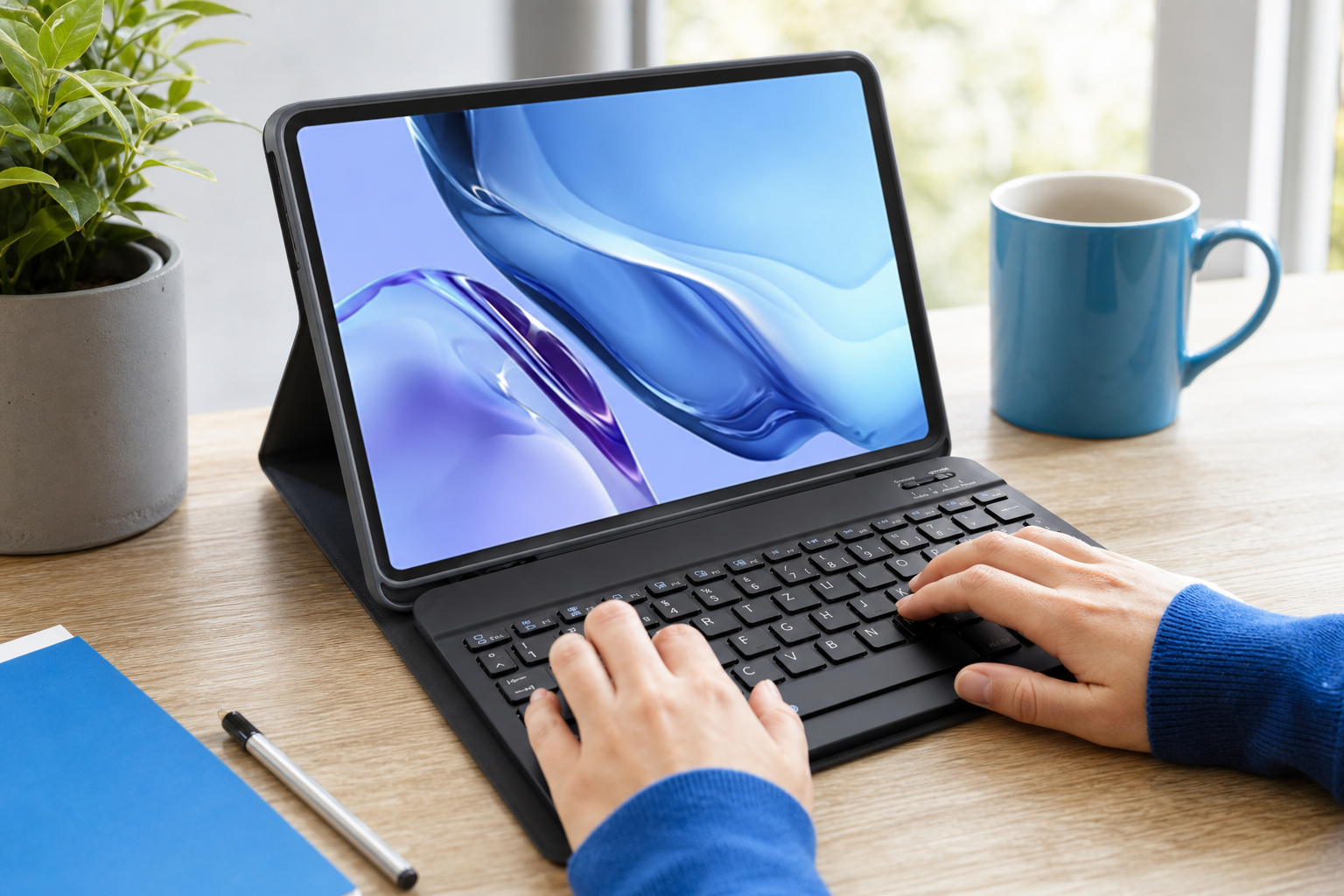
Faire des captures d'écran avec un clavier compact
Un bouton Imprimer écran physique n'est absolument pas indispensable pour capturer l'écran de votre PC. Votre clavier compact ne possède pas de touche Imprimer écran ? Utilisez alors une combinaison avec la touche Fn, le Clavier visuel ou l'Outil Capture d'écran. De nombreux claviers modernes à 60 % ou certains Mobigear ou Mobilize étuis clavier tablette font l'impasse sur cette touche pour gagner de la place sur le bureau. La liste suivante vous permet de faire une capture d'écran immédiate sans le bouton matériel standard :
Recherchez la fonction d'impression cachée : Examinez attentivement les inscriptions sur vos touches. Cherchez une touche Fn et combinez-la avec une autre touche. En général, cette seconde touche comporte une petite icône d'appareil photo ou les lettres ImpRéc. Appuyez simultanément pour exécuter l'action. La bonne combinaison de touches Fn varie selon le clavier, pensez donc à vérifier les petites inscriptions sur le côté des touches.
Affichez la version virtuelle : Vous pouvez également utiliser le Clavier visuel intégré de Windows via le menu Démarrer pour accéder à la touche. Tapez le nom dans la barre de recherche pour afficher un clavier entièrement numérique sur votre écran. Il vous suffit de cliquer sur la touche Imprimer écran avec votre souris.
Oubliez complètement votre clavier : Ouvrez manuellement l'Outil Capture d'écran via la barre de recherche de Windows si aucun raccourci ne fonctionne. Vous contrôlez ainsi toutes les fonctions, de la capture de forme libre à l'enregistrement direct de l'image, directement à l'écran.
Populaire Tablet toetsenborden
Où sont enregistrées mes captures d'écran sur PC ?
De nombreuses personnes font une capture d'écran, mais ne parviennent pas à retrouver l'image par la suite. Cela est généralement dû au fait que l'enregistrement se trouve dans le presse-papiers plutôt que sous forme de fichier distinct dans un dossier.
Vous appuyez uniquement sur Impr. Écran ou vous utilisez Windows + Shift + S ? Ouvrez Paint, Microsoft Word ou votre messagerie et appuyez sur Ctrl + V. Si l'image apparaît, enregistrez-la manuellement.
Vous utilisez la touche Windows + Impr. Écran ? Ouvrez l'Explorateur de fichiers et accédez à Images > Captures d'écran. Windows y enregistre directement les fichiers PNG.
Avec l'outil Capture d'écran, choisissez "Enregistrer sous" après l'ouverture de la notification. Choisissez un dossier fixe où vous pourrez facilement retrouver vos fichiers.
Ne cherchez pas dans le dossier Captures d'écran si vous avez uniquement appuyé sur Impr. Écran. Le collage avec Ctrl + V est alors toujours votre prochaine étape pour afficher l'image.
Foire aux questions
Pourquoi la touche Impression écran semble-t-elle ne rien faire ?
Dans la plupart des cas, l'image est enregistrée directement dans votre presse-papiers invisible. Ouvrez un programme tel que Paint ou Microsoft Word et utilisez Ctrl + V pour afficher l'image. Dès que vous collez la capture d'écran, elle apparaît immédiatement et vous pouvez enregistrer le fichier via le menu.
Comment faire une capture d'écran de la fenêtre active uniquement ?
Cliquez sur la fenêtre dont vous avez besoin et appuyez sur Alt + Impr. Écran. Cela évitera d'inclure le reste de votre bureau ou de votre arrière-plan. Vous gagnerez ainsi beaucoup de temps en retouches par la suite et éviterez de partager par inadvertance des données personnelles provenant d'autres programmes ouverts. N'oubliez pas de coller d'abord cette image dans un programme à l'aide de Ctrl + V.
Puis-je également enregistrer une vidéo d'écran avec l'Outil Capture d'écran ?
Oui, depuis 2023, Windows 11 intègre une fonction vidéo dans l'outil Capture d'écran. Il suffit de sélectionner l'icône vidéo dans l'application avant de faire votre sélection. C'est un moyen simple d'enregistrer un message d'erreur animé ou un bref tutoriel pour un collègue sans avoir à installer de logiciel externe.
Comment faire une capture d'écran si mon clavier n'a pas de touche Impr Écran ?
Appuyez sur la touche Fn en même temps que sur la touche affichant une petite icône d'appareil photo ou l'abréviation PrtScn. Rien ne se passe ? Utilisez alors directement la combinaison Windows + Maj + S. Cela permet d'ouvrir l'outil Capture d'écran directement depuis votre affichage, quel que soit le type de clavier.
Pourquoi le texte de ma capture d'écran est-il flou ?
Cela se produit lorsque vous enregistrez la capture d'écran au format JPEG. Lors de l'enregistrement ou de l'exportation, privilégiez toujours le format PNG. Ce type de fichier ne compresse pas l'image, ce qui permet de conserver des textes et des fenêtres de logiciels parfaitement nets.
Appuyez dès maintenant sur le raccourci clavier Windows + Shift + S. Faites glisser la souris pour délimiter une zone autour de cet article, cliquez sur la notification en bas à droite de votre écran et testez immédiatement la simplicité avec laquelle vous pouvez surligner un détail important avant d'enregistrer l'image.