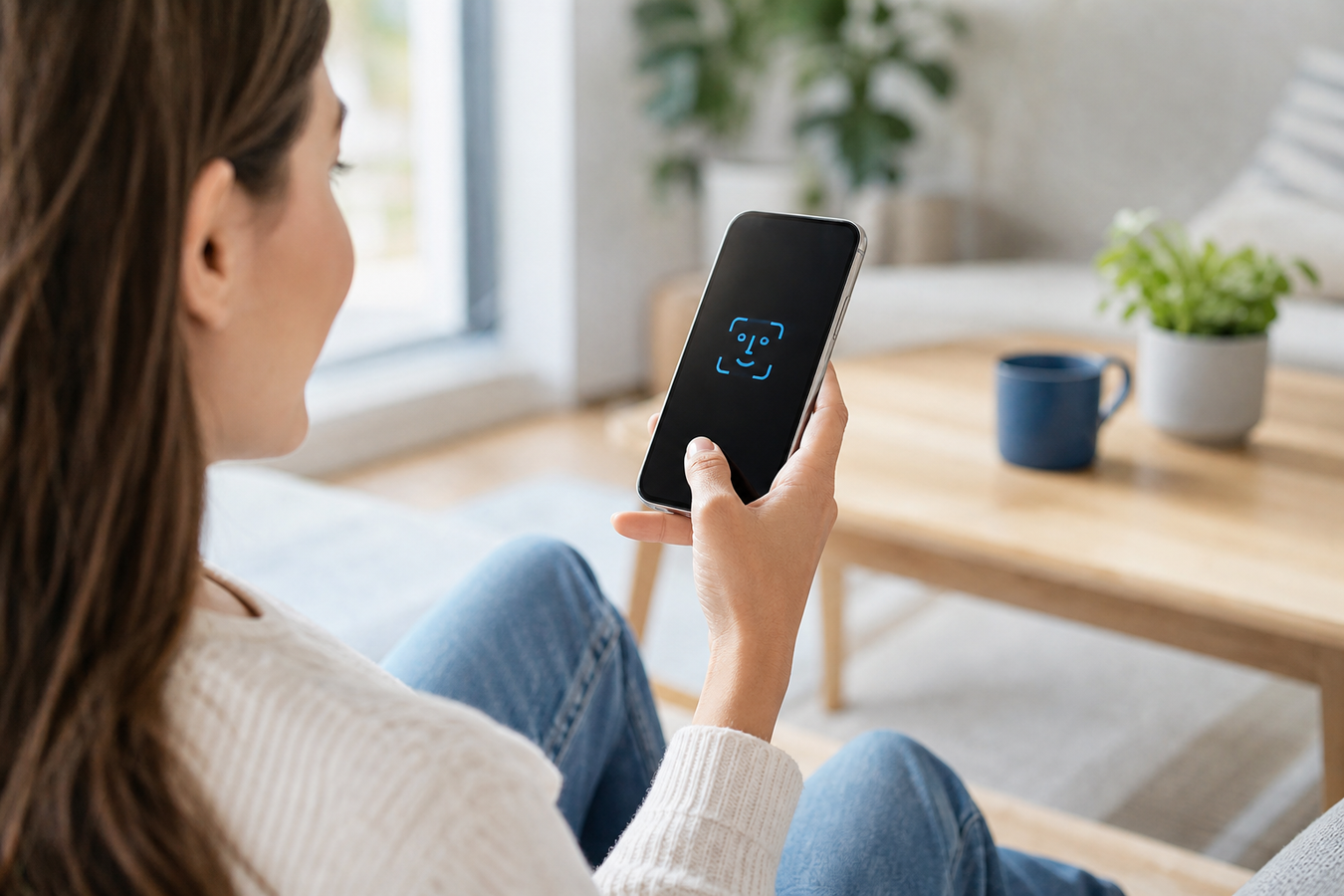
Vous pouvez sécuriser WhatsApp avec Touch ID ou la reconnaissance faciale en activant l'option « Verrouillage de l'application » dans les paramètres de confidentialité de l'application. Une numération biométrique sera alors requise pour ouvrir les discussions, même si votre téléphone est déjà déverrouillé.
Vous prêtez parfois votre appareil à un collègue ou un membre de votre famille sans vouloir qu'il ne lise vos messages par curiosité. Vous découvrirez ici étape par étape comment renforcer la sécurité de WhatsApp avec Face ID, Touch ID ou un lecteur d'empreintes digitales, et comment rendre certaines discussions totalement invisibles.
Comment configurer le verrouillage de l'écran sur WhatsApp ?
Le verrouillage de l'écran de WhatsApp se configure via le Verrouillage de l'application, accessible dans la section Confidentialité de WhatsApp.
La réponse dépend de la situation. Le verrouillage d'écran standard bloque l'intégralité de votre appareil. Le verrouillage de l'application via les paramètres de confidentialité de WhatsApp fonctionne différemment : il protège spécifiquement l'application de messagerie. Vous prêtez un instant votre téléphone déverrouillé à un collègue pour lui montrer une photo ? Il lui faudra tout de même votre identification personnelle pour ouvrir WhatsApp.
| Système d'exploitation | Verrouillage d'application biométrique |
|---|---|
| iPhone | Face ID ou Touch ID |
| Android | Verrouillage par empreinte digitale ou reconnaissance faciale |
Cette sécurité biométrique empêche quiconque d'ouvrir l'application. Mais que se passe-t-il lorsque vous discutez vous-même dans un train bondé ? Dès que l'application est ouverte, la protection logicielle ne suffit plus. Pour empêcher les autres voyageurs de lire par-dessus votre épaule, une protection d'écran anti-regards est essentielle. Une protection d'écran anti-regards limite la visibilité de votre écran sur les côtés. Ainsi, vos discussions restent privées, même pendant que vous tapez.
Comment configurer Face ID sur WhatsApp ?
Chaque jour, 12,1 millions de Néerlandais ouvrent WhatsApp. Pour sécuriser efficacement ces conversations privées sur un iPhone, il suffit de lier l'application à votre visage ou à votre empreinte digitale. Vous pouvez configurer cela rapidement via le menu de l'application elle-même :
-
1
Ouvrez WhatsApp sur votre iPhone et touchez Réglages en bas à droite.
-
2
Sélectionnez Confidentialité et faites défiler la page tout en bas jusqu'à ce que vous voyiez l'option Verrouillage de l'application.
-
3
Activez l'interrupteur à côté de Exiger Face ID. Vous possédez un iPhone plus ancien doté d'un bouton principal physique ? Choisissez alors Exiger Touch ID.
-
4
Choisissez ensuite le Délai de verrouillage automatique. Vous déterminez ici si WhatsApp doit se verrouiller « Immédiatement », « Après 1 minute », « Après 15 minutes » ou seulement « Après 1 heure » après sa fermeture.
Si la reconnaissance faciale ne fonctionne pas, par exemple à cause de lunettes de soleil imposantes ou d'un bonnet, vous ne restez jamais bloqué : WhatsApp peut alors être déverrouillé à l'aide du code d'accès habituel du smartphone. Veillez donc à ce que ce code soit toujours robuste et tenu secret.
Comment sécuriser WhatsApp avec mon empreinte digitale ?
Activez le verrouillage de l'application sur Android via WhatsApp > Paramètres > Confidentialité pour sécuriser vos discussions avec votre empreinte digitale.
Sur un appareil Android, configurez ce verrouillage par empreinte digitale de la manière suivante :
-
1
Ouvrez WhatsApp sur votre téléphone Android et appuyez sur les trois points en haut à droite pour accéder aux Paramètres.
-
2
Sélectionnez Confidentialité et faites défiler tout en bas jusqu'à voir Verrouillage de l'application (parfois Verrouillage par empreinte digitale).
-
3
Activez l'interrupteur à côté de « Déverrouillage par empreinte digitale » et confirmez en posant votre doigt sur le capteur.
-
4
Définissez également ici le délai de verrouillage automatique selon vos préférences, par exemple sur « Immédiat » ou après une minute.
Conseil : veillez à toujours utiliser un mot de passe fort ou un bon code PIN sur votre téléphone Android. Cela sert de solution de secours. Si le lecteur ne reconnaît pas votre doigt, par exemple à cause d'un peu de sueur ou de gouttes de pluie, il vous suffit de saisir ce code pour accéder tout de même à votre application.
Le protection d'écran anti-espion
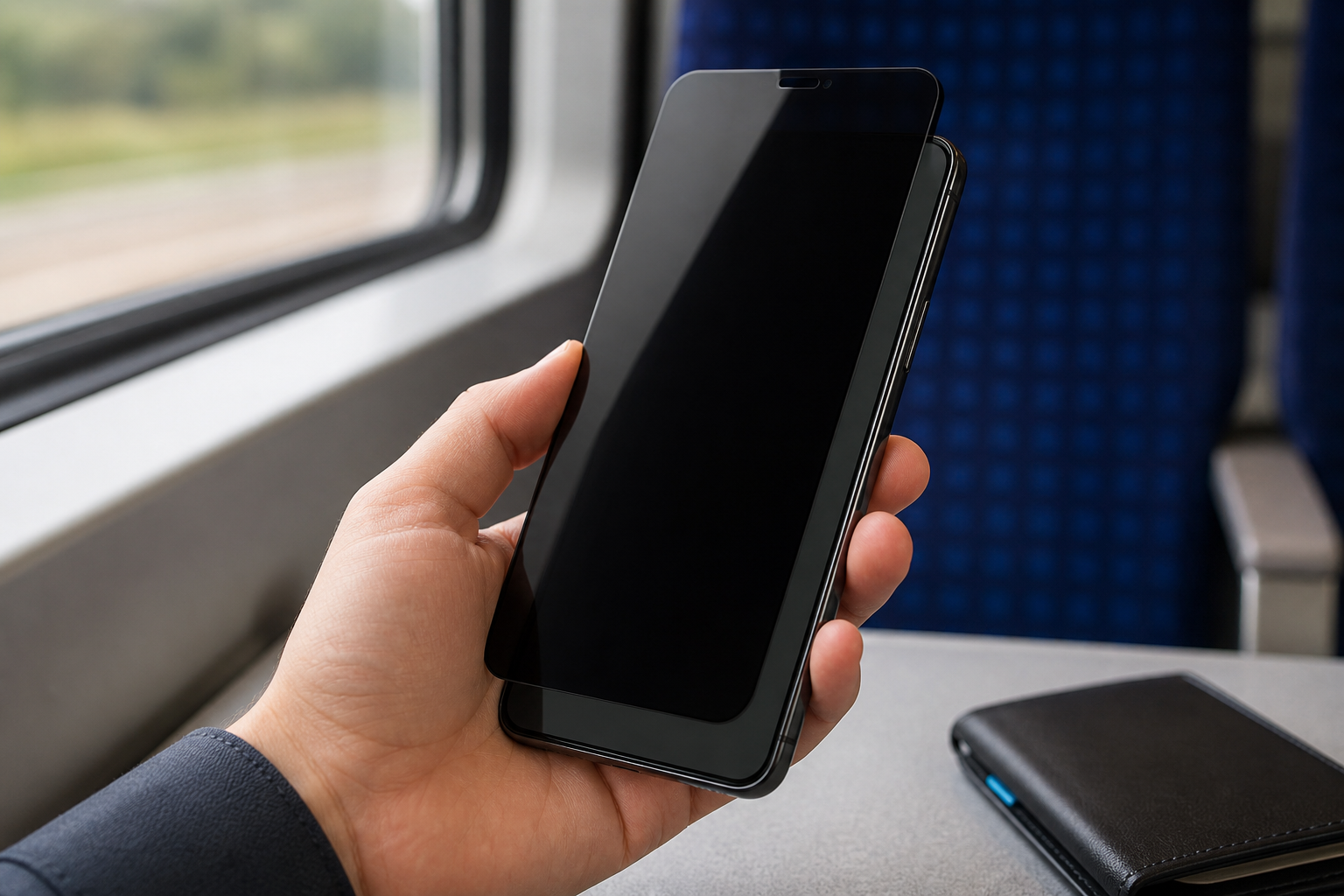
Posez une protection d'écran de confidentialité sur votre téléphone pour limiter les regards indiscrets. Sécuriser WhatsApp avec Face ID ou Touch ID est une excellente première étape, car cela empêche quelqu'un d'autre d'ouvrir l'application. Mais que se passe-t-il dès que vous ouvrez une discussion dans un train bondé ou au bureau ? Votre voisin de siège peut alors lire par-dessus votre épaule.
C'est là que vous complétez les paramètres de l'application par du matériel physique. Une protection d'écran de confidentialité intègre un filtre polarisant spécial. Lorsque vous regardez l'écran en face, vous voyez clairement toutes vos conversations. Si quelqu'un regarde votre appareil depuis un angle oblique, l'écran devient difficile, voire impossible à lire de côté. Les personnes assises à côté de vous voient ainsi beaucoup moins ce qui s'affiche sur votre écran.
C'est idéal si vous discutez souvent de travail ou de questions financières dans des espaces publics. Vous combinez ainsi une application verrouillée avec un écran qui décourage les regards indiscrets. Vous trouverez ces verres de protection spécifiques pour votre appareil dans la sélection sur coquedirect.fr.
Masquer des discussions spécifiques avec le verrouillage des discussions
Utilisez le verrouillage des discussions sur WhatsApp pour masquer une conversation sensible et la protéger par biométrie. Pour des sujets délicats tels que des rendez-vous médicaux ou l'organisation d'une surprise, utilisez la fonction de verrouillage des discussions (Chat Lock) dans WhatsApp.
Vous configurez cela en quelques étapes rapides :
Ouvrez la conversation spécifique que vous souhaitez protéger.
Appuyez sur le nom de la personne ou du groupe en haut de l'écran.
Faites défiler vers le bas, appuyez sur Verrouillage des discussions et activez la fonction.
Confirmez votre choix à l'aide d'une empreinte digitale ou d'une reconnaissance faciale.
La conversation disparaît immédiatement de votre aperçu normal. WhatsApp la place dans un dossier masqué spécial situé en haut de votre liste de discussions. Ce dossier n'apparaît que lorsque vous faites glisser l'écran vers le bas et ne s'ouvre qu'après un nouveau scan biométrique. Ainsi, cette conversation reste toujours en sécurité, même si quelqu'un d'autre a accès à votre application.
Foire aux questions
Mes messages entrants sont-ils toujours visibles sur l'écran de verrouillage ?
Vérifiez les paramètres de notification de votre téléphone si vous ne souhaitez pas afficher le contenu des messages WhatsApp sur l'écran de verrouillage. Vous recevrez toujours une notification, mais le texte du message restera invisible sur votre écran.
Pourquoi Face ID ne fonctionne-t-il pas avec WhatsApp ?
Cela se produit généralement parce que WhatsApp n'a pas encore reçu l'autorisation d'utiliser cette fonctionnalité dans les paramètres de votre iPhone. Allez dans les réglages généraux d'iOS de votre appareil, faites défiler jusqu'à « WhatsApp » et vérifiez si l'interrupteur pour Face ID est activé. Dès que ce sera fait, l'application prendra immédiatement en compte la numérisation de votre visage.
Que se passe-t-il si la reconnaissance faciale ou le lecteur d'empreintes digitales ne fonctionne pas ?
Vous ne serez jamais définitivement bloqué hors de vos discussions. Si la biométrie ne fonctionne pas, vous pouvez déverrouiller WhatsApp à l'aide du code d'accès de votre smartphone. Ce code PIN sert de solution de secours sécurisée. Ainsi, même si le capteur ne lit pas correctement votre doigt mouillé, vous accédez toujours rapidement à vos messages.
Vous savez désormais exactement comment configurer le verrouillage de l'application WhatsApp pour iOS et Android, comment fonctionne le verrouillage des discussions et pourquoi le code d'accès est indispensable. En plus de protéger vos logiciels, protégez votre écran. Commandez dès aujourd'hui une protection d'écran de confidentialité sur coquedirect.fr et évitez les regards indiscrets.