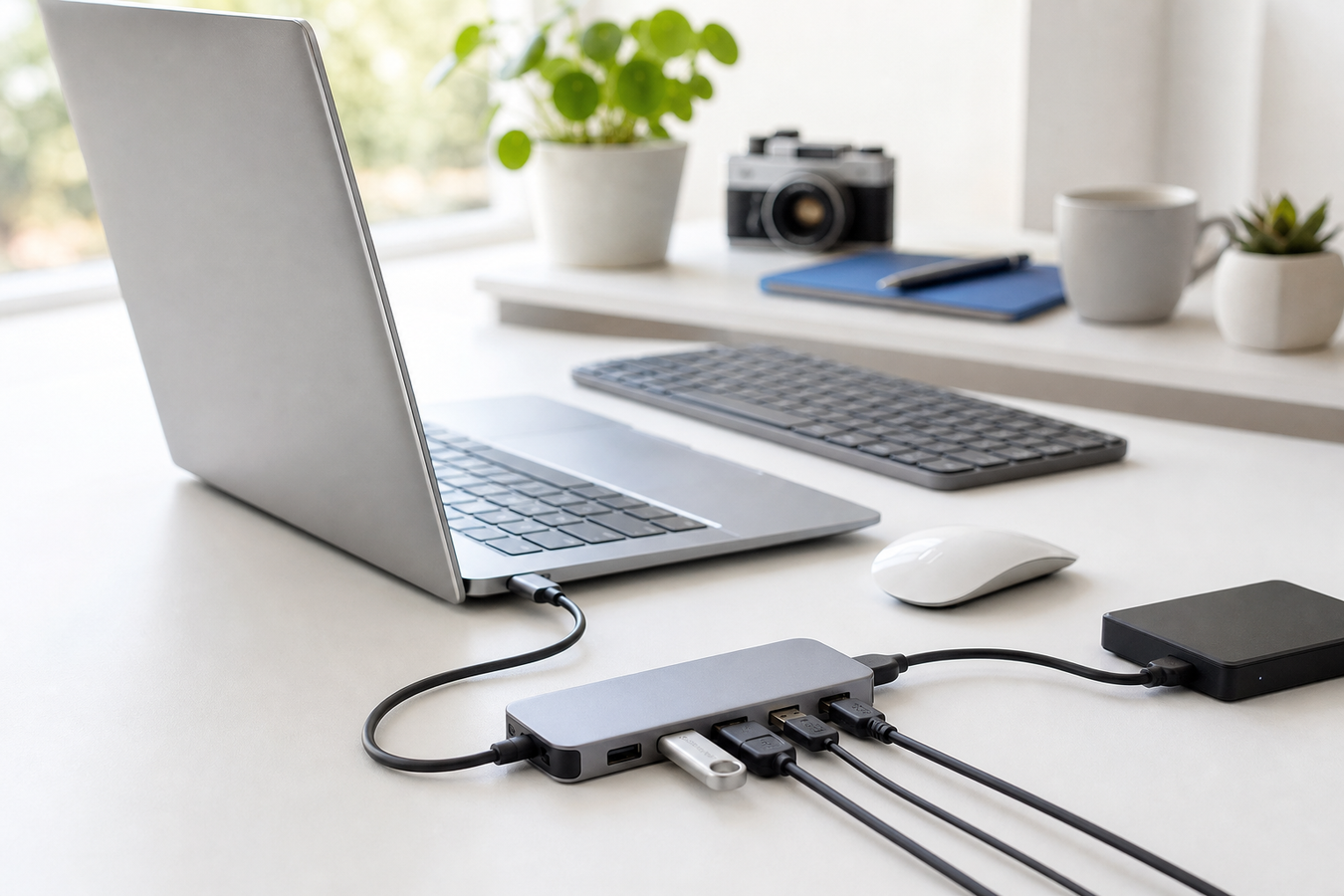
Pourquoi utiliser un hub USB ? C'est la solution idéale pour remédier au manque de ports sur votre ordinateur portable ou fixe en un seul geste. Un hub transforme un port unique en plusieurs connexions. Vous pouvez ainsi brancher simultanément une souris, un clavier et un disque externe, ce qui vous évite de jongler sans cesse avec les câbles.
Découvrez les autres avantages pratiques de cet accessoire et déterminez immédiatement si vos périphériques nécessitent un modèle standard ou une version dotée d'une alimentation propre de coquedirect.fr.
Qu'est-ce qu'un USB-hub exactement et à quoi sert-il ?
Vous sentez-vous également bloqué de plus en plus souvent parce que votre nouvel ordinateur portable ne dispose presque plus de connexions ?
Les ordinateurs portables et de bureau modernes sont de plus en plus fins. Cela fait gagner du poids dans votre sac, mais cela signifie aussi que les fabricants suppriment les ports standard. Un USB-hub fonctionne fondamentalement comme un extenseur de ports. Vous le branchez sur votre appareil et obtenez immédiatement plusieurs options de connexion. En règle générale, un USB-hub fonctionne en plug-and-play, c'est-à-dire sans qu'il soit nécessaire d'installer de logiciel supplémentaire.
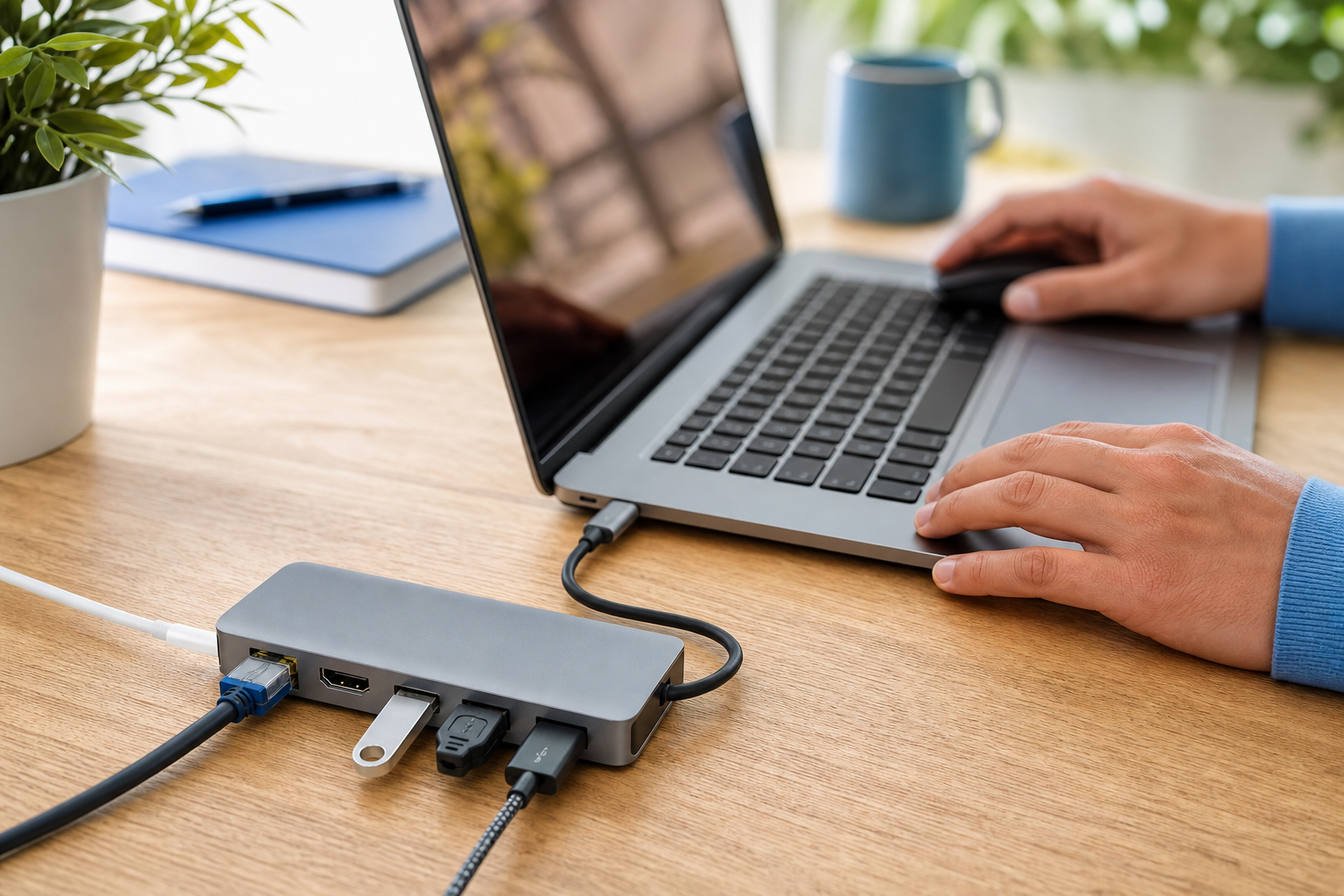
Il existe toutefois une différence nette quant aux capacités exactes de ces hubs. Un data-hub simple fournit uniquement des USB-poorts supplémentaires. C'est pratique pour une souris indépendante, un clavier ou pour brancher rapidement une clé USB. Aujourd'hui, beaucoup de gens optent cependant pour des variantes multifonctionnelles étendues, souvent sous la forme d'un USB-C hub. Ces modèles font bien plus que simple transfert de fichiers. Ils associent les données à des fonctionnalités supplémentaires, telles qu'une connexion HDMI pour un écran externe et un port Ethernet pour Internet filaire. Vous transformez ainsi un ordinateur portable fin en un véritable poste de travail complet.
Quels sont les avantages d'utiliser un USB-hub ?
En février 2026, on dénombrait 2 239 offres d'USB-hubs sur les plateformes en ligne. Cela montre bien que le travailleur à domicile moyen ne peut pratiquement plus s'en passer. En pratique, cet accessoire résout en effet quelques frustrations quotidiennes :
Vous disposez immédiatement de plus de ports pour tous vos périphériques simultanés. Votre souris, votre clavier et un disque dur externe fonctionnent tout simplement en même temps, sans que vous ayez à choisir lequel brancher.
Il garantit une gestion des câbles nettement améliorée. Vous regroupez tous les accessoires individuels dans le hub et n'avez plus qu'un seul câble principal relié à votre ordinateur portable. Cela maintient votre espace de travail net et professionnel.
Vous réduisez l'usure des ports d'origine de votre appareil. Comme vous laissez vos périphériques branchés en permanence sur le hub, vous subissez beaucoup moins les changements constants de câbles dans l'ordinateur portable lui-même.
Quels appareils pouvez-vous connecter à un USB-hub ?
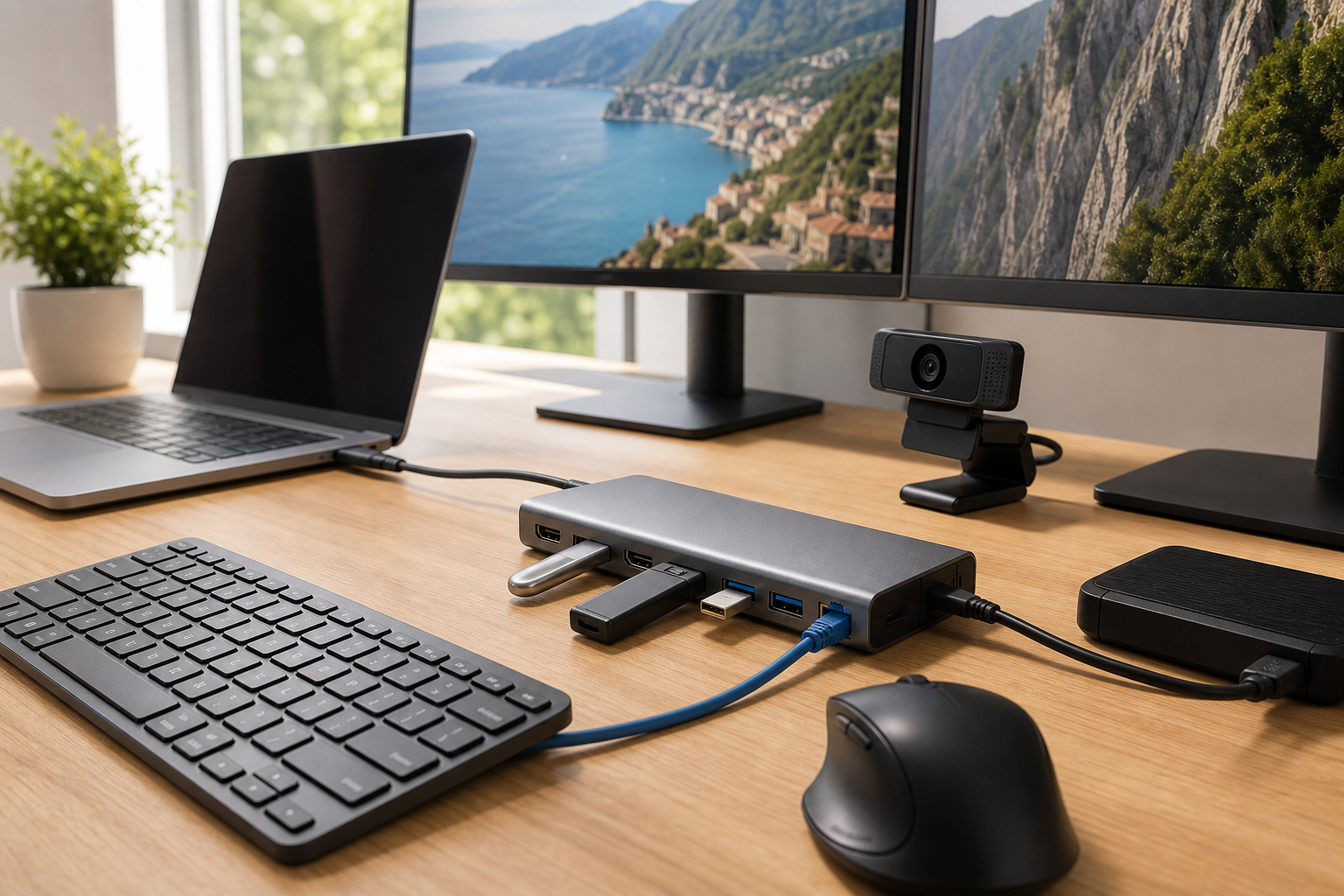
Vous ouvrez votre ordinateur portable à votre bureau et souhaitez commencer immédiatement avec votre installation fixe. Consultez la liste de contrôle ci-dessous pour voir quels périphériques vous pouvez tous connecter via votre hub :
Connexion des appareils de base : Branchez votre souris indépendante, votre clavier et votre webcam dans les USB-poorts standard. Ces accessoires légers fonctionnent immédiatement et ne nécessitent pas d'alimentation lourde.
Connexion du stockage de données : Reliez des clés USB rapides et des disques durs externes pour vos sauvegardes. Attention : les disques mécaniques lourds requièrent souvent un hub doté d'un adaptateur secteur propre.
Extension de l'affichage et d'Internet : Utilisez une connexion HDMI pour relier des écrans supplémentaires et branchez un câble réseau dans le port Ethernet. Vous travaillez ainsi avec un Internet filaire stable au lieu d'un Wi-Fi instable.
Ajout de petits accessoires : Utilisez un lecteur de cartes intégré pour les cartes SD de votre appareil photo, ou branchez le câble de vos écouteurs sans fil dans un port libre pour les recharger entre deux utilisations.
Quelle est la différence entre un USB-hub avec et sans alimentation propre ?
Évaluez d'abord la consommation électrique de vos équipements avant de faire un choix. L'alimentation électrique et l'alimentation d'un USB-hub déterminent quels appareils continuent de fonctionner de manière stable.
Si vous connectez plusieurs appareils qui demandent beaucoup d'énergie en même temps, un hub sans adaptateur propre ne conviendra parfois pas à votre configuration. Pour les disques externes, les écrans multiples ou la charge intensive, un hub avec alimentation propre constitue souvent un choix plus logique.
Vous utilisez un seul disque dur externe ? Vérifiez alors les besoins en énergie dans les spécifications du disque et du hub.
Type de hub USB |
Fonctionnement de l'alimentation |
Quand opter pour ce modèle ? |
|---|---|---|
Alimentation par bus (sans adaptateur) |
Il tire toute l'alimentation nécessaire directement du port USB de votre ordinateur portable. |
Adapté aux accessoires légers tels qu'une souris, un clavier ou une clé USB. C'est le hub idéal et léger pour vos déplacements. |
Auto-alimenté |
Comporte son propre adaptateur secteur à brancher sur une prise murale. |
Pratique pour plusieurs disques durs externes, un poste de travail fixe ou de nombreux appareils consommant de l'électricité en même temps. Vérifiez que l'adaptateur dispose d'une prise européenne et qu'il est adapté à 220–230V. |
Power Delivery (PD) |
Transmet le courant d'un chargeur externe au système hôte via le hub. |
Choisissez cette fonctionnalité si vous souhaitez recharger directement votre ordinateur portable ou votre smartphone via le même câble. Vérifiez toutefois que votre ordinateur portable et le hub USB-C prennent tous deux en charge la technologie Power Delivery. |
Choisissez des USB-hubs alimentés par le bus pour un usage mobile dans le train ou à l'école. Vous aménagez un poste de travail fixe ? Optez alors pour des hubs dotés d'une alimentation lorsque vous utilisez plusieurs appareils simultanément, ou pour Power Delivery si vous souhaitez également recharger via le même câble.
Quelle est la différence entre un hub et un docking station ?
Vous emportez un USB-hub traditionnel, vous laissez un docking station sur votre bureau. Un hub classique se concentre en effet principalement sur des ports supplémentaires pour le transfert de données et se glisse facilement dans votre sac.
Un docking station est véritablement une solution pour poste de travail fixe. Vous connectez un seul câble à votre ordinateur portable et pouvez, si le modèle et votre ordinateur le prennent en charge, utiliser l'affichage via HDMI, Internet filaire via un port Ethernet et l'alimentation électrique. Pourtant, nous constatons que la frontière se déplace. De nombreux USB-C hubs modernes fonctionnent aujourd'hui comme de petits mini-docking stations compacts. Ils combinent HDMI, données et alimentation dans un petit boîtier, ce qui les rend parfaits pour les travailleurs hybrides.
Caractéristique |
Hub USB |
Station d'accueil |
|---|---|---|
Objectif principal |
Portabilité et transfert de données rapide. |
Aménager un espace de travail fixe et complet. |
Alimentation |
Généralement via l'ordinateur portable (alimenté par le bus). |
Souvent via un adaptateur secteur dédié, en particulier lors de la charge ou en présence de nombreux appareils connectés. |
Connectiques |
Surtout des ports USB supplémentaires et des lecteurs de cartes SD. |
Peut fournir une connexion HDMI, un port Ethernet et d'autres connexions pour un poste de travail fixe. |
Optez pour une station d'accueil si vous disposez d'une installation fixe à la maison avec plusieurs écrans et câbles réseau. Choisissez un hub USB-C si vous alternez souvent entre le bureau, votre table de cuisine et des rendez-vous à l'extérieur.
Station d'accueil populaire
À quoi faut-il faire attention lors de l'achat d'un hub USB ?
Comment filtrer l'immense choix pour trouver le produit idéal pour votre espace de travail ?
-
1
Vérifiez d'abord le port hôte de votre propre ordinateur portable ou de bureau. Vous devez vous assurer si vous avez besoin d'une prise USB-A traditionnelle ou d'un connecteur USB-C ovale. Pour l'USB-C, faites également attention aux fonctions de ce port : tous les ports USB-C ne prennent pas en charge l'affichage vidéo via HDMI. Vérifiez également que la prise USB s'insère fermement dans le port ; une connexion desserrée peut interrompre le transfert de données ou la charge.
-
2
Déterminez la vitesse de transfert de données souhaitée. Pour une souris ou un clavier, cela importe peu, mais pour le transfert rapide de fichiers vers un disque externe, optez au minimum pour une version USB 3.0 ou supérieure. L'USB 3.0/3.2 Gen 1 prend en charge des transferts allant jusqu'à 5 Gbps, mais la vitesse réelle dépend également du hub, de votre ordinateur portable et de l'appareil connecté. Vérifiez toujours les caractéristiques techniques du hub ainsi que de votre ordinateur portable.
-
3
Vérifiez la prise en charge de l'alimentation Power Delivery. C'est indispensable si vous souhaitez également alimenter directement votre ordinateur portable via votre hub USB-C ou recharger des appareils exigeants. Si vous connectez plusieurs disques externes, optez plutôt pour des hubs alimentés plutôt que pour des hubs USB auto-alimentés.
-
4
Faites le compte de vos périphériques actuels et ajoutez-y consciemment des ports supplémentaires. Choisissez directement les bonnes options de connectivité avec une certaine marge, afin de ne pas manquer de port dès l'année prochaine. Si vous avez besoin d'une connexion Internet filaire ou d'un écran, vérifiez également le port Ethernet et la connexion HDMI.
-
5
Optez pour un boîtier en matériau robuste pour un usage quotidien. Un boîtier qui dissipe mieux la chaleur constitue un choix plus judicieux si le hub USB reste connecté longtemps et transfère beaucoup de données. Nettoyez régulièrement la poussière dans les ports et sur le boîtier, en particulier si le hub reste fixe sur votre bureau.
Foire aux questions
À quoi sert concrètement un hub ?
Vous ajoutez instantanément plusieurs ports manquants à votre ordinateur portable. Vous connectez des périphériques et transférez des fichiers à une vitesse de 5 Gbps. Cela vous évite de devoir constamment brancher et débrancher des câbles.
Qu'est-ce qu'il ne faut pas brancher sur un hub USB ?
Ne branchez pas de disques durs externes lourds sur de simples hubs USB alimentés par le bus. Ces appareils consomment trop d'courant, ce qui entraîne des coupures de connexion. Pour le stockage lourd, vous avez toujours besoin de hubs dotés d'une alimentation externe.
Puis-je utiliser un hub USB pour recharger mes appareils ?
Oui, à condition de choisir un modèle compatible Power Delivery. Cela vous permet d'alimenter un smartphone ou même votre ordinateur portable complet via un seul câble. Vérifiez toutefois au préalable si le port USB de votre ordinateur prend en charge cette fonction de charge spécifique.
Avec un hub USB, vous organisez votre espace de travail de manière beaucoup plus efficace, sans enchevêtrement de câbles. Vous connectez tous vos périphériques via un seul câble. Découvrez l'offre complète de hubs USB sur coquedirect.fr et choisissez dès aujourd'hui l'accessoire idéal pour votre installation.