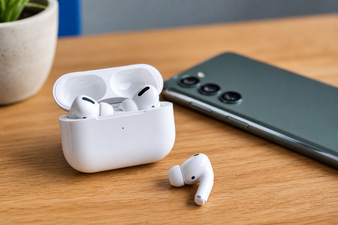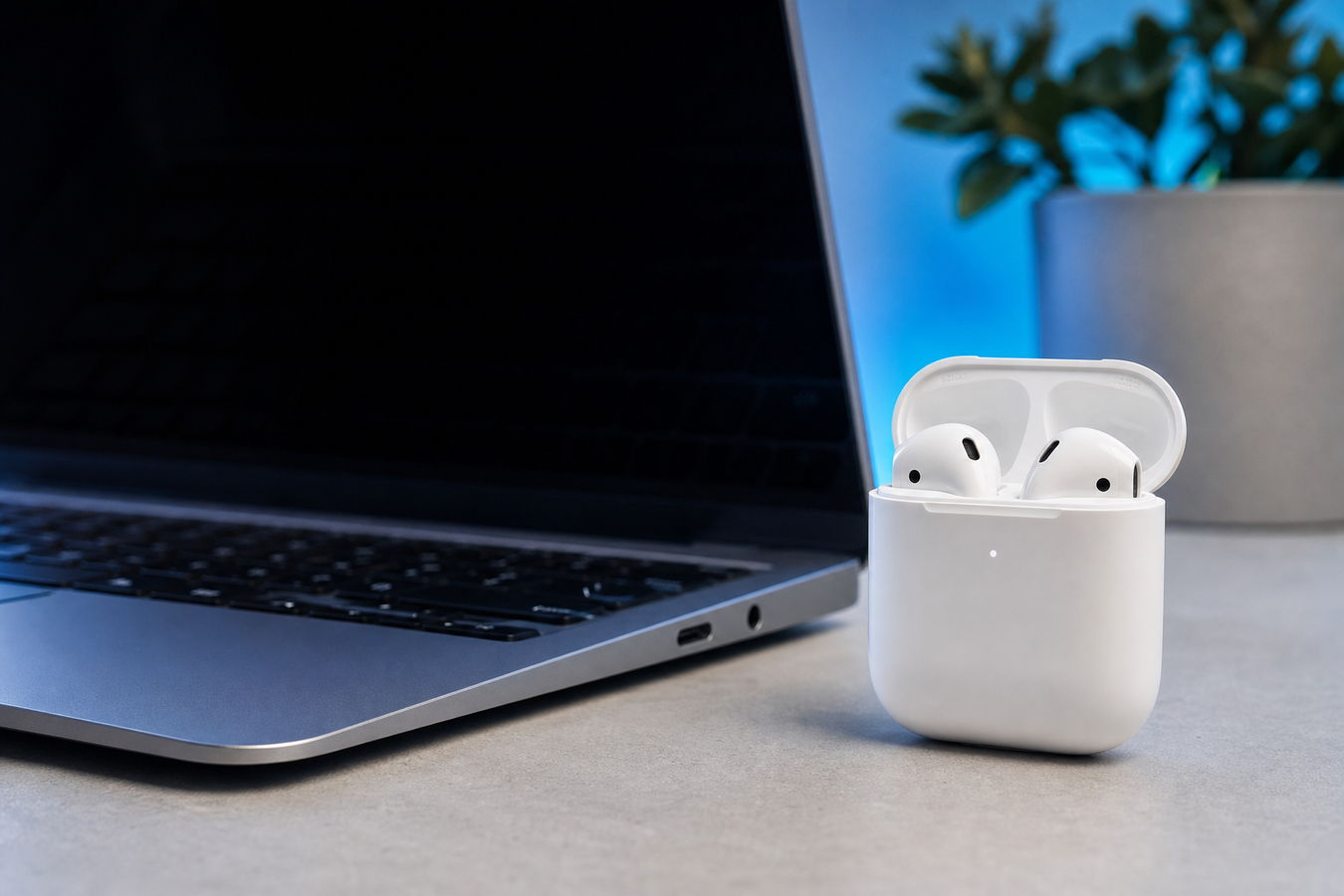
connecter AirPods à un PC est simple à la base, à condition de connaître les bonnes étapes. Pas envie de vous embêter avec des câbles pendant votre réunion en ligne ou votre session Netflix ? Vous n'êtes pas le seul. Dans ce guide, vous apprendrez exactement comment aborder ce processus de jumelage, que vous utilisiez Windows ou Mac. En pratique, nous constatons qu'une connexion refusée est rarement due à un matériel défectueux, mais plus souvent à un paramètre caché. C'est pourquoi vous découvrirez ici non seulement les étapes à suivre, mais aussi comment résoudre directement les problèmes de connexion courants.
Préparation : vérifiez votre Bluetooth et votre boîtier de charge
Évitez une tentative infructueuse en effectuant au préalable les vérifications matérielles nécessaires. Sans émetteur actif, votre ordinateur portable cherchera indéfiniment un signal. Passez en revue ces points avant de lancer le processus de jumelage :
Vérifiez la compatibilité Bluetooth : Presque tous les ordinateurs portables modernes disposent d'une puce Bluetooth intégrée. Cette fonction manque-t-elle sur votre ancien PC de bureau ? Utilisez alors un adaptateur USB Bluetooth compact et branchez-le sur un port USB libre pour ajouter instantanément la fonctionnalité sans fil.
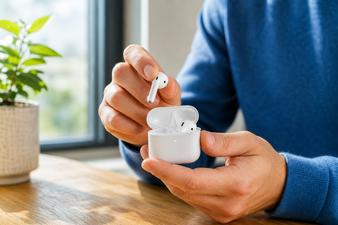
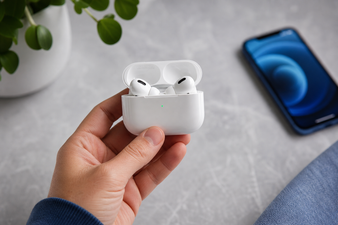
Chargez le boîtier de charge : Assurez-vous que les deux écouteurs sont dans le boîtier de charge et disposent d'une capacité de batterie suffisante. Une batterie vide bloque immédiatement la détection. Vérifiez cela en ouvrant le couvercle ; un voyant vert signifie qu'ils sont chargés, orange signifie qu'ils doivent être rechargés.
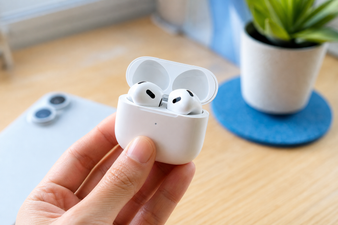
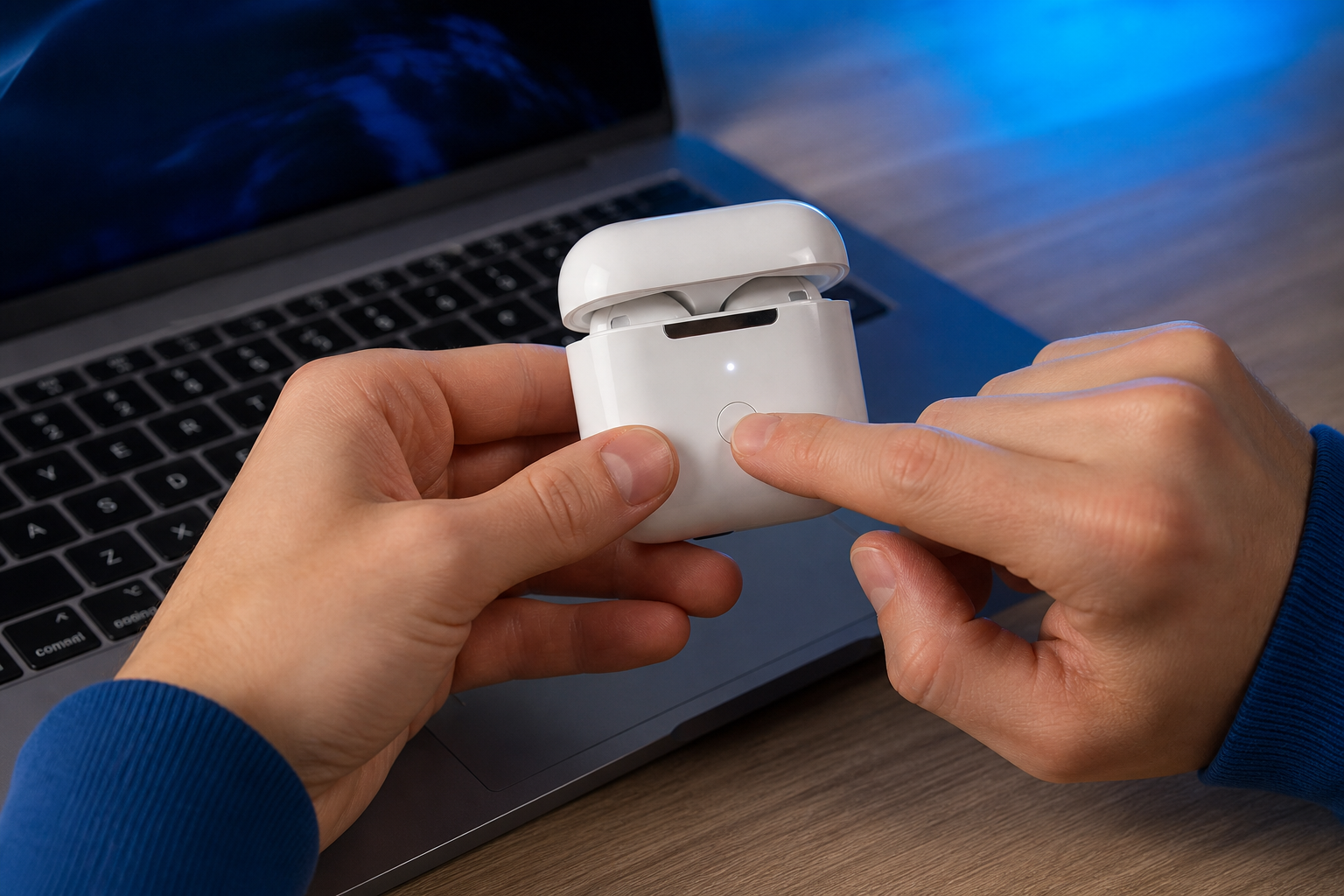
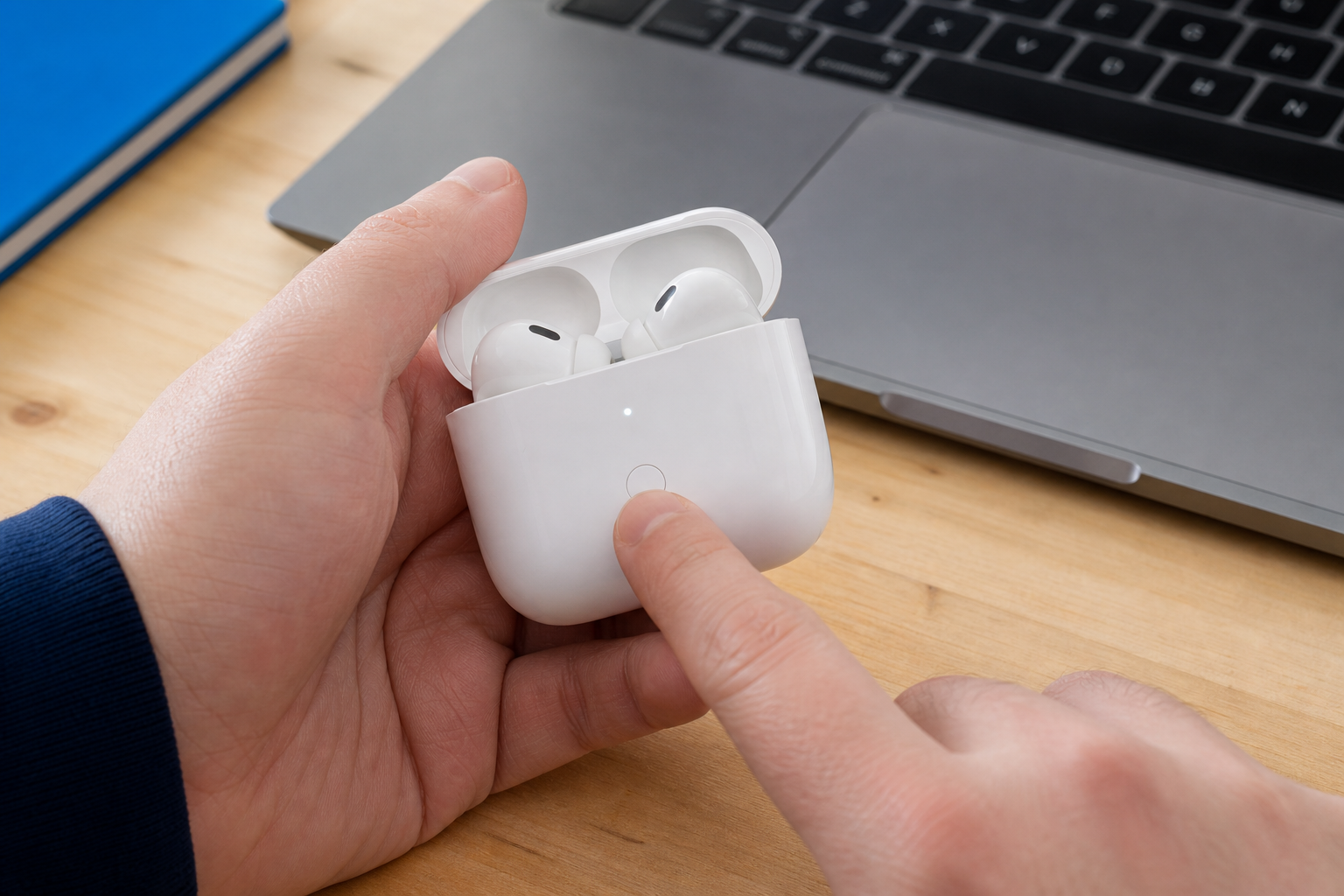
Comprenez le mode de jumelage : Le bouton physique situé à l'arrière du boîtier est essentiel. Maintenez-le enfoncé avec le couvercle ouvert jusqu'à ce que le petit voyant LED clignote en blanc, indiquant que les écouteurs émettent un signal de recherche actif. Sur les AirPods de première génération, ce voyant se trouve à l'intérieur, sur les modèles Pro plus récents, il est à l'avant.
Comment connecter ses AirPods à un ordinateur portable Windows
connecter AirPods à un PC sous Windows nécessite une action manuelle, car l'écosystème de Microsoft ne reconnaît pas automatiquement les écouteurs via un compte iCloud. Suivez ces étapes pour configurer AirPods sur Windows 10 ou 11 de manière stable :
-
1
Ouvrez les paramètres Bluetooth
Cliquez sur le bouton Démarrer, allez sur l'icône d'engrenage pour les Paramètres et naviguez dans le menu de gauche vers Bluetooth et appareils. Vérifiez immédiatement si l'interrupteur principal du Bluetooth est activé.
-
2
Activeer de koppelmodus
Ouvrez le couvercle du boîtier de charge, laissez les AirPods à l'intérieur et appuyez sur le bouton rond à l'arrière jusqu'à ce que le voyant d'état clignote en blanc. Vous utilisez un casque AirPods Max ? Maintenez alors enfoncé le bouton de contrôle du bruit allongé.
-
3
Lancez le processus de recherche
Dans le menu Windows, cliquez sur le grand bouton « Ajouter un appareil ». Dans la fenêtre contextuelle, choisissez la première option « Bluetooth » pour lancer la recherche.
-
4
Sélectionnez vos écouteurs
L'ordinateur portable scanne les environs et affiche une liste des appareils disponibles. Cliquez sur le nom de vos AirPods. Parfois, ils apparaissent les premières secondes comme « Casque » ou « Périphérique audio » générique avant que le nom réel ne s'affiche.
Configurer le son : choisissez le bon périphérique de sortie
Un jumelage Bluetooth réussi ne garantit pas immédiatement que vous entendrez l'audio. Souvent, Windows envoie encore le son vers les haut-parleurs internes. Modifiez cela comme suit :
Sélectionnez le périphérique de sortie par défaut : Faites un clic gauche sur l'icône du haut-parleur en bas à droite de la barre des tâches Windows. Cliquez sur la flèche à côté de la barre de volume et choisissez vos AirPods dans la liste pour modifier le routage audio.
Choisissez le bon profil audio : Windows affiche parfois deux profils : « Stéréo » et « Hands-Free AG Audio ». Choisissez toujours « Stéréo » pour écouter des médias. La qualité sonore de l'option mains libres est métallique et est exclusivement destinée aux appels téléphoniques où le micro est actif.
Vérifiez les applications spécifiques : Les programmes comme Microsoft Teams, Zoom ou Skype ignorent parfois les paramètres généraux de Windows. Ouvrez les paramètres audio au sein de l'application elle-même et sélectionnez explicitement les AirPods comme haut-parleur et microphone principaux.
jumeler AirPods à un ordinateur MacBook (Mac)
jumeler AirPods à un ordinateur de la marque Apple est plus rapide que pour d'autres marques. Au sein de l'écosystème macOS, la connexion est presque transparente grâce aux puces H1 ou H2 intégrées. Suivez ces étapes :
-
1
Accédez aux Réglages Système
Cliquez sur le logo Apple en haut à gauche de votre barre de menus. Choisissez Réglages Système (ou Préférences Système sur les anciennes versions de macOS) et ouvrez le menu Bluetooth. Assurez-vous que la fonctionnalité est activée.
-
2
Mettez les écouteurs en mode de recherche
Ouvrez le couvercle du boîtier de charge avec les écouteurs à l'intérieur. Maintenez le bouton de configuration à l'arrière enfoncé jusqu'à ce que le voyant blanc clignote. Cela active le mode de jumelage requis.
-
3
Confirmez la connexion
Vos AirPods apparaissent presque immédiatement dans la liste sous la rubrique « Mes appareils » ou « Autres appareils ». Cliquez sur le bouton bleu « Connecter » à côté du nom du produit.
-
4
Associez-les à votre identifiant Apple
Le MacBook peut vous demander si vous souhaitez associer les écouteurs à votre compte iCloud. Confirmez-le. Ainsi, ils basculeront désormais automatiquement entre votre Mac, iPad et iPhone sans que vous ayez à ouvrir à nouveau les paramètres Bluetooth.
Différences entre Windows et Mac lors du jumelage
Pourquoi le fait de jumeler AirPods à un ordinateur Windows fonctionne-t-il différemment de macOS ? Le système d'exploitation détermine le niveau d'intégration. Nous listons les principales différences techniques afin que vous sachiez à quoi vous attendre.
| Fonctionnalité | MacBook (macOS) | Ordinateur portable Windows |
|---|---|---|
| Reconnaissance & Configuration | Automatique via l'identifiant Apple (synchronisation iCloud) | Entièrement manuelle via le menu Bluetooth |
| Emplacement des paramètres | Menu Apple > Réglages Système > Bluetooth | Démarrer > Paramètres > Bluetooth et appareils |
| Affichage de l'état de la batterie | Directement visible dans la barre de menus pour chaque écouteur et pour le boîtier de charge | Uniquement un pourcentage global dans le menu des paramètres |
| Mises à jour du micrologiciel | Installées automatiquement en arrière-plan via le Mac | Impossible via Windows (nécessite un appareil Apple) |
| Changement d'appareil | Fluide (bascule automatiquement de l'iPhone au Mac lors de la lecture audio) | Déconnexion manuelle et nouvelle sélection comme périphérique de sortie |
Choisissez un MacBook si vous passez quotidiennement d'un appareil Apple à un autre et si vous appréciez des fonctionnalités telles que l'audio spatial et les mises à jour automatiques. Choisissez un ordinateur portable Windows si votre priorité est une large compatibilité logicielle pour le travail ou le jeu, tout en acceptant que le jumelage d'accessoires Apple et la lecture de l'état exact de la batterie soient un peu plus laborieux.
Résoudre les problèmes de connexion courants
La technologie refuse parfois de fonctionner, même après avoir suivi les bonnes étapes. Les problèmes de connexion surviennent généralement en raison de caches Bluetooth obsolètes, d'appareils en conflit à proximité ou d'une batterie déchargée.
Pourquoi mes AirPods ne s'affichent-ils pas dans la liste des appareils (AirPods non détectés) ?
Votre connexion Bluetooth est bloquée ou les écouteurs n'émettent aucun signal. Désactivez le Bluetooth sur votre ordinateur portable, attendez dix secondes, réactivez-le et vérifiez si les écouteurs sont bien en mode de jumelage (voyant blanc clignotant). Fermez le boîtier, rouvrez-le et maintenez le bouton à l'arrière enfoncé plus longtemps si le voyant reste vert ou orange.
Comment puis-je déconnecter mes AirPods de mon ordinateur portable ?
Naviguez vers les paramètres Bluetooth, cliquez sur le nom de vos écouteurs et choisissez « Supprimer le périphérique » sous Windows ou « Oublier cet appareil » sur un Mac. Cela est nécessaire lorsque la connexion est instable ou que le son saccade. En oubliant l'appareil, vous forcez l'ordinateur portable à établir une connexion totalement nouvelle et propre lors de la tentative suivante.
Que faire si mes AirPods ne se connectent pas ou si je continue à rencontrer des problèmes ?
Pour réinitialiser AirPods complètement aux paramètres d'usine, placez les deux écouteurs dans le boîtier, fermez le couvercle pendant trente secondes, puis rouvrez-le. Maintenez le bouton de configuration à l'arrière enfoncé pendant quinze secondes jusqu'à ce que le voyant d'état clignote en orange, puis en blanc. Après cela, essayez à nouveau de connecter AirPods à un PC.
Puis-je utiliser les AirPods lors de visioconférences sur mon ordinateur portable ?
Oui, les microphones intégrés fonctionnent parfaitement pour des applications telles que Teams et Zoom, à condition de sélectionner explicitement les écouteurs comme microphone et haut-parleur dans les paramètres. Attention : sous Windows, la qualité audio passe automatiquement au profil « Mains libres » plus plat lorsque vous parlez. Il s'agit d'une limitation technique de la bande passante Bluetooth et non d'un défaut de vos écouteurs.
Vous savez désormais exactement comment mettre les AirPods en mode de jumelage et les configurer comme périphérique de sortie principal sur un ordinateur portable Windows ou Mac. Le processus ne nécessite que quelques clics, à condition que votre matériel soit à jour et que vous choisissiez le bon routage audio. Testez immédiatement votre nouvelle connexion sans fil en lançant votre playlist Spotify préférée ou en effectuant un appel de test !