Vous êtes sur le point de sortir de chez vous avec votre musique préférée, mais vos écouteurs sont-ils bien chargés ? Rien n'est plus agaçant qu'un boîtier de charge vide au moment où vous en avez besoin. Sans batterie dans le boîtier, vos écouteurs s'éteindront inévitablement au milieu de votre trajet. Dans cet article, découvrez toutes les méthodes simples et rapides pour vérifier le niveau de batterie de votre boîtier d'AirPods, afin de ne plus jamais vous retrouver à court de batterie.
Voir le niveau de batterie du boîtier de vos AirPods sur votre iPhone
Lorsque vous souhaitez vérifier rapidement le statut actuel, la fenêtre contextuelle intégrée de votre iPhone offre la solution la plus directe. Cette méthode fonctionne parfaitement dès que vous avez les écouteurs physiquement à portée de main. Suivez ces étapes pour un affichage immédiat :
-
1
Déverrouillez votre iPhone et activez le Bluetooth :
Assurez-vous que votre écran d'accueil est visible et que le Bluetooth est activé via le Centre de contrôle. Sans connexion active, aucun pop-up n'apparaîtra.
-
2
Gardez le boîtier de charge à proximité de votre téléphone :
Placez le boîtier à dix centimètres maximum de votre iPhone. Une distance trop importante empêche le signal d'être correctement capté.
-
3
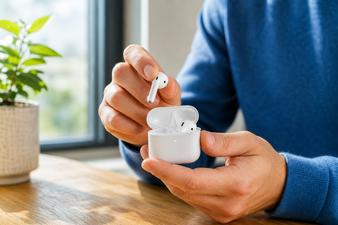
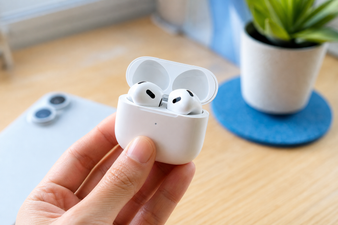
Ouvrez le couvercle avec les écouteurs à l'intérieur :
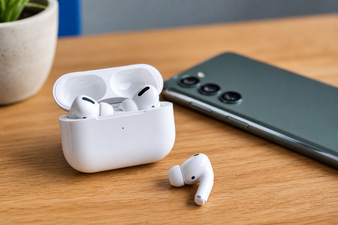
Laissez les deux écouteurs dans le boîtier de charge et ouvrez le couvercle. Si vous les retirez, l'écran n'affichera que le statut des écouteurs eux-mêmes.
-
4
Lisez la fenêtre contextuelle :
Une fenêtre glisse instantanément vers le haut depuis le bas de votre écran. Vous y verrez le pourcentage exact de batterie des écouteurs ainsi que du boîtier de charge. De petits éclairs noirs à côté du pourcentage indiquent que l'appareil est actuellement en cours de charge.
Choisissez cette méthode si vous avez déjà le boîtier de charge en main et que vous souhaitez savoir immédiatement si vous devez le recharger. Vous ne voyez pas de pop-up s'afficher ? Fermez le boîtier, attendez trois secondes et réessayez. Faites attention aux notifications de charge sur votre écran ; elles vous avertissent automatiquement lorsque la batterie des écouteurs descend en dessous de vingt pour cent.
Utilisez le widget Batterie très pratique sur iOS
Pour un suivi continu sans avoir à ouvrir le boîtier à chaque fois, ajoutez le widget Batterie à votre écran d'accueil. C'est idéal pour les utilisateurs qui souhaitent visualiser en un coup d'œil l'état de tous leurs appareils Apple.
Accédez au mode d'édition : Appuyez longuement sur un espace vide de votre écran d'accueil jusqu'à ce que les icônes des applications commencent à s'animer. Appuyez ensuite sur l'icône plus en haut à gauche.
Recherchez et sélectionnez le widget : Saisissez « Batterie » dans la barre de recherche et choisissez le format souhaité. Le format moyen ou grand affiche, en plus des pourcentages, des icônes pratiques de vos accessoires connectés.
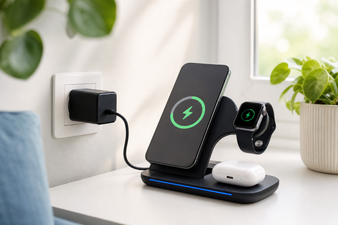
Placez le widget de manière stratégique : Faites glisser le bloc vers votre premier écran d'accueil ou l'affichage du jour. Ainsi, vous voyez immédiatement si votre boîtier de charge MagSafe a besoin d'être rechargé, avant même de franchir la porte.
Vérifiez l'affichage : Assurez-vous qu'au moins un écouteur se trouve dans le boîtier de charge MagSafe ou que le boîtier a été récemment ouvert à proximité de votre iPhone. Le widget mémorise le dernier état mesuré.
Choisissez le widget Batterie si vous souhaitez suivre passivement l'état de charge tout au long de la journée de travail. Évitez cette méthode si vous voulez connaître l'état précis au pourcentage près d'un boîtier resté fermé dans votre sac pendant des heures ; dans ce cas, le widget affiche parfois des données obsolètes jusqu'à ce que vous actualisiez la connexion.
Vérifier l'état de la batterie via Mac et Apple Watch
macOS tout comme watchOS offrent des moyens rapides de vérifier l'état de la batterie sans avoir à sortir votre iPhone.
Contrôle depuis votre Apple Watch
-
1
Balayez vers le haut depuis le cadran pour ouvrir le Centre de contrôle.
-
2
Appuyez sur le pourcentage de batterie actuel de votre montre.
-
3
Faites défiler vers le bas jusqu'à 'Accessoires' pour voir la batterie de votre boîtier de charge.
Choisissez cette méthode pendant le sport lorsque votre iPhone se trouve dans votre casier. Le Centre de contrôle affiche directement le statut, à condition que les écouteurs soient activement connectés via AirPlay.
Contrôle via votre Mac
-
1
Ouvrez le couvercle du boîtier de charge ou retirez les écouteurs.
-
2
Cliquez sur l'icône Bluetooth ou l'icône AirPods dans la barre des menus en haut à droite.
-
3
Consultez directement les pourcentages restants dans le menu déroulant.
Utilisez la méthode Mac lorsque vous êtes à votre bureau et que vous ne souhaitez pas interrompre votre workflow. Évitez de vérifier via le Mac si vous êtes pressé. Le menu Bluetooth a parfois besoin de quelques secondes pour récupérer les dernières informations de la batterie après avoir ouvert le couvercle.
Que signifie le voyant d'état sur le boîtier de charge ?
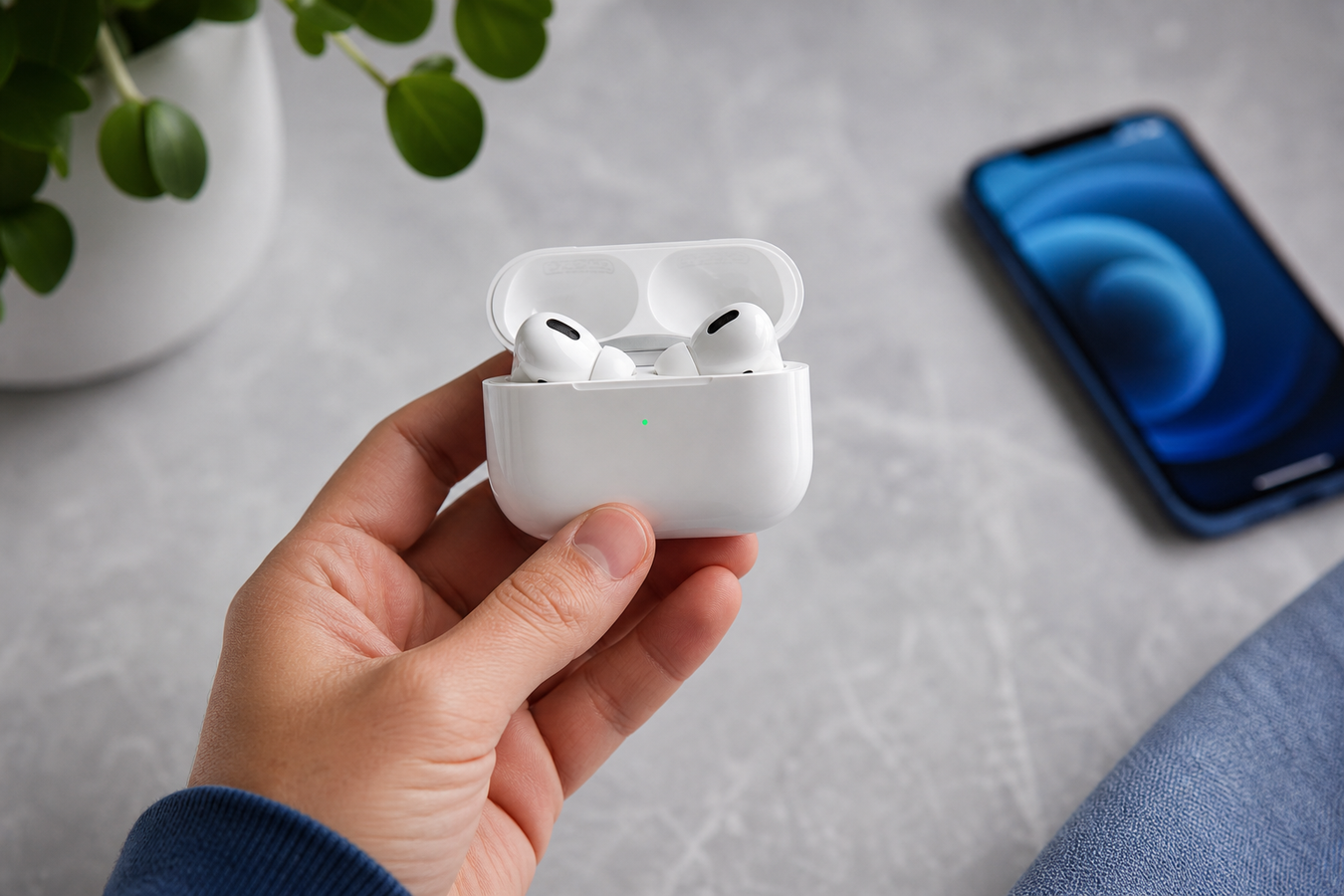
Le petit voyant LED situé à l'avant (ou à l'intérieur sur les modèles plus anciens) donne une indication visuelle rapide du niveau de batterie. La signification du voyant d'état change en fonction de l'emplacement des écouteurs.
Couleur du voyant d'état |
Situation : Écouteurs DANS le boîtier |
Situation : Écouteurs HORS du boîtier |
|---|---|---|
Vert (continu) |
Les écouteurs eux-mêmes sont entièrement chargés. |
La batterie du boîtier de charge est entièrement chargée. |
Orange / Ambre |
Les écouteurs se chargent actuellement via la batterie du boîtier. |
Le boîtier de charge dispose de moins d'un cycle de charge complet et doit être rechargé. |
Orange (pendant la charge filaire ou sans fil) |
Le boîtier de charge et les écouteurs sont activement alimentés. |
Le boîtier de charge se charge. Le voyant d'état s'éteint après quelques secondes, mais la charge continue. |
Blanc (clignotant) |
Prêt à être jumelé avec un nouvel appareil via Bluetooth. |
Non applicable (nécessite les écouteurs dans le boîtier pour l'appairage). |
Fiez-vous au voyant d'état si vous voulez savoir rapidement si vous pouvez partir sans chargeur. Le voyant d'état s'allume en orange alors que le boîtier de charge est vide ? Il est alors temps de le brancher ou de commencer la charge sans fil. Utilisez cette vérification visuelle en particulier si vous n'avez pas d'écran connecté à proximité.
Questions fréquentes sur la recharge des AirPods
Comment vérifier la batterie de mon boîtier de charge les mains libres ?
Demande simplement à Siri : "Quel est le niveau de batterie de la coque de mes AirPods ?" pour obtenir une réponse vocale directe. Sois précis dans ta formulation. Si tu demandes seulement la "batterie", Siri lira le pourcentage de ton iPhone. Cette commande vocale fonctionne parfaitement lorsque tu cuisines ou fais du vélo et que tu n'as pas les mains libres.
Comment fonctionne la recharge optimisée pour prolonger la durée de vie ?
La recharge optimisée s'adapte à votre routine de charge quotidienne et suspend temporairement la charge à quatre-vingts pour cent. Juste avant que vous n'utilisiez habituellement vos écouteurs, le système recharge les derniers vingt pour cent. Cela réduit considérablement l'usure des cellules de la batterie. Vous trouverez cette fonction dans les réglages Bluetooth de vos AirPods Pro ou de modèles plus récents. Désactivez la recharge optimisée si vous avez des horaires de travail irréguliers et que vous avez toujours besoin d'un boîtier entièrement chargé.
Pourquoi ne vois-je pas la capacité maximale de la batterie dans les réglages ?
Apple ne propose actuellement aucune fonction intégrée pour consulter l'état d'usure (l'état de la batterie) de vos écouteurs ou de votre boîtier de charge, contrairement à l'iPhone. En pratique, vous remarquerez l'usure lorsque le boîtier de charge se décharge plus rapidement ou que les notifications de charge apparaissent plus fréquemment. Si la capacité est inférieure à quatre-vingts pour cent, vous pouvez prétendre à un remplacement via AppleCare+, bien que vous receviez alors un ensemble complètement neuf et non un simple remplacement de batterie.
Protégez votre boîtier de charge pour prolonger sa durée de vie
En plus d'une bonne gestion de la batterie, une protection physique est cruciale pour prolonger la durée de vie de vos accessoires. Les composants internes de la batterie sont extrêmement sensibles aux dommages causés par les chutes et aux variations de température.
Optez pour des matériaux amortissants : Des marques comme Mobigear et Burga proposent des coques en silicone robuste ou en polycarbonate. Ces matériaux absorbent le choc si vous faites tomber accidentellement votre boîtier de charge dans la rue, ce qui permet de garder les broches de charge internes intactes.
Évitez les rayures et la saleté dans le port : Une coque parfaitement ajustée empêche la poussière et les peluches de votre poche de s'infiltrer dans le port Lightning ou USB-C. La saleté dans le port est la cause numéro un des problèmes lors de la charge filaire des AirPods.
Préservez la compatibilité avec la charge sans fil : Lors de votre achat, faites attention à l'épaisseur du matériau. Les coques de haute qualité sont suffisamment fines pour ne pas perturber le champ magnétique d'un boîtier de charge MagSafe, vous évitant ainsi d'avoir à retirer la protection sur votre station de charge.
Améliorez la prise en main : La finition lisse standard du boîtier de charge glisse facilement des mains. Une coque texturée ou un mousqueton inclus évite les chutes inutiles.
D'une pop-up pratique sur votre iPhone à la vérification du voyant d'état, vous savez désormais exactement comment éviter de vous retrouver avec un boîtier vide. En utilisant intelligemment les widgets et la recharge optimisée, vous prolongez également de manière significative la durée de vie de la batterie. Découvrez dès maintenant la large gamme de coques AirPods sur coquedirect.fr pour protéger au mieux votre boîtier de charge contre les chutes et les rayures.