Comment taper le symbole euro ? Sur Windows, utilisez directement le raccourci AltGr + 5, et sur Mac, optez pour Option + 2. Sur votre iPhone, vous trouverez le symbole € via la touche 123 en maintenent le signe dollar enfoncé.
Chaque type d'appareil nécessite une combinaison de touches spécifique. Parfois, le raccourci standard pour le symbole euro ne fonctionne pas comme prévu. Souvent, vos paramètres de langue sont alors légèrement différents. Avec un petit ajustement ou un code alternatif pratique, le symbole monétaire s'affiche immédiatement sur votre écran.
Aperçu des raccourcis : Quelles touches pour € ?
Sur Windows, utilisez AltGr + 5, sur Mac Option + 2 et sur iPhone, touchez 123 et maintenez $ enfoncé pour €. Le tableau ci-dessous présente directement les raccourcis et manipulations les plus couramment utilisés pour taper le symbole euro.
| Appareil | Raccourci ou action | Particularités |
|---|---|---|
| Ordinateur portable ou PC Windows | AltGr + 5 | Si votre écran ne répond pas, essayez la combinaison Ctrl + Alt + 5. |
| Windows (grand clavier) | Alt + 0128 | Utilisez exclusivement pour cela les chiffres du pavé numérique séparé. |
| Mac ou MacBook | Option + 2 | Pour une disposition de clavier internationale, l'utilisation de Option + Shift + 2 est parfois requise. |
| Smartphone (iPhone / Android) | Appuyer sur « 123 » > maintenir « $ » enfoncé | Passez à l'écran numérique et maintenez le symbole monétaire actuel enfoncé. |
Comment taper le symbole euro par appareil
Sur Windows, utilisez AltGr + 5, sur Mac Option + 2, et sur iPhone, touchez 123 puis maintenez la touche $ enfoncée. Un clavier Windows réagit tout autrement qu'un Mac ou un smartphone. Il est donc important de suivre les instructions qui correspondent exactement à votre appareil. Consultez directement votre appareil ci-dessous.
Comment taper le symbole euro sur un ordinateur ou un ordinateur portable Windows ?
Vous rédigez un e-mail professionnel et souhaitez envoyer rapidement un prix. Heureusement, sur un ordinateur ou un ordinateur portable Windows, le symbole de l'euro s'obtient en un rien de temps. Utilisez pour cela l'une de ces trois méthodes :
-
1
La combinaison de touches principale et la plus rapide est tout simplement Alt Gr + 5. Appuyez sur les deux touches en même temps.
-
2
Rien ne s'affiche à l'écran ? Essayez alors l'alternative courante Ctrl + Alt + 5. Cela fonctionne souvent si la disposition de votre clavier est légèrement différente.
-
3
Sur un grand clavier doté d'un pavé numérique, vous utilisez un code Alt. Maintenez la touche Alt de gauche enfoncée et tapez 0128 à l'aide des touches de ce pavé numérique séparé.
Comment taper le symbole euro sur un Mac ou un MacBook ?
-
1
Le raccourci clavier universel standard sur un Mac est Option + 2. Avec les paramètres standard en France, vous obtenez ainsi directement le symbole de l'euro sur votre écran.
-
2
Si vous tapez sur un clavier international atypique, deux doigts ne suffisent parfois pas. Ce type de disposition nécessite souvent la combinaison de touches Option + Maj + 2.
-
3
Vérifiez immédiatement la langue du système si la touche Option du Mac produit de manière inattendue un caractère spécial complètement différent. Un mauvais paramètre régional fait en effet que les touches se voient soudainement attribuer une autre fonction.
Comment taper le symbole euro sur un iPhone ?
Sur un iPhone, touchez 123, puis maintenez la touche $ enfoncée pour sélectionner €. En effet, l'iPhone ne dispose pas toujours d'une touche dédiée à l'euro, ce qui oblige les utilisateurs à parcourir inutilement des menus supplémentaires.
-
1
Ouvrez votre clavier dans une application et appuyez sur le bouton 123 en bas à gauche. Vous basculez ainsi immédiatement sur l'écran des chiffres.
-
2
Vérifiez si le symbole de l'euro est directement visible. Vous ne le voyez pas ? Recherchez alors la touche avec le symbole du dollar ($).
-
3
Maintenez la touche du dollar ($) enfoncée. Un menu avec des symboles monétaires supplémentaires apparaît. Faites glisser votre doigt vers le symbole de l'euro (€) et relâchez l'écran.
Comment taper le symbole euro sur Android ?
Vous êtes en pleine conversation WhatsApp et vous cherchez rapidement le symbole euro ?
-
1
Dans WhatsApp, accédez au clavier des symboles et des chiffres via le bouton dédié en bas à gauche.
-
2
Maintenez le symbole monétaire actuel (souvent le $) enfoncé pour afficher des options supplémentaires. Vous pourrez alors sélectionner directement le symbole de l'euro.
Vous ne voyez pas la devise ? Appuyez alors sur =\< ou sur un bouton similaire. Sur de nombreux appareils Android, cela permet d'ouvrir une deuxième page de caractères spéciaux où se trouve peut-être le symbole de l'euro.
Trouvez des accessoires pour votre ordinateur portable
Retrouvez tout ce dont vous avez besoin pour votre ordinateur portable au même endroit. Des sacs et housses élégants aux chargeurs, hubs USB et batteries externes. Complétez votre ordinateur portable avec les bons accessoires pour plus de protection, de confort et une utilisation optimale.
Que faire si le raccourci clavier pour le symbole euro ne fonctionne pas ?
Une mauvaise configuration du clavier peut empêcher un raccourci de fonctionner. Vous ne voyez pas le symbole monétaire s'afficher à l'écran ? Suivez immédiatement ces étapes :
Vérifiez la langue du clavier sous Windows : c'est la cause principale des raccourcis inopérants. Assurez-vous que la langue sélectionnée correspond bien à votre clavier physique.
Activez le Verrouillage Numérique : vous souhaitez utiliser le code Alt alternatif ? La combinaison Alt + 0128 ne fonctionne avec le pavé numérique que si vous activez la touche Verr Num au préalable.
Utilisez Microsoft Word comme solution de secours : si la saisie reste impossible, ouvrez Word. Cliquez sur l'onglet « Insertion » en haut, puis allez sur « Symboles ». Vous pourrez alors sélectionner manuellement le signe euro et l'insérer dans votre texte.
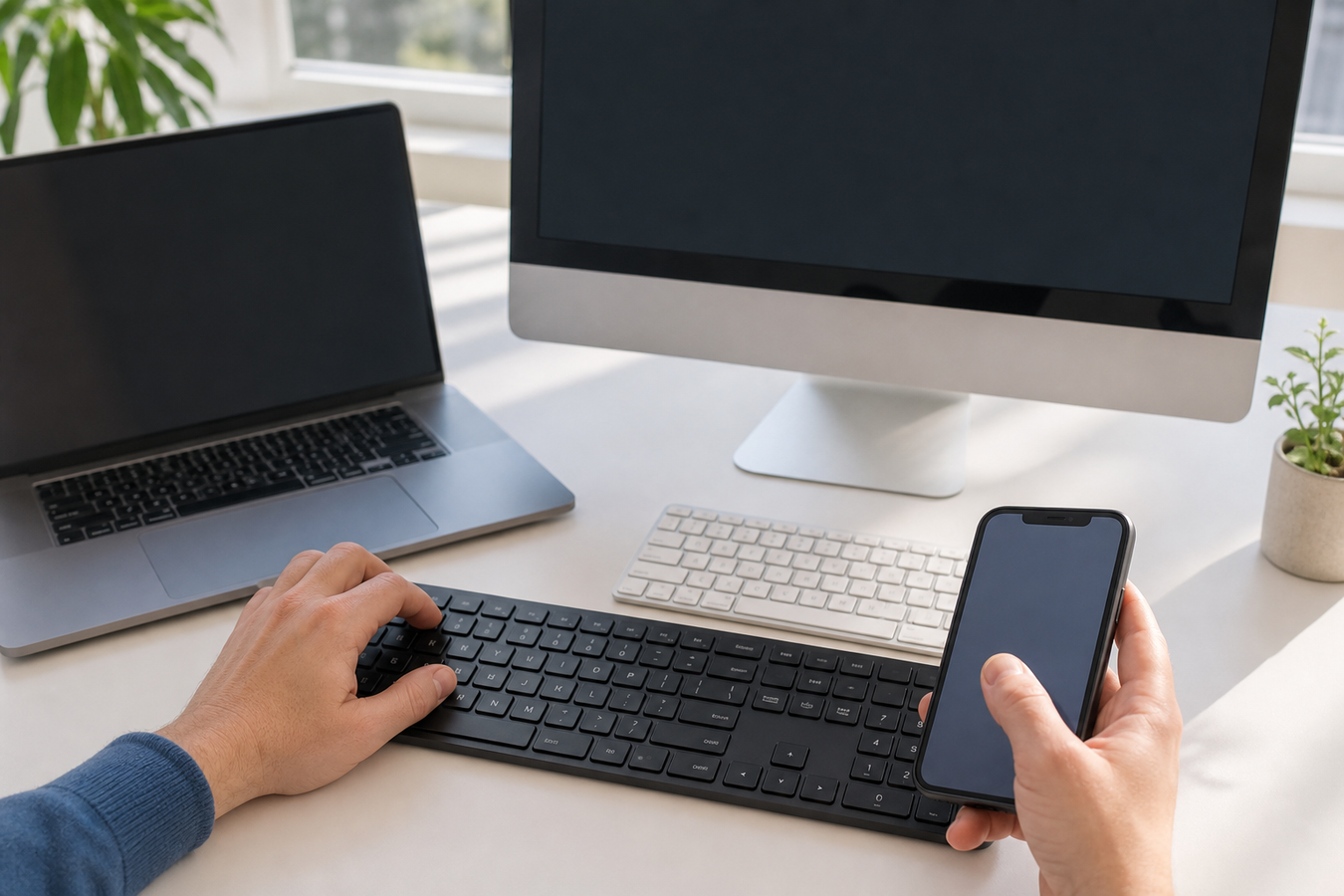
Testez avec un clavier externe : le matériel est parfois tout simplement usé. Branchez un clavier indépendant sur votre ordinateur. Tapez-vous directement un euro avec celui-ci ? Vous éliminez ainsi les problèmes de paramètres et avez la certitude que les touches de votre ordinateur portable sont défectueuses.
Foire aux questions
Comment taper le symbole € ?
Comment taper le symbole € sur un clavier QWERTY ?
Sur un clavier azerty, essayez d'abord Alt Gr + 5. Si le curseur continue de clignoter sans résultat, appuyez simultanément sur Ctrl + Alt + 5.
Quel est le symbole de l'euro ?
Le symbole de l'euro est €. Ce signe universel, caractérisé par sa forme de C arrondi et ses deux traits horizontaux, représente la monnaie unique à travers le monde depuis l'introduction des billets et des pièces en 2002.
Vous utilisez votre appareil de manière intensive ? Assurez-vous de bien le protéger contre les rayures et les chocs. Sur coquedirect.fr, vous trouverez des coques de téléphone robustes et des accessoires pratiques tels que des protections d'écran et des chargeurs. Recherchez votre modèle spécifique et évitez des réparations coûteuses dues à une chute.