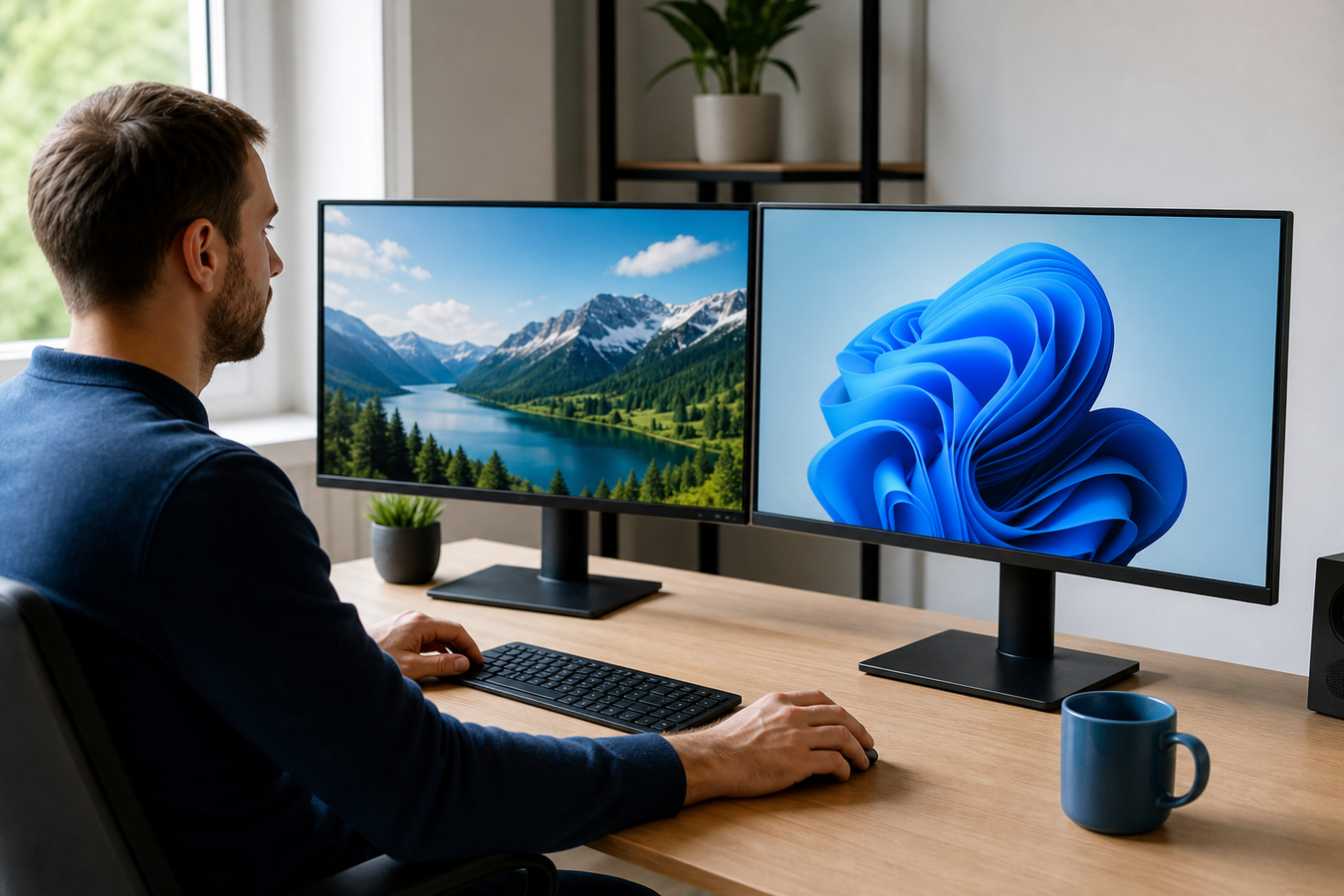
Vous pouvez afficher deux fenêtres côte à côte sous Windows en faisant glisser une fenêtre vers le bord de l'écran jusqu'à l'apparition d'un cadre transparent. Relâchez le bouton de la souris pour occuper la moitié de l'écran grâce à la fonction Snap intégrée. Choisissez ensuite immédiatement un second programme pour l'autre moitié.
Le multitâche devient encore plus rapide à l'aide de raccourcis pratiques ou des nouvelles dispositions d'ancrage (Snap Layouts) de Windows 11. Vous utilisez deux écrans physiques ? Il vous suffit alors de configurer le deuxième moniteur via les paramètres d'affichage pour obtenir un espace de travail optimal.
Comment afficher deux fenêtres côte à côte ?
Pourquoi basculer sans cesse entre des programmes ouverts alors que vous pouvez les afficher en même temps ?
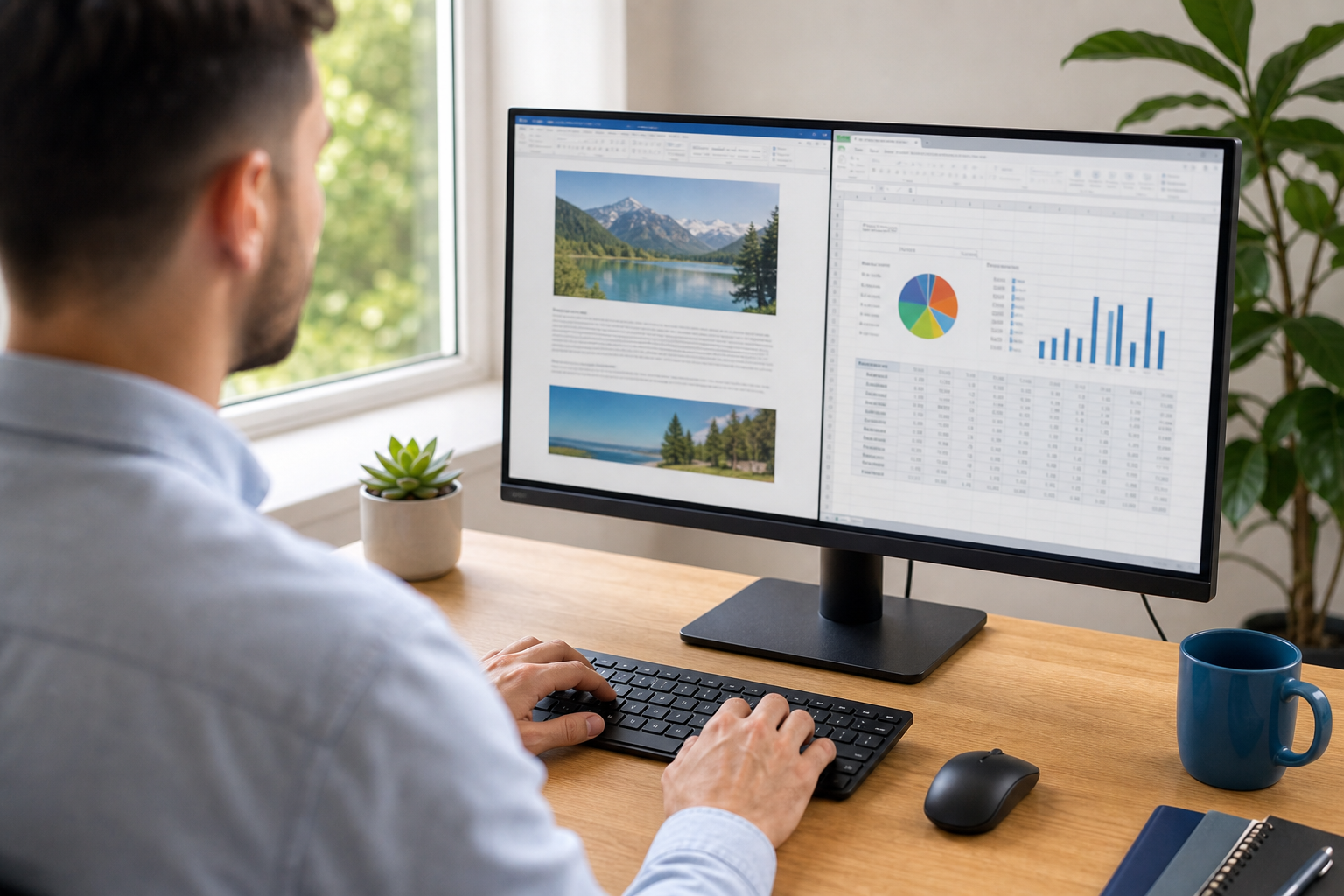
Windows appelle cette solution la fonction Snap (Ancrer). Elle permet de forcer les applications à occuper précisément la moitié ou un quart de votre écran. Cela fait gagner un temps précieux lors de la saisie de données, de la comparaison de documents ou lorsque vous lisez tout en prenant des notes. Vous effectuez ainsi du multitasking beaucoup plus facilement en gardant une vue d'ensemble.
Vous choisissez vous-même la disposition des fenêtres. Vous pouvez l'ajuster intuitivement avec votre souris, très rapidement à l'aide de quelques raccourcis clavier, ou via les menus de sélection visuels intégrés aux versions récentes de Windows.
Méthode 1 : Avec la souris
-
1
Cliquez avec le bouton gauche de votre souris sur la barre de titre tout en haut de votre programme ouvert et maintenez-la enfoncée.
-
2
Faites glisser la fenêtre entière vers le bord extrême gauche ou droit de votre écran.
-
3
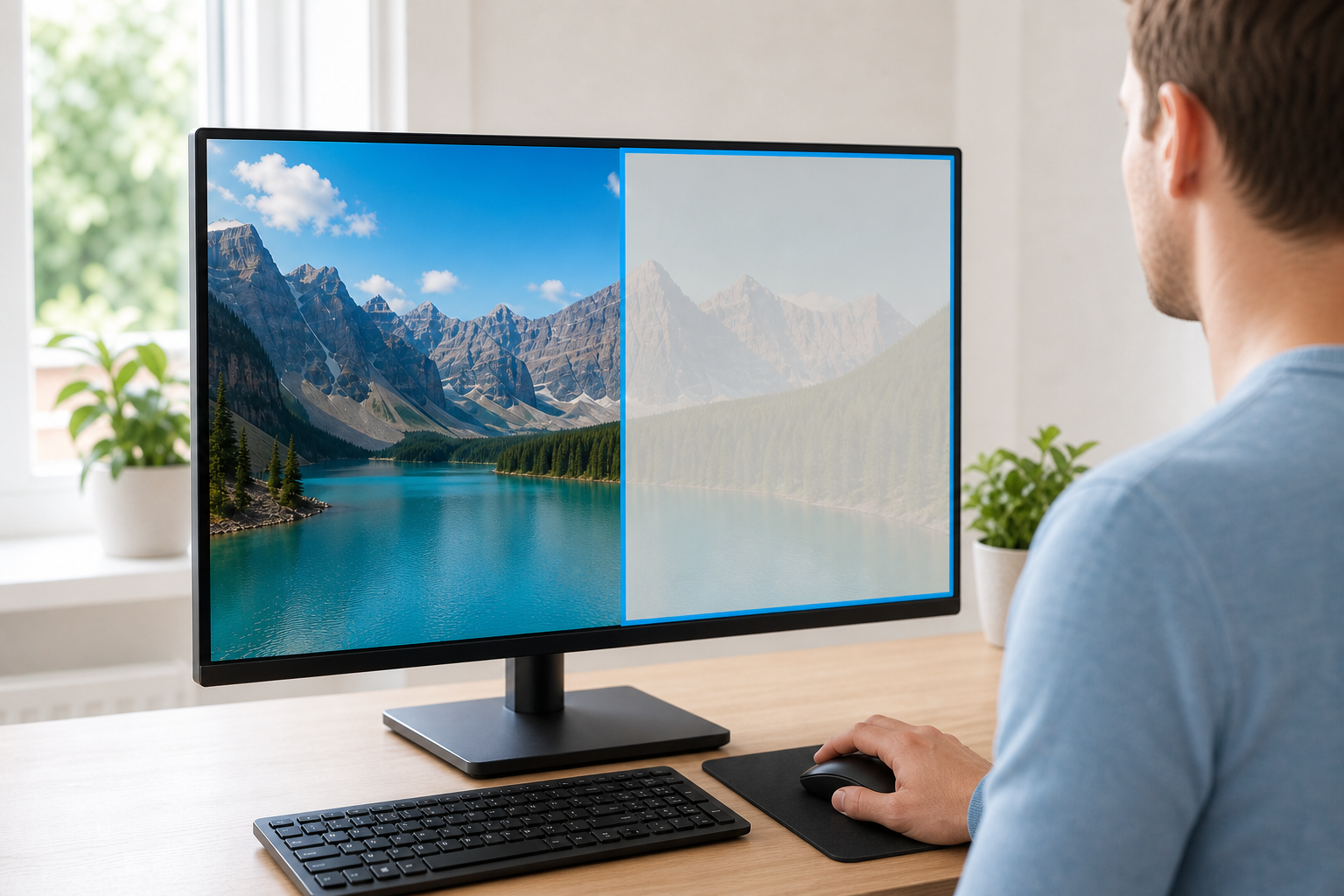
Dès que votre pointeur de souris touche le bord de l'écran, un cadre transparent apparaît. Cette indication visuelle montre exactement où votre fenêtre va se placer. C'est le moment idéal pour faire une capture d'écran ou un court GIF destiné à un manuel.
-
4
Relâchez le bouton de votre souris. Votre programme se positionne alors précisément sur la moitié gauche ou droite de votre écran.
-
5
Ensuite, Windows affiche toutes vos autres applications ouvertes sur la moitié restante. Il vous suffit de cliquer sur le deuxième programme que vous souhaitez utiliser pour que votre écran soit proprement divisé.
Méthode 2 : Utiliser les raccourcis clavier
Vous tapez un long texte et souhaitez afficher rapidement votre source à côté sans lever les mains du clavier ? C'est le moment idéal pour utiliser les raccourcis clavier. C'est le moyen le plus rapide de positionner immédiatement les fenêtres au bon endroit.
Assurez-vous que la fenêtre à déplacer est active, puis appuyez sur la touche Windows + flèche gauche ou flèche droite. Votre programme se place instantanément sur la moitié choisie de votre écran.
- Pour une vue d'ensemble optimale, vous pouvez utiliser l'astuce du quart d'écran. Juste après l'étape précédente, appuyez sur la touche Windows + flèche haut ou flèche bas. La fenêtre se réduit et se cale précisément dans l'un des quatre coins.
Répétez cette opération pour vos autres programmes ouverts afin de remplir les quatre quarts. Les utilisateurs avancés ne jurent que par cette méthode pour une productivité maximale. Vous terminez beaucoup plus rapidement car vous n'avez plus besoin de positionner manuellement les fenêtres avec votre souris.
Comment fonctionne la division d'écran sous Windows 11 ?
Survolez l'icône Agrandir en haut à droite d'une fenêtre ouverte et patientez un instant. Un menu contextuel flottant affichant les nouvelles fonctionnalités Snap Layouts de Windows 11 apparaît immédiatement. Vous y choisissez en un clic une disposition pratique, telle que deux moitiés bien définies ou une grande zone principale accompagnée de deux plus petites.
Dès que vous cliquez sur un emplacement, votre programme actuel s'y ajuste automatiquement. Windows suggère ensuite les applications adaptées pour remplir les zones vides restantes de votre disposition. Il vous suffit de cliquer sur les programmes souhaités pour finaliser votre espace de travail. Cette méthode rend le multitâche beaucoup plus visuel et rapide, sans qu'il soit nécessaire de faire glisser les fenêtres ou d'apprendre des raccourcis clavier par cœur.
Comment configurer 2 écrans ?
Travailler avec un deuxième moniteur physique double votre espace de travail numérique et vous évite d'avoir à basculer sans cesse entre les programmes ouverts.
-
1
Connexion physique :
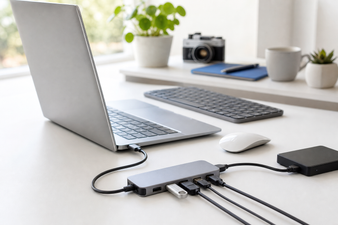
Connectez le deuxième écran à votre ordinateur. Utilisez un câble HDMI ou USB-C de qualité, disponible sur coquedirect.fr, pour un signal stable. Placez vos écrans à la même hauteur en formant un léger V vers vous. Un support pour ordinateur portable est idéal pour cela et évite immédiatement les raideurs dans la nuque.
-
2
Ouvrir les paramètres :
Sous Windows, accédez à Paramètres > Système > Écran. Vous y trouverez un aperçu numérique de vos appareils connectés.
-
3
Identifier les écrans :
Cliquez sur Identifier. Un grand numéro s'affiche brièvement sur vos vrais écrans. Glissez ensuite les blocs dans le menu des paramètres vers la gauche ou la droite afin qu'ils correspondent exactement à la disposition réelle sur votre bureau. Votre curseur de souris passera ainsi logiquement d'un écran à l'autre.
-
4
Affichage :
Sélectionnez Étendre sous « Configurer plusieurs affichages » pour agrandir réellement votre bureau. L'option Dupliquer s'utilise principalement lors de l'affichage d'une présentation. Vous pouvez d'ailleurs basculer facilement entre ces modes d'affichage à l'aide du raccourci clavier Touche Windows + P.
Que faire si le partage d'écran ne fonctionne pas ?
Vous n'arrivez pas à répartir correctement les fenêtres ou votre écran secondaire reste noir ? Vérifiez les points suivants.
Vérifier le multitasking : Accédez à Paramètres > Système > Multitâche. Assurez-vous que l'option d'ancrage des fenêtres est activée. Si elle est désactivée, la fonction Windows Snap ne réagira tout simplement pas lorsque vous glisserez une fenêtre vers le bord.
Vérifier la source d'entrée : Votre moniteur n'affiche aucune image ? Appuyez sur les boutons du menu situés directement sur l'écran. Vérifiez que le bon canal est sélectionné, par exemple HDMI 1 ou USB-C.
Détecter l'écran : Votre ordinateur ne reconnait pas le deuxième écran physique ? Ouvrez Paramètres > Système > Écran et cliquez sur le bouton Détecter. Si cela ne résout pas le problème immédiatement, débranchez le câble vidéo et rebranchez-le fermement.
Foire aux questions
Comment utiliser deux écrans côte à côte ?
Connectez les deux écrans à l'aide d'un câble vidéo, ouvrez les paramètres d'affichage et sélectionnez l'option Étendre le bureau. Windows 10 et 11 prennent en charge cette option par défaut dans les paramètres, ce qui permet à votre espace de travail de s'étendre fluidement sur les deux moniteurs.
Comment utiliser le mode écran partagé sur Windows ?
Utilisez la touche Windows avec la flèche gauche ou droite de votre fenêtre active. Le programme se placera alors immédiatement du côté choisi de votre écran, ce qui vous permettra de remplir l'autre moitié avec un second programme.
Comment utiliser l'écran scindé ?
Vous activez cette fonction via la fonction Snap en faisant glisser les fenêtres vers le bord de l'écran avec votre souris, ou via Snap Layouts dans Windows 11. Avec cette dernière option, vous choisissez une disposition prédéfinie en laissant reposer brièvement le pointeur de votre souris sur l'icône d'agrandissement en haut à droite de votre fenêtre ouverte.
Vous savez désormais exactement comment diviser des fenêtres à l'aide de votre souris ou de raccourcis clavier, et comment configurer un second moniteur. Il est temps de parfaire votre espace de travail. Découvrez les supports pour ordinateur portable ergonomiques sur coquedirect.fr, connectez votre écran supplémentaire et commencez immédiatement à travailler plus efficacement.