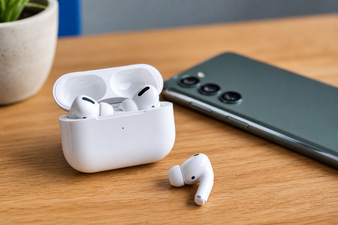
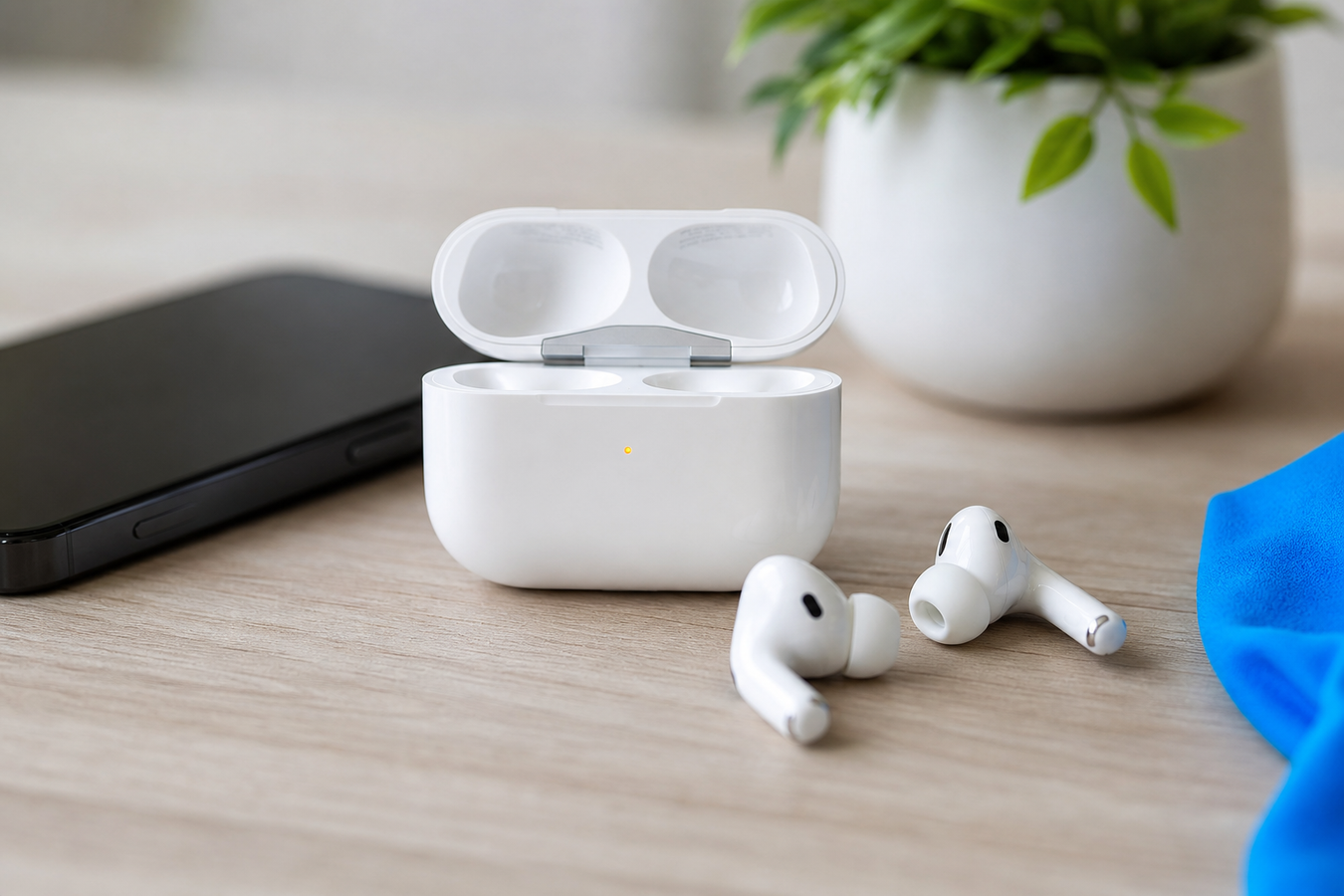
Vous êtes sur le point de lancer votre podcast préféré ou de prendre un appel important, mais vos AirPods refusent de fonctionner. Il n'y a rien de plus frustrant que des écouteurs qui ne veulent pas coopérer. Vous tapotez sur votre écran, ouvrez et fermez le couvercle, mais le son continue de sortir du haut-parleur de votre téléphone. Souvent, la cause réside dans un blocage logiciel invisible ou un manque d'alimentation qui perturbe la communication entre les appareils. Dans cet article, vous découvrirez exactement pourquoi vos AirPods ou votre boîtier de charge ne se connectent pas et comment résoudre vous-même ce problème en quelques gestes simples.
Pourquoi vos AirPods ne se connectent pas : Les 3 causes principales
Les problèmes de connexion sont presque toujours dus à une interruption de l'alimentation électrique, à une erreur du signal d'émission ou à une version logicielle obsolète. Vérifiez les trois points suivants pour identifier la cause sur votre appareil.
Une batterie déchargée du boîtier de charge ou des écouteurs : C'est le coupable le plus fréquent. Le boîtier de charge sert de pont entre vos écouteurs et votre appareil. Si le boîtier de charge n'a plus de batterie, il ne peut pas émettre le signal Bluetooth initial vers votre iPhone ou Mac. Même si les écouteurs eux-mêmes sont encore chargés, un boîtier de charge vide empêche dans de nombreux cas un jumelage réussi.
Un mode de jumelage incorrect ou un dysfonctionnement Bluetooth : Les appareils communiquent via des protocoles spécifiques. Si vos écouteurs ne sont pas en mode de jumelage actif, ils n'émettront aucun signal que votre téléphone pourra capter. De plus, le cache Bluetooth de votre iPhone ou iPad est parfois saturé. Ce dysfonctionnement temporaire bloque les nouvelles connexions entrantes, de sorte que votre appareil ne « voit » tout simplement pas le boîtier de charge dans la liste des réseaux disponibles.
Un firmware obsolète ou une ancienne version d'iOS : Apple effectue régulièrement des mises à jour invisibles pour améliorer la stabilité. Si votre iPhone fonctionne sous une ancienne version d'iOS, mais que vos écouteurs viennent de recevoir une mise à jour automatique du firmware, une erreur de communication se produit. Cette incompatibilité logicielle bloque complètement la connexion, quel que soit le niveau de batterie de votre boîtier de charge.
Ce que signifie le voyant d'état de votre boîtier de charge
Le petit voyant LED est votre principal outil de diagnostic. Grâce à la couleur et au clignotement de ce voyant d'état, vous pouvez lire instantanément l'état technique de votre équipement.
Couleur du voyant d'état |
Signification technique |
Action requise |
|---|---|---|
Voyant d'état vert fixe |
Les écouteurs et le boîtier de charge sont entièrement chargés. La batterie est à sa capacité maximale. |
Aucune action n'est requise pour l'alimentation. Vérifiez vos paramètres si la connexion échoue malgré tout. |
Voyant d'état orange fixe |
Le boîtier de charge est actuellement en cours de recharge, ou les écouteurs sont alimentés par le boîtier de charge. La capacité est insuffisante pour un premier appairage stable. |
Laissez le boîtier de charge fermé sur le chargeur pendant au moins 15 minutes avant de faire une nouvelle tentative. |
Voyant d'état blanc clignotant |
L'appareil est en mode d'appairage actif. Le signal Bluetooth est émis vers les appareils à proximité. |
Approchez le boîtier de charge de votre iPhone ou iPad déverrouillé et acceptez la connexion sur l'écran. |
Aucun voyant d'état visible |
La batterie du boîtier de charge est complètement déchargée. Il n'y a plus de charge résiduelle pour alimenter le voyant d'état. |
Branchez directement le boîtier de charge sur une prise de courant à l'aide d'un câble. Attendez que le voyant d'état s'allume en orange. |
Réinitialiser et jumeler vos AirPods
Lorsqu'un simple redémarrage ne fonctionne pas, une réinitialisation matérielle efface toutes les connexions défectueuses de la mémoire. Suivez précisément ces étapes pour restaurer les paramètres d'usine et rétablir une connexion propre.
-
1
Supprimer la configuration actuelle :
Ouvrez les réglages sur votre iPhone ou iPad et accédez au menu Bluetooth. Appuyez sur l'icône bleue 'i' à côté du nom de vos écouteurs. Sélectionnez l'option 'Oublier cet appareil' et confirmez votre choix. Cela permet d'effacer le profil corrompu de votre appareil.
-
2
Déchargez la mémoire résiduelle :
Remettez les deux écouteurs dans le boîtier de charge et fermez fermement le couvercle. Attendez maintenant exactement 30 secondes. Durant cette demi-minute, le boîtier de charge interrompt tous les processus d'arrière-plan actifs et réinitialise la puce de communication interne.
-
3
Activez la réinitialisation via le bouton de configuration :
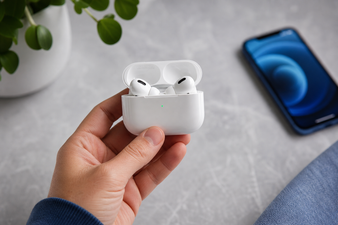
Ouvrez le couvercle du boîtier de charge, mais laissez les écouteurs à l'intérieur. Localisez le bouton de configuration rond à l'arrière du boîtier de charge. Maintenez ce bouton de configuration enfoncé de manière continue. Regardez attentivement le voyant d'état : celui-ci va d'abord clignoter plusieurs fois en orange. Continuez à appuyer sur le bouton de configuration jusqu'à ce que le voyant d'état commence à clignoter en blanc. Cela confirme la réussite de la réinitialisation.
-
4
Établissez la nouvelle connexion :
Laissez le couvercle du boîtier de charge ouvert et placez-le à côté de votre appareil déverrouillé. Dès que le voyant d'état clignote en blanc, une animation pop-up apparaît sur votre écran. Suivez les instructions à l'écran pour terminer le processus.
Choisissez toujours cette méthode de réinitialisation forcée avec le bouton de configuration en premier recours lorsque le voyant d'état s'allume, mais que votre appareil refuse de reconnaître le boîtier de charge dans la liste Bluetooth.
Mode de jumelage différent pour les AirPods 4
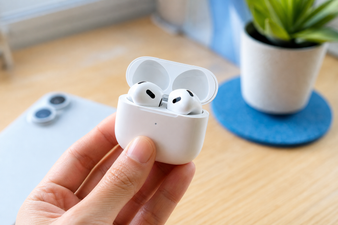
Les utilisateurs de la dernière génération remarqueront immédiatement une différence physique : Apple a complètement supprimé le bouton de configuration habituel à l'arrière du boîtier de charge. Cela nécessite une manipulation différente pour forcer le mode de jumelage et faire clignoter le voyant d'état en blanc.
Pour réinitialiser ces nouveaux modèles, ouvrez le couvercle du boîtier de charge. Tapotez ensuite fermement deux fois avec votre doigt sur l'avant du boîtier de charge, juste sous le bord du couvercle. Ce double tapotement active un accéléromètre interne qui reprend la fonction de l'ancien bouton de configuration. Le voyant d'état réagira immédiatement et commencera à clignoter en blanc. À partir de ce moment, le boîtier de charge est visible pour votre Mac ou iPhone et le processus est identique à celui des générations précédentes. Évitez de frapper trop fort ; un double tapotement délibéré suffit pour déclencher le capteur.
Vérifier les paramètres Bluetooth et le firmware
Les problèmes logiciels sont invisibles, mais ils causent les erreurs de connexion les plus tenaces. Parcourez cette liste de contrôle pour exclure systématiquement les blocages logiciels sur votre réseau ou sur votre boîtier de charge.
Vérifier les mises à jour système : Allez dans les réglages généraux de votre iPhone, iPad ou Mac et ouvrez le menu des mises à jour logicielles. Installez immédiatement la dernière version d'iOS ou de macOS. Les anciens systèmes d'exploitation manquent souvent des protocoles nécessaires pour communiquer avec un boîtier de charge récemment mis à jour.
Actualiser le module Bluetooth : Désactivez complètement le Bluetooth dans vos réglages. Attendez dix secondes, puis réactivez-le. Cela force l'antenne de votre appareil à rechercher à nouveau le signal de votre boîtier de charge, ce qui résout souvent les recherches bloquées.
Redémarrer votre appareil hôte : Éteignez complètement votre iPhone ou Mac, puis redémarrez-le. Cela vide la mémoire vive et supprime les fichiers d'erreur temporaires qui perturbent la communication avec le boîtier de charge.
Forcer une mise à jour du firmware : Placez les écouteurs dans le boîtier de charge et connectez-le à un chargeur. Placez le boîtier de charge juste à côté de votre iPhone, assurez-vous que l'iPhone est connecté à un réseau Wi-Fi stable et laissez les deux appareils tranquilles pendant une demi-heure. Apple déploie automatiquement les mises à jour du firmware sur le boîtier de charge lorsque ces conditions spécifiques sont remplies.
Questions fréquentes sur les AirPods qui ne se connectent pas
Que faire si un seul AirPod se connecte ?
Vérifiez immédiatement les points de contact métalliques au fond du boîtier de charge pour détecter toute trace de poussière ou de saleté. Si l'un des écouteurs n'entre pas en contact physique avec le boîtier de charge, le système ne détectera pas cet écouteur et il restera éteint. Nettoyez délicatement l'intérieur du boîtier de charge à l'aide d'un coton-tige sec. Replacez les deux écouteurs, attendez que le voyant d'état réagisse, puis effectuez la procédure de réinitialisation complète via le bouton de configuration. Cela force le boîtier de charge à synchroniser à nouveau les deux écouteurs comme une seule paire.
Pourquoi le voyant d'état continue-t-il de clignoter en orange au lieu de blanc ?
Un voyant d'état orange clignotant en continu indique une erreur de communication fatale entre l'écouteur gauche et l'écouteur droit, ou entre les écouteurs et le boîtier de charge. Il ne s'agit pas d'un signe de charge, mais d'un message d'erreur. La seule solution est une réinitialisation forcée. Maintenez le bouton de configuration à l'arrière (ou appuyez deux fois sur l'avant pour la dernière génération) enfoncé sans interruption. Ignorez le voyant d'état orange jusqu'à ce que le système écrase l'erreur et que le voyant d'état commence à clignoter en blanc.
Puis-je utiliser mes AirPods si le boîtier de charge est déchargé ?
Non, un boîtier de charge vide bloque l'établissement d'une nouvelle connexion. Bien que les écouteurs eux-mêmes diffusent l'audio, le boîtier de charge contient le contrôleur Bluetooth nécessaire qui assure la première liaison numérique avec votre téléphone. Si la batterie du boîtier de charge est complètement vide, ce système ne s'active pas. Vous devez brancher le boîtier de charge sur une source d'alimentation jusqu'à ce que le voyant d'état s'allume au moins en orange, avant de pouvoir ouvrir les paramètres ou utiliser le bouton de configuration.
Dans la plupart des cas, les problèmes de connexion avec vos AirPods sont rapidement résolus en chargeant la batterie du boîtier de charge, en effectuant une réinitialisation forcée tout en surveillant le voyant d'état, ou en mettant à jour votre logiciel. En vérifiant méthodiquement l'alimentation et les paramètres Bluetooth, vous pourrez à nouveau écouter vos musiques préférées en quelques minutes seulement. Vos écouteurs fonctionnent à nouveau parfaitement, mais votre boîtier de charge est endommagé ou rayé par l'usage quotidien ? Protégez votre précieux équipement de manière optimale et évitez de futurs dysfonctionnements. Découvrez la large gamme d'accessoires AirPods de grandes marques telles que Mobigear et Decoded sur coquedirect.fr et offrez à votre boîtier de charge la protection qu'il mérite.