Pour désactiver la correction automatique sur votre smartphone ou votre tablette, rendez-vous dans les paramètres de votre appareil. Sur un iPhone ou un iPad, allez dans « Général » puis « Clavier » pour désactiver la fonction. Sur Android, ouvrez « Système » ou « Gestion globale », sélectionnez le clavier actif et décochez la correction automatique. Sur une tablette Windows, les étapes peuvent varier selon le système d'exploitation. Cette modification s'effectue sans accessoires ni montage supplémentaires, n'a aucune incidence sur la protection d'écran ou la coque, et ne nécessite aucun entretien particulier.
Vous en avez assez des messages truffés de mots incongrus parce que votre téléphone modifie votre texte sans votre accord ? Désactivez définitivement cette correction automatique. Vous reprendrez ainsi le contrôle total de chaque lettre que vous tapez.

Quelle est la différence entre la correction automatique et le texte prédictif ?
Pourquoi désactiver une fonction et laisser l'autre active ? La correction automatique modifie d'elle-même les mots mal orthographiés à l'aide d'un dictionnaire intégré, sans que vous n'ayez rien à faire. Cela pose souvent problème avec les noms propres, les abréviations ou le jargon professionnel qui ne figurent pas dans ce dictionnaire. La saisie semi-automatique est proche du texte prédictif : votre téléphone propose une suite, mais c'est vous qui choisissez de l'utiliser.
Vous disposez également du vérificateur orthographique intégré. Cette fonction signale uniquement les fautes d'orthographe par un souligné rouge, sans modifier le mot saisi de manière intempestive. De nombreux utilisateurs désactivent la correction automatique tout en conservant le vérificateur et les suggestions pour une solution hybride. Les abréviations textuelles sont encore différentes : elles convertissent un code court personnalisé en un mot ou une phrase complète.
Comment désactiver la correction automatique sur mon iPhone ?
La correction automatique est activée par défaut sur l'iPhone et l'iPad. Même si vous maîtrisez votre appareil, les paramètres du clavier sont parfois difficiles à trouver. Heureusement, il est très simple de désactiver ces modifications automatiques de mots.
-
1
Ouvrez Paramètres. Vous reconnaissez cette application à l'icône de roue dentée grise sur votre écran d'accueil.
-
2
Faites défiler vers le bas et touchez Général.
-
3
Sélectionnez Clavier dans la liste.
-
4
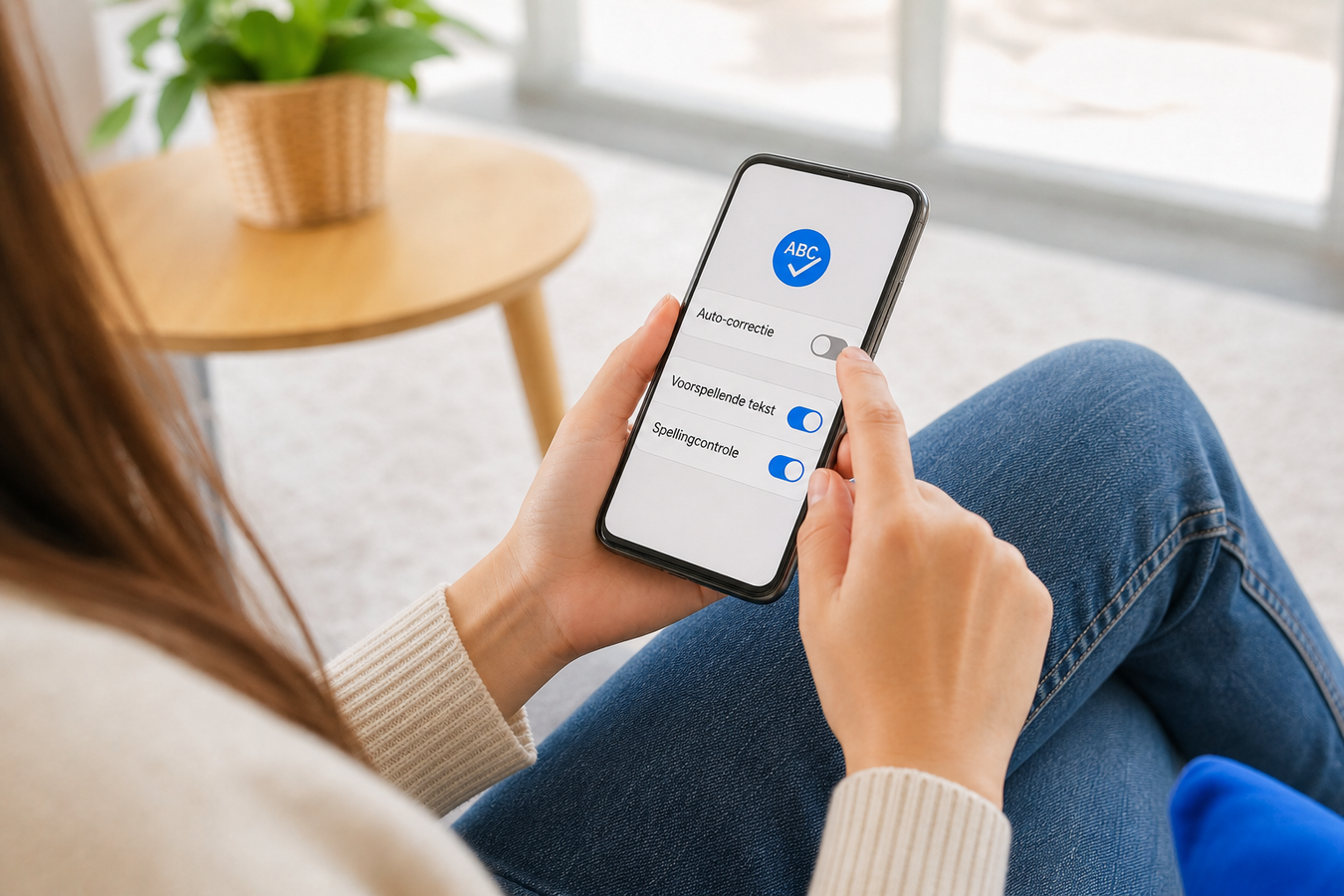
Sous la rubrique « Tous les claviers », recherchez l'option Correction automatique. Appuyez sur le commutateur vert pour désactiver la fonction. Dès que le curseur devient gris, la correction est désactivée.
Votre téléphone cesse désormais immédiatement de modifier de lui-même le texte saisi dans les applications utilisant le clavier iOS. Si une application spécifique continue de corriger des mots, vérifiez également les paramètres propres à cette application.
Dans ce même menu, vous pouvez également désactiver optionnellement le Texte prédictif et la Correction automatique. Cela permet de masquer la barre de suggestions de mots au-dessus de votre clavier et de faire disparaître les tirets rouges sous les fautes d'orthographe potentielles. Vous choisissez ainsi de faire en sorte que votre écran enregistre simplement et exactement ce que vous touchez, sans intervention du logiciel.
Vous pouvez également désactiver les Majuscules automatiques ici. Pratique si vous souhaitez décider vous-même, après un point, un point d'interrogation ou une nouvelle phrase, si vous commencez par une majuscule.
Comment désactiver la correction automatique sur un téléphone Android ?
Vous rédigez rapidement un message, mais votre écran le corrige obstinément en bon français. Heureusement, sur un téléphone Android, il est facile de modifier ce paramètre. Le chemin exact varie toutefois selon l'appareil et le clavier virtuel utilisé, tel que Gboard ou le clavier Samsung.
-
1
Ouvrez les paramètres système de votre appareil et cherchez Système ou Gestion globale. Le nom de ce menu peut varier selon la marque de l'appareil Android.
-
2
Sélectionnez l'option de langue ou touchez directement le nom de votre clavier. Si vous utilisez Gboard ou le clavier Samsung, vous trouverez les options de correction de texte dans ce menu spécifique.
-
3
Empruntez le chemin le plus rapide : appuyez simplement sur la petite roue dentée de la barre de votre clavier pendant que vous tapez. Vous ouvrirez ainsi les paramètres directement depuis votre écran de discussion.
Comment désactiver la correction automatique sur mon téléphone Samsung ?
Prenez votre téléphone Samsung et ajustez directement les corrections du clavier Samsung standard. Par défaut, le logiciel est configuré de manière assez agressive pour modifier votre texte, mais vous pouvez modifier cela en un rien de temps :
-
1
Accédez aux Paramètres de l'application et faites défiler l'écran vers le bas jusqu'à voir l'option « Gestion globale ». Appuyez dessus.
-
2
Sélectionnez « Paramètres du clavier Samsung » dans la liste. Vous pourrez y gérer l'ensemble des fonctionnalités de votre clavier.
-
3
Sélectionnez « Saisie intelligente » (parfois appelée Intelligent typing si votre langue est l'anglais). Dans ce menu, l'appareil gère toutes les suggestions de mots.
-
4
Désactivez l'option « Remplacement automatique ». En appuyant sur cette ligne, vous pouvez même activer ou désactiver la fonction par langue.
Cette dernière option est une fonctionnalité pratique de Samsung. Si vous rédigez par exemple des e-mails professionnels en anglais, mais que vous envoyez principalement des messages rapides et informels en néerlandais, vous pouvez désactiver la correction automatique uniquement pour le néerlandais. La prise en charge de l'anglais reste alors active.
En désactivant l'option « Remplacement automatique », votre appareil cesse de modifier les mots de manière intempestive. La barre de suggestions reste toutefois visible au-dessus de votre clavier, ce qui vous permet de sélectionner manuellement le mot correct en cas de doute.
Comment désactiver la correction automatique sur Android via Gboard ?
De nombreux téléphones et tablettes Android utilisent Gboard, le clavier de Google. Comme ce clavier analyse continuellement la structure de vos phrases pendant que vous tapez, le logiciel corrige parfois vos mots de manière plutôt agressive. Heureusement, vous pouvez facilement modifier ce comportement.
-
1
Ouvrez les Paramètres, accédez au menu Système (ou Gestion globale) et sélectionnez Clavier ou Clavier virtuel.
-
2
Sélectionnez Gboard dans cet aperçu. Vous verrez alors toutes les options disponibles pour ce clavier spécifique.
-
3
Appuyez ensuite sur l'élément de menu Correction orthographique.
-
4
Dans ce menu, désactivez le curseur de la correction automatique.
Il existe également un raccourci. Vous êtes déjà en train de rédiger un message ? Touchez alors la petite roue dentée située dans la barre de suggestion au-dessus de vos lettres. Vous accédez ainsi directement aux paramètres de Gboard, d'où vous pouvez passer immédiatement à la correction automatique. Cela vous évite de fouiller dans les menus système.
Une fois cette fonction désactivée, Gboard ne modifie plus les mots automatiquement. Si vous souhaitez conserver les traits rouges en pointillés ou les suggestions de mots, vérifiez dans Correction du texte si le vérificateur d'orthographe et le texte prédictif sont toujours activés. Ces options se règlent séparément.
Comment désactiver la correction automatique dans WhatsApp ?
Où se trouve ce paramètre pour désactiver la correction automatique dans vos chats ?
Vous ne le trouverez tout simplement pas dans l'application. WhatsApp utilise en effet le clavier de votre iPhone, iPad ou smartphone Android. La correction automatique se gère donc via les paramètres de ce clavier, et non dans un menu WhatsApp distinct. Pour éviter les corrections indésirables dans vos messages, vous devez modifier les paramètres généraux de votre appareil. Voici comment procéder :
-
1
Quittez WhatsApp et ouvrez les Paramètres par défaut de votre smartphone.
-
2
Recherchez les paramètres de votre clavier. Pour ce faire, suivez les étapes correspondant à votre téléphone, comme décrit précédemment dans cet article.
-
3
Sur un iPhone ou un iPad, allez dans Général > Clavier. Si vous utilisez Android avec Gboard, choisissez Système > Clavier > Gboard > Correction orthographique.
-
4
Si vous utilisez un clavier Samsung, accédez à Gestion globale > Paramètres du clavier Samsung > Saisie intelligente.
-
5
Désactivez la correction automatique via le commutateur système.
-
6
Rouvrez WhatsApp. Vous constaterez que l'application ne touche plus au texte que vous avez tapé.
Vous souhaitez conserver les suggestions au-dessus de votre clavier ? Activez alors le texte prédictif ou la saisie automatique, et désactivez uniquement la correction automatique. Vous pourrez ainsi choisir vous-même d'appuyer ou non sur un mot suggéré.
Vous continuez à faire beaucoup de fautes de frappe malgré la désactivation ? Cela est souvent dû tout simplement à une frappe imprécise des lettres. Votre écran enregistre mal la position de vos doigts. Une protection d'écran GrizzlyCoat de qualité préserve la sensibilité tactile optimale de votre écran, garantissant que chaque frappe compte. Ainsi, vous touchez toujours exactement la bonne lettre, même sur un écran plus petit. De quoi vous éviter bien des tracas.
Comment ajouter mes propres mots pour qu'ils ne soient pas corrigés ?
Bien que la plupart des utilisateurs de smartphones disposent de compétences numériques de base, la configuration d'un dictionnaire personnel reste un terrain inconnu pour beaucoup. Il n'est en effet pas nécessaire de désactiver complètement la correction automatique si votre téléphone modifie sans cesse et sans demande vos abréviations, noms de marque spécifiques ou termes techniques.
En saisissant manuellement vos mots favoris, votre téléphone comprend que ces textes particuliers n'ont pas besoin d'être « corrigés ». Vous mettez ainsi fin aux modifications indésirables en quelques étapes simples :
Pour iPhone ou iPad : Allez dans Réglages > Général > Clavier > Remplacement. Appuyez sur le signe plus en haut à droite et ajoutez votre propre mot.
Pour Android (Gboard) : Ouvrez Paramètres > Dictionnaire > Dictionnaire personnel. Choisissez votre langue et ajoutez votre jargon via le signe plus.
Créer des raccourcis : Sur iPhone ou iPad, utilisez le champ « Raccourci » pour associer un code court à votre mot. Lorsque vous tapez ce code, votre nom de marque ou jargon ajouté apparaît immédiatement. Pour Gboard, ajoutez vos mots via le dictionnaire personnel.
Testez-le immédiatement dans une application de notes. Vérifiez que votre mot reste tel que vous l'avez saisi ; la vérification orthographique et le remplacement automatique se paramètrent séparément dans les réglages de votre clavier.
Foire aux questions
Comment désactiver le correcteur automatique sur Android ?
Comment désactiver la correction automatique sur mon iPhone ?
Allez dans Réglages, touchez Général, choisissez Clavier et désactivez l'interrupteur à côté de Correction automatique. Il devient alors gris, ce qui bloque immédiatement toutes les substitutions de mots non sollicitées dans iOS.
Comment désactiver la correction orthographique ?
Désactivez l'option « Vérification de l'orthographe » (sur iPhone) ou « Correction orthographique » (sur Android) dans le menu du clavier de votre appareil. Cela fera disparaître la ligne pointillée rouge sous les mots que votre téléphone ne reconnaît pas dans son dictionnaire intégré.
Puis-je désactiver la correction automatique dans WhatsApp ?
Non, WhatsApp ne dispose pas de son propre paramètre intégré pour la correction automatique. L'application utilise simplement le clavier par défaut de votre smartphone. Vous devez donc résoudre ce problème en modifiant les paramètres généraux de votre iPhone ou de votre appareil Android.
Puis-je réactiver la correction automatique plus tard ?
Où se trouve la correction automatique sur une tablette Windows ?
Vous trouverez cette option dans les paramètres généraux de saisie ou de typage de Windows. Le chemin exact dépend de votre version du système d'exploitation, mais il commence toujours dans le menu des paramètres sous « Heure et langue ».
Puis-je ajouter mes propres mots ?
Oui, vous pouvez éviter les corrections indésirables en ajoutant manuellement du jargon ou des noms. Utilisez « Remplacement de texte » dans les réglages de votre iPhone, ou ajoutez des mots à votre dictionnaire personnel sur Android.
En quelques pressions simples dans les réglages de votre iPhone ou de votre appareil Android, vous décidez désormais vous-même si vos mots sont modifiés automatiquement. Si vous tapez encore souvent par mégarde sur la mauvaise lettre, jetez un œil à une protection d'écran fine pour une sensibilité tactile maximale ou découvrez d'autres accessoires pratiques pour votre téléphone sur coquedirect.fr.