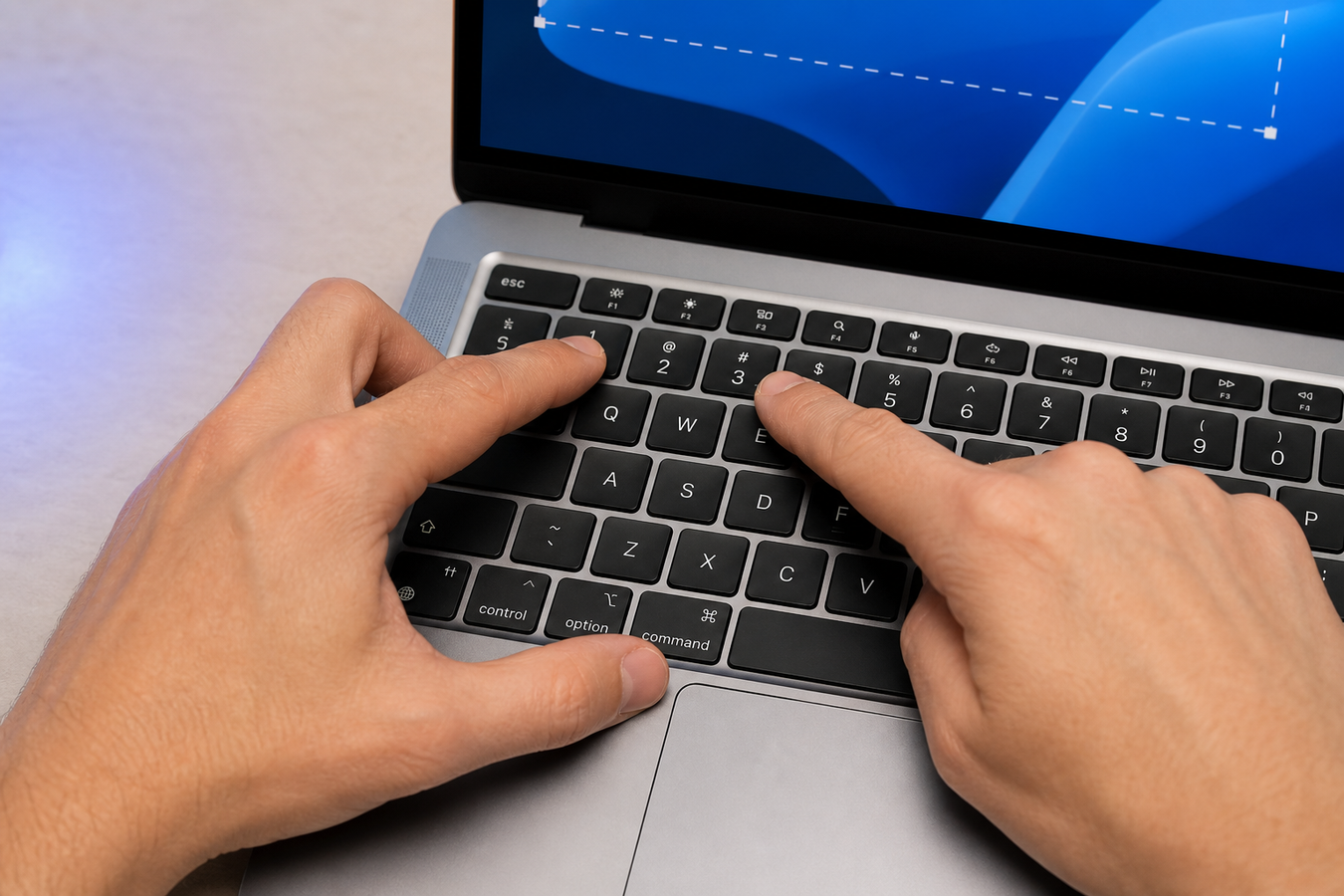
Comment faire une capture d'écran sur MacBook ? C'est très simple avec le raccourci clavier Maj + Commande (⌘) + 3. Appuyez simultanément sur ces trois touches pour capturer immédiatement l'ensemble de votre écran.
En plus de l'écran complet, il existe des raccourcis pratiques pour une capture d'écran partielle ou pour une seule fenêtre spécifique. Les bonnes combinaisons vous permettent de définir directement l'emplacement d'enregistrement de ces fichiers et de copier-coller une capture d'écran sans encombrer votre bureau.
Comment faire une capture d'écran sur mon MacBook ?
Comment capturer en une seule fois tout ce qui s'affiche à l'écran ?
Utilisez le raccourci standard Maj + Commande (⌘) + 3 pour capturer tout votre écran en une seule fois.
- Dès que vous appuyez simultanément sur les touches et que vous les relâchez, votre Mac prend instantanément un cliché de tout ce qui est visible. Vous avez branché un écran supplémentaire ? macOS capture alors également cet écran externe.
Capture rapide : Cette méthode est le moyen le plus rapide de documenter une page Web complète ou un message d'erreur sur votre MacBook.
Faire une capture d'écran sur votre MacBook est une action logicielle ; vous n'avez pas besoin d'accessoires ou de protection supplémentaires pour cela.
Vous préférez utiliser des boutons à l'écran ? Ouvrez l'application Capture d'écran avec Maj + Commande (⌘) + 5 et choisissez d'y enregistrer tout l'écran.
Vous entendez brièvement le déclic d'un appareil photo si le son est activé. C'est la confirmation que l'action a réussi et que l'image a été enregistrée.
Comment faire une capture d'écran d'une partie de votre écran ?
Le raccourci clavier macOS standard Shift + Commande (⌘) + 4 permet de capturer très précisément une sélection de votre écran.
-
1
Appuyez simultanément sur les touches Maj + Commande (⌘) + 4. Votre curseur se transforme immédiatement en réticule.
-
2
Placez la croix à l'endroit souhaité. Cliquez avec votre souris ou votre pavé tactile, maintenez le bouton enfoncé et faites glisser sur la zone exacte que vous souhaitez capturer.
-
3
Relâchez simplement pour enregistrer la découpe.
Astuce : Vous souhaitez capturer une fenêtre d'application spécifique de manière nette pour une présentation ou un e-mail ? Après avoir utilisé le raccourci clavier, appuyez immédiatement sur la barre d'espace. Votre curseur se transforme alors en icône d'appareil photo. Cliquez ensuite sur une fenêtre précise pour enregistrer uniquement cet élément d'écran, sans aucun arrière-plan encombré.
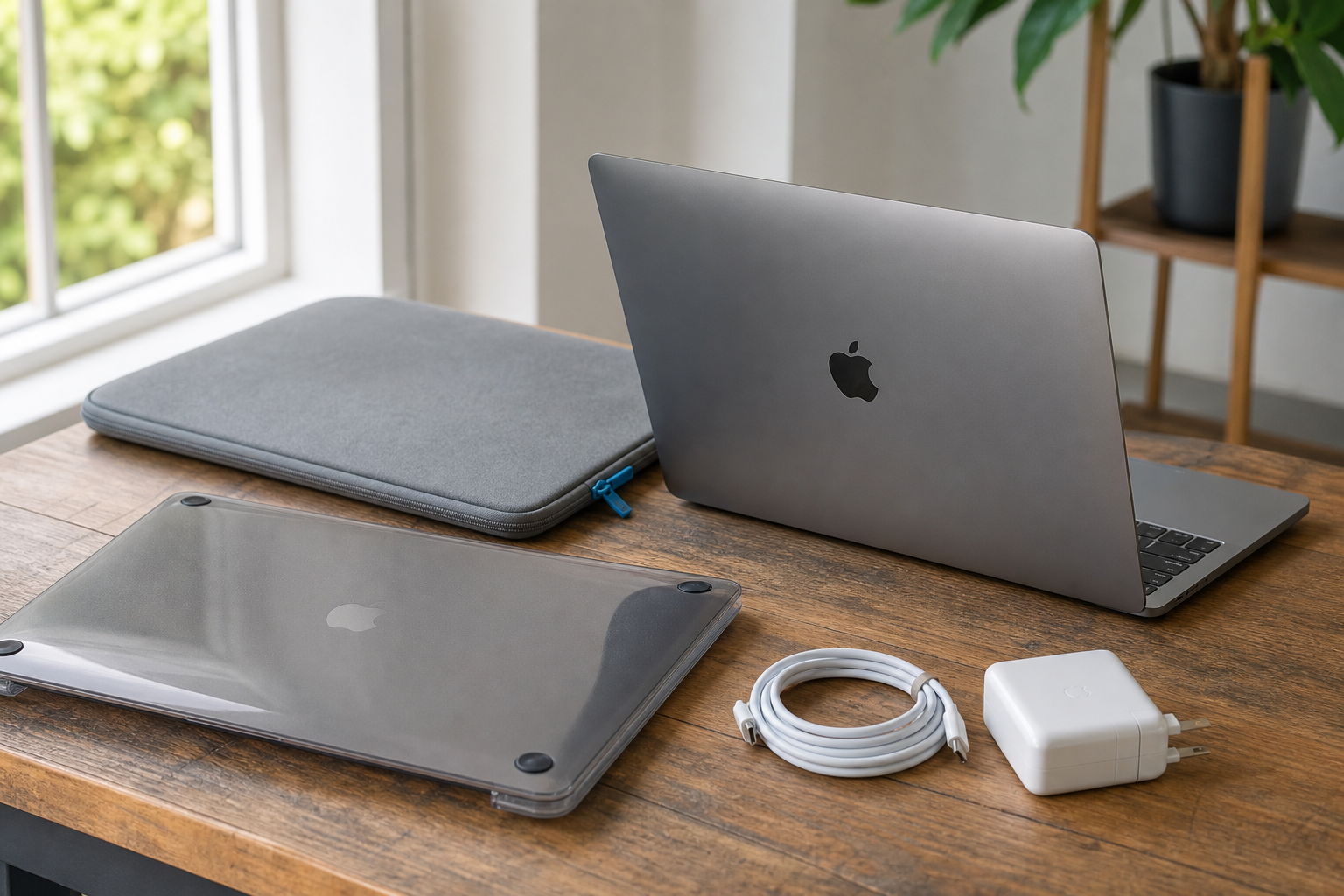
Trouvez les meilleurs accessoires pour votre MacBook
Retrouvez tout ce dont vous avez besoin pour votre MacBook au même endroit. Des sacoches et étuis élégants aux chargeurs, hubs USB et batteries externes. Complétez votre MacBook avec les bons accessoires pour assurer sa protection, son confort d'utilisation et ses performances optimales.
Comment faire une capture d'écran et la coller ?
Vous rédigez un e-mail et souhaitez montrer directement un message d'erreur ou un détail spécifique. Seulement, vous n'avez pas envie d'encombrer votre bureau de fichiers temporaires qu'il faudra supprimer après une seule utilisation.
La solution réside dans la touche Control. Il vous suffit d'ajouter cette touche à votre raccourci favori. Utilisez dans ce cas la combinaison Control + Maj + Commande (⌘) + 4.
En maintenent la touche Control enfoncée lors de la capture, l'image n'est pas enregistrée sur votre bureau. Votre MacBook copie directement la capture d'écran dans votre presse-papiers, exactement comme lorsque vous copiez un morceau de texte.
Ouvrez ensuite une application telle que Mail ou une messagerie instantanée et appuyez sur Commande (⌘) + V pour coller l'image en un instant. Cela fonctionne pratiquement partout où vous pouvez ajouter des pièces jointes. Fini la corvée du nettoyage des anciennes images.
Où se trouve ma capture d'écran sur mon MacBook ?
Regardez directement sur votre Bureau si vous venez d'effectuer une capture. Par défaut, macOS enregistre automatiquement toutes les captures d'écran sous forme de fichier PNG sur votre Bureau.
Vous reconnaissez facilement ces fichiers. Leur nom commence toujours par « Capture d'écran », suivi de la date et de l'heure exacte de la prise de vue. Vous retrouvez ainsi facilement une image spécifique dans une arborescence de dossiers chargée.
Votre bureau est trop rapidement submergé ? Il vous suffit de modifier cet emplacement d'enregistrement. Ouvrez l'application Capture d'écran à l'aide du raccourci Maj + Commande (⌘) + 5. Cliquez sur « Options » dans la barre d'outils qui s'affiche en bas et choisissez un autre dossier d'enregistrement par défaut. Le dossier Documents, par exemple, constitue un excellent endroit pour regrouper vos nouvelles captures d'écran.
Comment rogner une capture d'écran sur MacBook ?
Il n'est pas nécessaire de rechercher d'abord une capture d'écran pour la modifier. Dès que vous effectuez la capture, une miniature flottante apparaît brièvement en bas à droite de votre écran sur les versions récentes de macOS.
Cliquez immédiatement sur cette petite image pour ouvrir l'interface « Annotations » de votre MacBook. Cet outil vous permet d'ajouter du texte, des flèches, des formes et des signatures. Vous pouvez également y insérer facilement des flèches et du texte pour mettre en valeur un détail spécifique, avant même que le fichier définitif ne soit enregistré sur votre Mac.
Comment enregistrer l'écran de mon Mac ?
Vous souhaitez capturer des images animées en plus d'une simple capture d'écran pour un tutoriel ou une présentation ? L'enregistrement d'écran vous permet de capturer tout ce qui se passe sur l'écran de votre MacBook.
-
1
Appuyez sur la combinaison de touches Maj + Commande (⌘) + 5 pour ouvrir la barre d'outils Capture d'écran avancée. Cette barre s'affiche directement en bas de votre écran.
-
2
Sélectionnez l'icône « Enregistrer tout l'écran » ou « Enregistrer la partie sélectionnée » dans la barre de menu qui s'affiche. Avec la deuxième option, vous faites glisser vous-même un cadre autour de la zone que vous souhaitez filmer.
-
3
Cliquez sur « Enregistrer » pour lancer votre vidéo. À partir de ce moment, votre Mac enregistre tout ce qui se trouve dans le cadre sélectionné.
-
4
Pour arrêter la vidéo, cliquez sur l'icône d'arrêt ronde qui apparaît en haut de votre barre de menu fixe.
Foire aux questions
Comment faire une capture d'écran partielle sur un MacBook ?
Comment faire une capture d'écran rapidement ?
Shift + Commande (⌘) + 3 capture l'intégralité de votre écran. Ajoutez Control si vous souhaitez coller immédiatement la capture d'écran avec Commande (⌘) + V, sans enregistrer de fichier sur votre bureau.
Puis-je modifier ma capture d'écran en JPG ?
Les raccourcis clavier fonctionnent-ils également avec un clavier externe ?
Oui, mais les touches Commande, Maj et Contrôle peuvent être placées différemment ou porter un autre nom. Regardez les symboles sur votre clavier, et pas seulement l'emplacement de la touche.
Puis-je capturer la Touch Bar ?
C'est uniquement possible sur un MacBook doté d'une Touch Bar. Pour ce faire, ajoutez un bouton de capture d'écran via les réglages du clavier.
Grâce aux raccourcis clavier macOS tels que Maj + Commande + 3 et 4, vous capturez en un instant votre écran entier, une sélection ou une fenêtre spécifique. Essayez tout de suite l'astuce de la barre d'espace lors de votre prochaine capture d'écran. Appuyez sur la barre d'espace après le raccourci et cliquez sur une fenêtre pour obtenir une image nette, sans arrière-plan encombré. Protégez efficacement votre ordinateur portable et trouvez tous vos accessoires MacBook directement sur coquedirect.fr.