Qu'est-ce qu'un widget Apple et comment l'utiliser ? Un widget est un affichage compact d'une application qui se place directement sur l'écran d'accueil ou l'écran verrouillé de votre iPhone ou iPad. Ce bloc permet de consulter rapidement des informations, telles que les prévisions météo ou votre agenda, sans avoir à ouvrir l'application.
Ces fonctions s'ajoutent en quelques touches et se suppriment tout aussi facilement. Vous décidez vous-même des informations que vous souhaitez voir immédiatement sur votre écran.
Qu'est-ce qu'un widget sur iPhone ?
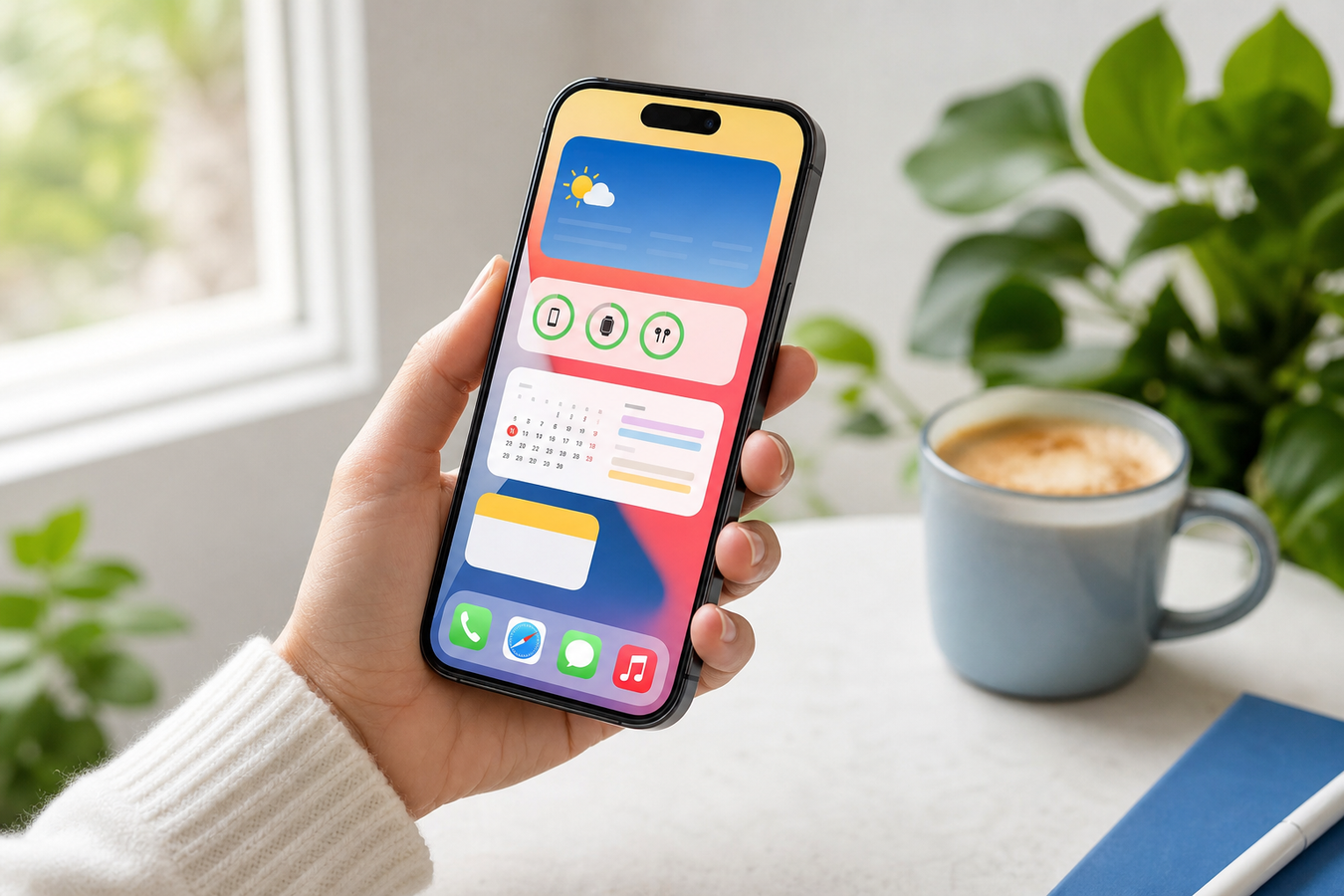
Un widget affiche les informations essentielles d'une application directement sur votre écran. Un widget affiche immédiatement les principales informations d'une application, sans que vous ayez réellement besoin de l'ouvrir. Il suffit de placer ces blocs entre les applications sur votre écran d'accueil, sur votre écran verrouillé ou dans la vue Aujourd'hui tout à gauche.
Vous déterminez vous-même la taille d'un widget, selon la quantité d'informations que vous souhaitez voir en un coup d'œil. La plupart des applications proposent un format petit, moyen ou grand. Un petit bloc convient parfaitement pour la température actuelle, tandis qu'une grande variante offre de l'espace pour tout votre planning de la semaine.
Quelques widgets essentiels pour commencer sont Météo, Calendrier et le widget Batterie. Ce dernier vous permet de surveiller l'autonomie restante de votre téléphone, de votre montre connectée et de vos écouteurs Bluetooth. Qu'il s'agisse de configurer ce type de raccourcis pratiques ou de protéger physiquement votre iPhone avec une coque : une bonne configuration simplifie grandement l'utilisation quotidienne.
Quelle est la différence entre une application et un widget ?
Un widget n'est pas une application autonome, mais une extension visuelle d'une application existante. Alors qu'il faut ouvrir une application complète pour tous les paramètres et les fonctions approfondies, un widget est immédiatement prêt sur votre écran. Il affiche un résumé rapide, comme la température actuelle ou votre prochain rendez-vous.
Cela permet d'économiser de nombreuses manipulations au quotidien. Comme un widget actualise périodiquement les données en arrière-plan, vous voyez ce que vous cherchez en un coup d'œil et n'avez plus besoin de cliquer sans but.
| Application complète | Widget |
|---|---|
| À ouvrir avant utilisation | Directement visible sur votre écran |
| Offre toutes les fonctions et paramètres | Affiche un résumé rapide |
| À la recherche d'informations actualisées | Les données sont actualisées périodiquement en arrière-plan |
Comment ajouter un widget à l'écran d'accueil de l'iPhone ?
-
1
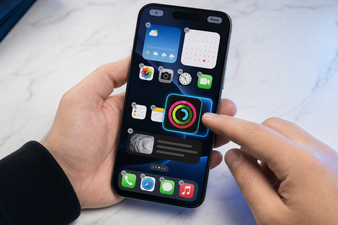
Maintenez votre doigt enfoncé sur un espace vide de votre écran. Au bout de quelques secondes, les applications se mettent à trembler. Vous êtes maintenant en mode Jiggling et pouvez modifier la disposition de votre téléphone.
-
2
Appuyez sur le signe plus (+) en haut à gauche pour ouvrir la galerie de widgets. Vous verrez alors un aperçu de toutes les applications de votre appareil prenant en charge cet affichage rapide.
-
3
Sélectionnez une application dans la liste et appuyez dessus. Glissez vers la gauche ou la droite pour choisir le format de widget souhaité. Vous avez souvent le choix entre un petit, un moyen ou un grand bloc. Appuyez sur « Ajouter un widget ».
-
4
Glissez le widget à l'endroit souhaité sur votre écran d'accueil ou écran de verrouillage. Appuyez sur « Terminé » en haut à droite pour enregistrer la nouvelle disposition.
Choisissez votre format en connaissance de cause. Un petit affichage est idéal pour une information simple telle que la température actuelle, tandis qu'un format plus grand s'avère plus pratique si vous souhaitez consulter plusieurs rendez-vous de calendrier les uns sous les autres.
Comment supprimer des widgets sur mon iPhone ou les modifier ?
Rendez votre écran plus clair instantanément en modifiant les widgets inutilisés ou en les supprimant complètement. Modifier ou supprimer un widget ne prend que quelques pressions.
Maintenez le doigt appuyé sur le widget de votre écran jusqu'à ce qu'un petit menu rapide apparaisse.
Choisissez « Modifier le widget » si vous souhaitez changer les informations affichées. Vous pouvez par exemple y adapter facilement la ville choisie dans l'application Météo. Vous ne voyez pas cette option ? Il n'y a alors aucun paramètre à régler pour cette application spécifique.
Choisissez « Supprimer le widget » pour retirer définitivement le bloc de votre écran. Vous supprimez ainsi uniquement l'affichage, l'application associée n'est pas effacée de votre téléphone.
Qu'est-ce qu'une pile intelligente et que sont les widgets interactifs ?
Il n'est vraiment pas nécessaire de surcharger votre écran pour avoir de nombreuses informations à portée de main. Avec une pile intelligente, il suffit de superposer plusieurs widgets exactement au même endroit. Vous pouvez ensuite les faire défiler manuellement avec votre doigt. Apple peut également changer les widgets automatiquement en fonction de l'heure ou du lieu. Ainsi, le matin, vous voyez directement vos rendez-vous et, plus tard dans la journée, l'application Météo s'affiche par exemple automatiquement au premier plan.
De plus, il n'est plus nécessaire d'ouvrir systématiquement une application pour effectuer une action. Depuis les récentes mises à jour d'iOS, Apple prend en charge les widgets interactifs. Vous pouvez désormais cocher une tâche terminée dans Rappels ou mettre votre musique en pause directement depuis votre écran d'accueil. Il vous suffit de toucher le widget lui-même et l'action s'exécute immédiatement en arrière-plan. Vous réalisez ainsi des actions simples sans ouvrir l'application au préalable.
Tirez le meilleur parti des widgets : design, MagSafe et batterie
Comment harmoniser parfaitement tous ces widgets avec votre style personnel et votre consommation de batterie ?
Vous pouvez assortir votre écran au design de votre coque de téléphone. Choisissez des couleurs de widget qui s'accordent avec la teinte de votre coque pour un écran d'accueil plus apaisant. Un motif chargé sur votre coque demande souvent des widgets discrets ; à l'inverse, une coque unie permet d'utiliser un peu plus de couleur.
Profitez également pleinement du mode En veille d'iOS. Si vous l'utilisez, vous pouvez placer votre iPhone à l'horizontale sur un chargeur MagSafe pour bureau et utiliser de grands widgets pour l'heure, les prévisions météo ou votre calendrier. Pratique sur votre table de nuit ou votre bureau.
Faites toutefois attention à la consommation d'énergie. Les widgets qui sollicitent constamment votre position en arrière-plan peuvent vider votre batterie plus rapidement. Désactivez ces mises à jour de localisation pour les widgets que vous consultez rarement. Vous prolongerez ainsi l'autonomie quotidienne et éviterez une usure inutile de la batterie.
Comment modifier ou supprimer un widget ?
Pour modifier ou supprimer un widget, maintenez une pression prolongée dessus. Cela vous permet de corriger rapidement un mauvais réglage ou de désengorger un écran d'accueil trop chargé.
Choisissez « Modifier le widget » pour sélectionner un autre agenda, une autre liste de tâches, un autre dossier ou un autre lieu pour les informations météo. Vous ne voyez pas cette option ? L'application ne propose alors aucun réglage pour ce widget.
Choisissez « Supprimer le widget » si vous ne l'utilisez plus. Seul le bloc disparaît ; l'application elle-même reste installée sur votre iPhone ou iPad.
Faites glisser un widget vers un autre endroit si les informations sont utiles mais se trouvent sur le mauvais écran. Placez les informations fréquemment consultées au début et déplacez les widgets moins importants vers la vue Aujourd'hui.
Un widget reste vide ou affiche d'anciennes données ? Ouvrez d'abord complètement l'application associée, puis vérifiez si elle dispose d'une mise à jour dans l'App Store. Pour les widgets météo et de navigation, il est également utile de vérifier les données de localisation. Si cela ne fonctionne pas, supprimez le widget et rajoutez-le.
Évitez d'utiliser un grand format de widget pour les informations que vous consultez rarement. Un petit bloc ou une pile intelligente rendra votre écran plus reposant.
Questions fréquentes
Quelle est la fonction d'un widget ?
Quel est un exemple de widget ?
Comment créer ses propres widgets sur son iPhone ?
Maintenez votre doigt enfoncé sur un espace vide de votre écran d'accueil jusqu'à ce que les applications se mettent à bouger. Touchez le signe plus en haut à gauche. Choisissez ensuite une application dans la liste, sélectionnez un format petit, moyen ou grand, puis touchez « Ajouter le widget ». Vous pouvez ensuite glisser le bloc directement vers l'emplacement idéal sur votre écran.
Les widgets permettent d'accéder rapidement aux informations dont vous avez besoin au quotidien. Qu'il s'agisse de créer une pile intelligente ou d'ajouter des actions interactives, l'essentiel est toujours à portée de main. Vous souhaitez profiter pleinement du mode En veille ? Découvrez les chargeurs MagSafe sur coquedirect.fr et transformez votre iPhone en écran intelligent.