
Pour copier, couper et coller du texte sous Windows et Mac, le plus rapide est d'utiliser quelques raccourcis clavier essentiels. Sur Windows, vous utilisez Ctrl+C, Ctrl+X et Ctrl+V. Sur Mac, vous effectuez exactement les mêmes actions avec la touche Commande : Cmd+C, Cmd+X et Cmd+V.
En plus de ces bases, la différence entre couper (déplacer) et copier (dupliquer) est cruciale pour travailler efficacement. Vous pouvez également accélérer votre flux de travail grâce à des fonctions pratiques telles que le collage de texte sans mise en forme indésirable et la sélection de textes précédents via l'historique du presse-papiers.
Aperçu des raccourcis clavier : Copier, couper et coller sous Windows et Mac
Quelles sont exactement les touches nécessaires sur votre ordinateur ? La structure est simple. Windows utilise la touche Ctrl (Control) comme base fixe. Si vous travaillez sur un Mac, vous utilisez à la place la touche Commande (Cmd ou ⌘).
N'oubliez pas la règle d'or : vous devez toujours sélectionner le texte souhaité avant d'utiliser un raccourci clavier. Sans sélection, rien ne se passe.
| Action | Windows | Mac |
|---|---|---|
| Copier | Ctrl+C | ⌘C |
| Couper | Ctrl+X | ⌘X |
| Application | Ctrl+V | ⌘V |
Ce trio forme la base de presque tout traitement de texte. Vous cherchez encore plus de moyens de naviguer efficacement dans vos documents ? Découvrez un aperçu complet des raccourcis clavier.

Quelle est la différence entre couper et copier du texte ?
Copier laisse le texte original intact et en crée un duplicata. Vous utilisez cette fonction lorsque vous avez besoin de la même phrase ou du même lien ailleurs.
Couper, en revanche, supprime immédiatement le texte sélectionné de son emplacement d'origine. Vous procédez ainsi pour déplacer définitivement du texte vers un nouvel endroit, sans avoir à effacer manuellement l'ancienne partie au préalable.
Dans les deux cas, vos informations sont stockées temporairement dans le presse-papiers de l'ordinateur. Ce presse-papiers conserve le texte en arrière-plan jusqu'à ce que vous le colliez quelque part. Attention toutefois : si vous copiez ou coupez un nouvel élément par la suite, votre premier texte disparaîtra de cet espace de stockage temporaire.
Options avancées : Coller sans mise en forme
Vous copiez un paragraphe d'un site web dans votre rapport, et vous vous retrouvez soudain avec un fond gris et une police complètement différente. En effet, un collage standard conserve directement cette mise en forme indésirable.
Corriger le tout manuellement par la suite dans vos documents ou e-mails prend un temps fou. La solution consiste à coller sans mise en forme (texte brut). Voici comment procéder :
-
1
Copiez d'abord le texte souhaité comme vous le faites habituellement avec Ctrl+C ou ⌘C.
-
2
Cliquez dans le document cible à l'endroit exact où le texte doit figurer.
-
3
Utilisez notre astuce de pro : appuyez sur Ctrl+Shift+V sur un ordinateur Windows. Vous travaillez sur Mac ? Utilisez alors le raccourci clavier Cmd+Shift+Option+V.
Le texte s'affiche proprement sur votre écran et adopte automatiquement le style du document dans lequel vous travaillez. Cela vous évite bien des tracas.
Comment fonctionne le presse-papiers et comment puis-je consulter les textes précédemment copiés ?
Récupérez instantanément vos textes précédemment copiés et gérez vos données en toute sécurité. Voici comment travailler plus intelligemment avec votre presse-papiers :
-
1
Appuyez sur la touche Windows + V pour ouvrir l'historique du presse-papiers dans Windows. Une liste s'affiche immédiatement et vous n'avez plus qu'à choisir parmi vos copies précédentes pour coller à nouveau un élément.
-
2
Vous travaillez dans l'écosystème Apple ? Grâce au Presse-papiers universel, vous pouvez copier du texte sur votre iPhone et le coller directement sur votre Mac. Les appareils partagent automatiquement le presse-papiers en arrière-plan.
-
3
Veillez toujours à la confidentialité de vos données. Ne laissez pas de données sensibles ou de mots de passe inutilement longtemps dans l'historique du presse-papiers. Effacez cet historique régulièrement ou copiez un mot aléatoire par la suite pour écraser les informations importantes.

Méthodes alternatives : Utilisation de la souris et claviers externes
Il n'est absolument pas nécessaire de connaître tous les raccourcis clavier par cœur pour travailler efficacement, car votre matériel offre d'excellentes alternatives.
Sélectionner du texte, faire un clic droit et choisir directement « Copier » ou « Coller » constitue une parfaite alternative aux raccourcis. Surtout avec de longs blocs de texte, l'utilisation d'une souris s'avère souvent un peu plus précise.
Sur un Mac, vous activez le menu contextuel via un clic secondaire. Vous utilisez un ordinateur portable ? Il vous suffit alors de tapoter avec deux doigts sur le pavé tactile pour afficher immédiatement les options de copie.
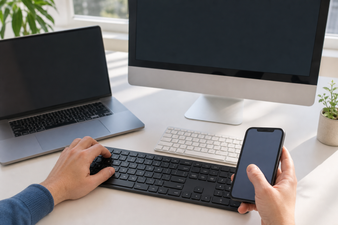
Les périphériques physiques sont étonnamment compatibles d'un système d'exploitation à l'autre. Si vous connectez un clavier Windows externe de marques telles que Mobigear à un Mac, la touche Alt ou Windows reprend généralement de manière instantanée la fonction de la touche Commande. Vous pouvez donc continuer à utiliser votre clavier favori sans problème.
Pourquoi l'option Couper et coller ne fonctionne-t-elle plus ?
Vous appuyez sur les bonnes touches, mais votre ordinateur refuse de coller le texte ?
Vérifiez d'abord qu'du texte est bien sélectionné avant d'exécuter la commande. Il arrive que l'on clique par mégarde à côté d'un mot, laissant ainsi le presse-papiers vide.
Testez la fonction dans une autre application. Le collage fonctionne-t-il dans un traitement de texte basique ? Cela vous permettra de déterminer si le problème vient du logiciel concerné ou de votre clavier.
Désactivez les extensions de navigateur indésirables. Certains bloqueurs de publicités ou plugins de confidentialité empêchent, sans que vous le sachiez, le presse-papiers de fonctionner sur certains sites web.
Redémarrez l'application ou l'ordinateur. C'est souvent le moyen le plus rapide de réinitialiser un presse-papiers bloqué et de reprendre immédiatement vos activités.
Foire aux questions
Sur Windows comme sur Mac, les lettres C, X et V renvoient exactement à la même action, seule la touche de fonction diffère.
Comment copier et coller du texte sur mon MacBook ?
Sélectionnez le texte, appuyez sur Commande (⌘) + C pour le copier et utilisez Commande (⌘) + V pour le coller ailleurs. L'original reste alors en place.
Quel est le raccourci clavier pour copier et coller sur un Mac ?
Les raccourcis clavier standard sont ⌘C (copier) et ⌘V (coller). Pour couper, utilisez la combinaison ⌘X.
Comment couper et coller sur un MacBook ?
Utilisez le raccourci clavier Commande (⌘) + X pour couper du texte. Le texte disparaît alors de son emplacement d'origine. Collez-le ensuite au nouvel endroit à l'aide de Commande (⌘) + V.
Quels sont les raccourcis clavier pratiques sur un Mac ?
Outre ⌘C et ⌘V pour copier et coller, ⌘A (tout sélectionner), ⌘Z (annuler) et ⌘Shift+Option+V (coller sans mise en forme) sont indispensables au quotidien. Ces raccourcis fonctionnent dans la quasi-totalité des programmes sur votre ordinateur Apple.
Avec les bons raccourcis clavier et une bonne maîtrise du presse-papiers, vous gagnez immédiatement en efficacité sur n'ordinateur. Essayez la fonction « coller sans mise en forme » dès maintenant dans votre prochain document.