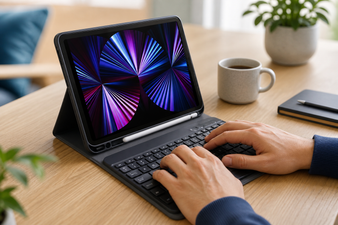
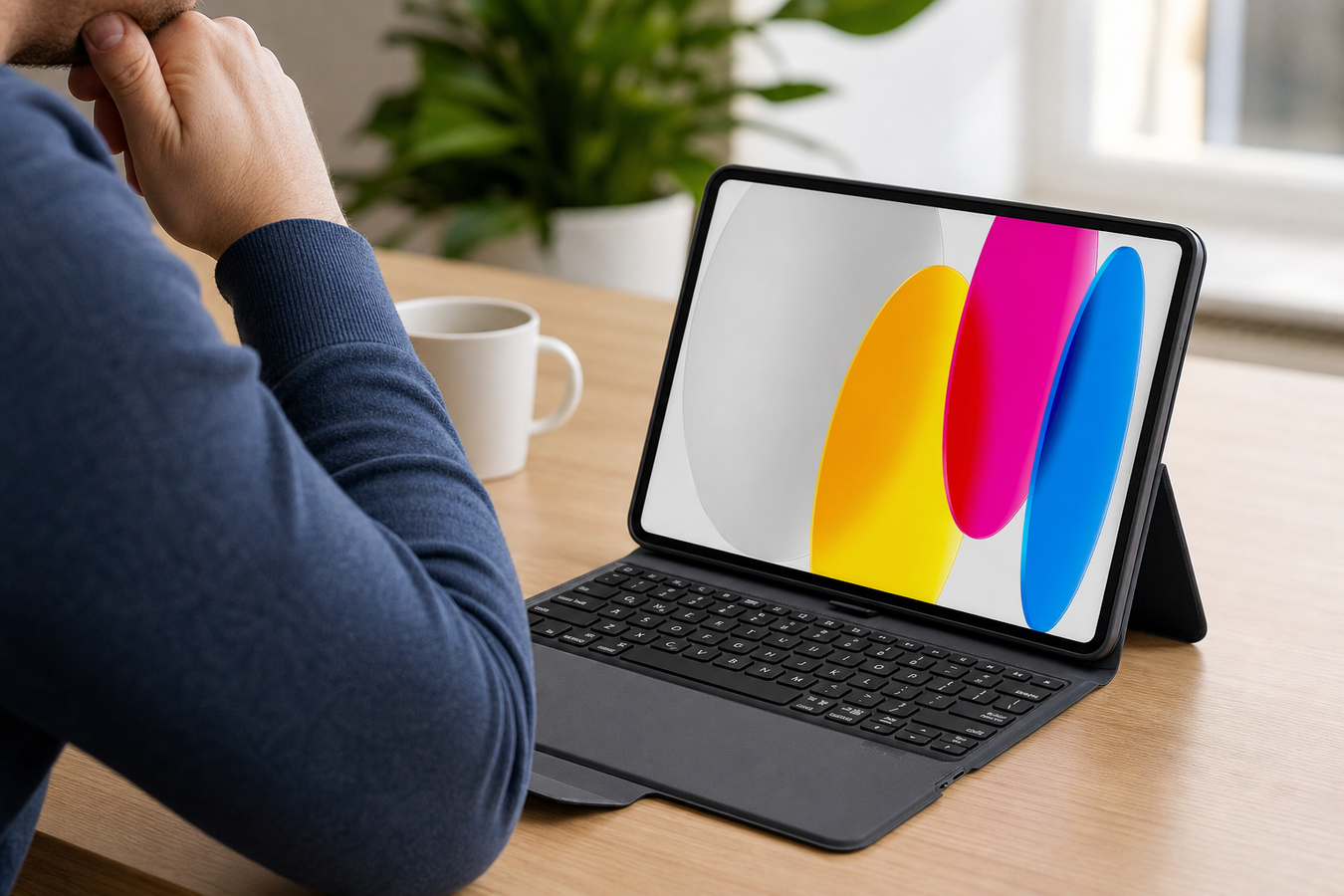
Une coque clavier Bluetooth pour iPad ne fonctionne généralement pas à cause d’une batterie vide, du Bluetooth désactivé ou d’une connexion bloquée. Vous pouvez résoudre rapidement le problème en rechargeant la batterie, en redémarrant la tablette et en reconnectant l’accessoire dans les réglages.
Rien de plus frustrant qu’un clavier qui refuse de fonctionner au moment où vous souhaitez être productif. Quelques vérifications ciblées suffisent pour corriger immédiatement ces problèmes de connexion. Ces étapes fonctionnent avec un iPad qui présente des dysfonctionnements, mais elles vous aideront également si vous cherchez pourquoi un clavier Bluetooth pour tablette ne fonctionne pas.
Pourquoi mon clavier Bluetooth ne fonctionne-t-il pas sur mon iPad ?
Commencez par vérifier que la fonction Bluetooth est bien activée sur la tablette. Un bouton accidentellement désactivé dans les réglages suffit souvent à expliquer pourquoi votre clavier ne réagit pas.
Vérifiez ensuite que la batterie n’est pas vide. En pratique, une batterie faible est la cause la plus fréquente d’une connexion Bluetooth qui se coupe. Branchez l’accessoire quelques instants pour le vérifier.
Sachez également que de nombreux claviers Bluetooth disposent d’un mode veille automatique pour économiser l’énergie. Des marques comme Mobigear ou ZAGG l’intègrent généralement. Après une période sans frappe, le clavier a besoin de quelques secondes pour se réactiver après la première pression sur une touche.
Enfin, veillez à placer la tablette et le clavier à proximité l’un de l’autre. Vous éliminerez ainsi les perturbations du signal et les interférences causées par d’autres appareils sans fil présents dans la pièce.
Pourquoi mon clavier Bluetooth n’est-il pas reconnu ?
Une tablette ne reconnaît un accessoire nouveau ou déconnecté que si celui-ci est en mode d’appairage officiel. Utilisez cette checklist pour rendre le clavier détectable :
Activez le mode d’appairage (pairing mode) sur le clavier. Il suffit généralement de maintenir le bouton spécial « Connect » enfoncé pendant quelques secondes. Sur certains claviers, il faut utiliser la combinaison de touches « Fn » + « C »
Attendez le signal. Un voyant bleu clignote souvent dès que l’accessoire est prêt à être appairé.
Vérifiez les autres appareils. Un clavier Bluetooth se connecte automatiquement au dernier appareil appairé. Il est peut-être déjà connecté à votre téléphone ou à votre ordinateur portable situé à proximité.
Comment réinitialiser les paramètres Bluetooth de mon iPad ?
Il est préférable de supprimer une connexion corrompue via le logiciel afin de repartir sur de bonnes bases. Suivez ces étapes pour associer votre clavier iPad :
-
1
Allez dans les réglages Bluetooth de votre iPad. Appuyez sur l'icône 'i' à côté du nom du clavier et choisissez 'Oublier cet appareil' (unpair).
-
2
Désactivez complètement le Bluetooth via les réglages et effectuez une réinitialisation forcée en redémarrant l'iPad.
-
3
Vérifiez immédiatement si une nouvelle mise à jour logicielle iPadOS est disponible. Un logiciel obsolète entraîne souvent des problèmes de compatibilité avec les accessoires externes.
-
4
Rallumez la tablette, activez le Bluetooth et mettez le clavier en mode d'appairage pour le reconnecter.
Pourquoi ne puis-je plus taper sur mon iPad ?
Les utilisateurs paniquent parfois lorsqu'ils ne peuvent plus taper parce que le clavier virtuel de l'iPad n'apparaît plus. Voici comment résoudre ce problème :
Lorsqu'un clavier externe est connecté avec succès, la tablette masque automatiquement le clavier virtuel à l'écran pour libérer de l'espace.
Si le clavier physique rencontre un dysfonctionnement, vous pouvez faire apparaître le clavier à l'écran manuellement. Pour ce faire, appuyez sur la touche clavier de votre écran ou utilisez un raccourci spécifique sur le clavier physique. Celui-ci est généralement représenté par une icône de clavier sur le clavier physique.
Vérifiez également les paramètres d'accessibilité de l'iPad. Des fonctionnalités telles que l'« Accès guidé » ou des configurations de clavier alternatives bloquent parfois la saisie de manière involontaire.
Tapez-vous un Y au lieu d'un Z ?
Les dispositions de clavier peuvent varier d'un pays à l'autre. Parfois, un Y s'affiche sur votre écran alors que vous appuyez sur la touche Z. Cela se produit si vous utilisez un clavier QWERTZ et que l'iPad est encore configuré sur la disposition QWERTY néerlandaise. Il ne s'agit pas d'un défaut, mais d'un réglage que vous pouvez modifier directement dans le menu de l'iPad sous 'Général' et 'Clavier'.
Vous pouvez modifier la disposition du clavier comme suit :
-
1
Dans Réglages, touchez 'Général' > 'Clavier' > 'Clavier physique'.
-
2
Appuyez sur une langue en haut de l'écran et choisissez une autre disposition dans la liste.
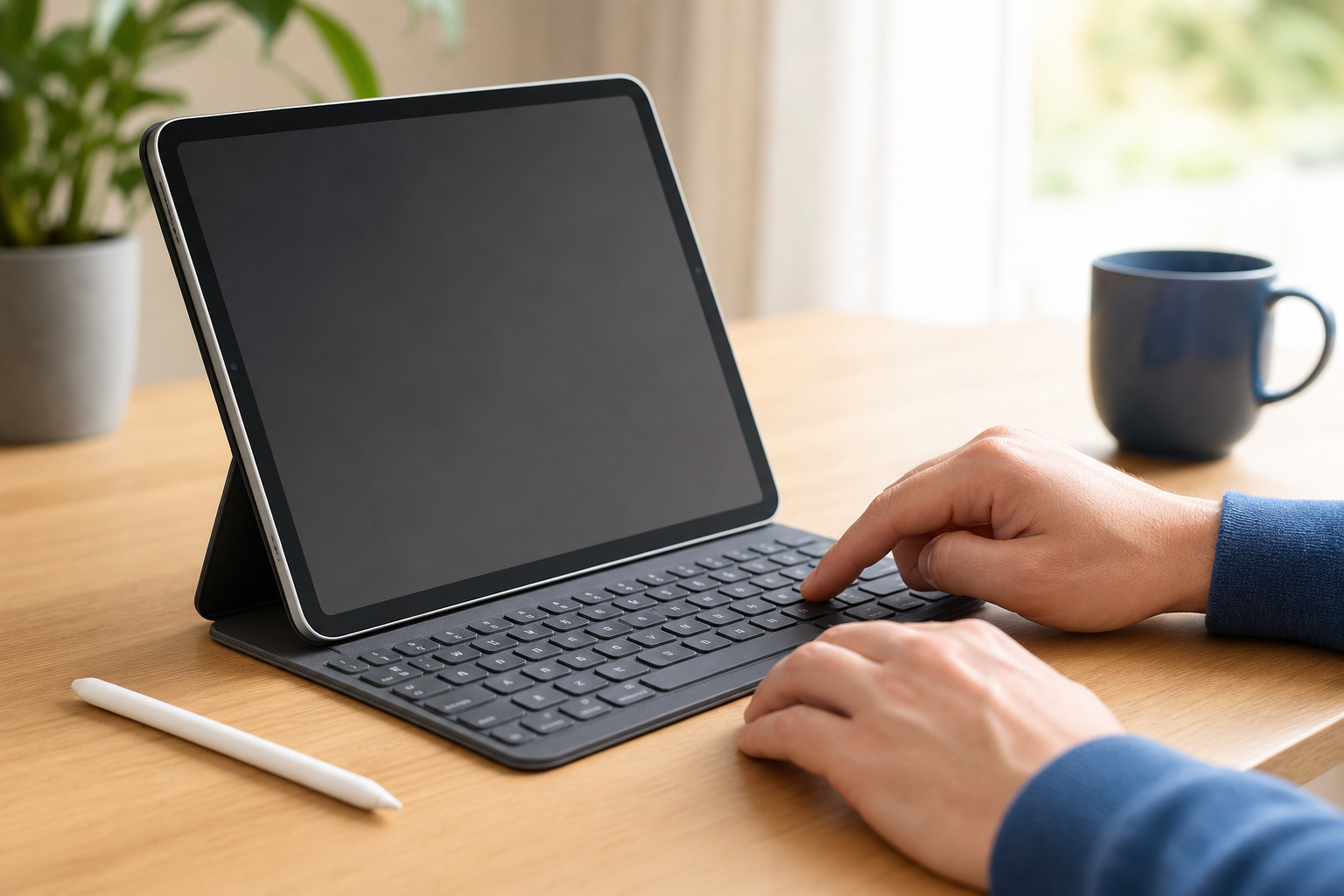
Évitez ce problème en utilisant un clavier avec une disposition adaptée à votre langue. Les claviers néerlandais utilisent généralement la disposition QWERTY, les claviers allemands la disposition QWERTZ et les claviers français la disposition AZERTY.
Résoudre les problèmes de batterie
Une batterie déchargée peut parfois faire penser à un clavier en panne. Souvent, c'est simplement le câble de charge qui est défectueux ou l'adaptateur qui ne fournit pas assez de puissance. Sur la plupart des claviers, un voyant s'allume dès qu'ils sont en charge. Tout reste éteint ? Essayez alors un autre câble et une autre prise de courant avant de considérer l'accessoire comme hors d'usage. Laissez le clavier branché sur le chargeur pendant au moins une demi-heure. Une batterie complètement vide a besoin de temps avant de retrouver assez d'énergie pour établir une connexion Bluetooth.
Ces solutions fonctionnent-elles aussi pour une tablette Samsung ?
Les principes de base du dépannage sont identiques pour les appareils Android. Sur une tablette Samsung également, commencez par vérifier la batterie, réassocier l'appareil et redémarrer le système. La navigation dans les menus est toutefois différente.
Au lieu des réglages d'iPadOS, accédez sur une Samsung Galaxy Tab à 'Paramètres', puis 'Connexions' et enfin 'Bluetooth'. Pour oublier un appareil défaillant dans ce menu, appuyez sur l'icône d'engrenage à côté du nom du clavier et choisissez 'Dissocier'.
En cas de problèmes persistants sur une tablette Samsung, vérifiez également le menu 'Gestion globale' et appuyez sur 'Clavier physique'. Vous y verrez immédiatement si la langue et la disposition correctes sont sélectionnées. Cela évite l'apparition de caractères étranges à l'écran lors de la saisie.
La plupart du temps, un clavier récalcitrant est rapidement réparé en rechargeant la batterie ou en réinitialisant la connexion Bluetooth. Votre clavier ne fonctionne toujours sur aucun appareil après ces étapes ? Découvrez alors notre large gamme de nouvelles coques clavier sur coquedirect.fr pour vous remettre immédiatement au travail.