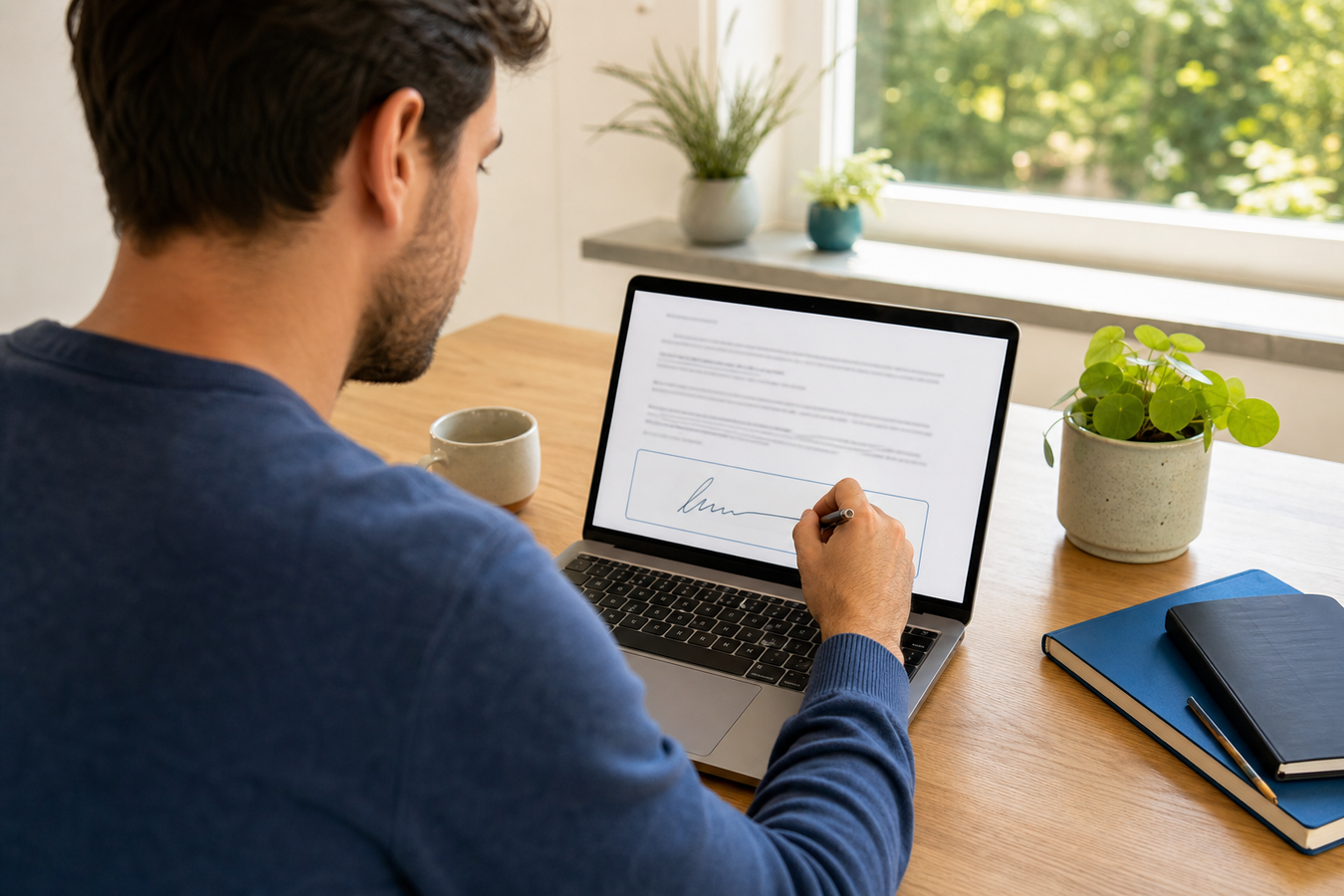
Comment apposer une signature numérique ? Il vous suffit d'ouvrir un document dans un programme tel que Microsoft Word ou Adobe Acrobat Reader et d'y ajouter votre griffe électronique à l'aide de la fonction de dessin intégrée. C'est le moyen le plus rapide et le plus sûr de signer des contrats de manière juridiquement contraignante, sans avoir besoin d'imprimante.
Bien que cela fonctionne très bien sur un ordinateur, une tablette ou un smartphone s'avère souvent le choix le plus judicieux. Sur un écran tactile, l'utilisation d'un stylet permet en effet d'obtenir une signature beaucoup plus nette et naturelle qu'avec une souris.
Qu'est-ce qu'une signature électronique et a-t-elle une valeur juridique ?
Un juge peut-il simplement rejeter votre contrat signé sous prétexte qu'aucun stylo ni papier n'a été utilisé ?
Non, absolument pas. Aux Pays-Bas et dans le reste de l'Union européenne, une signature électronique est juridiquement valable pour la grande majorité des contrats. Les exigences à cet égard sont fixées dans le Code civil et le règlement européen eIDAS. Vous pouvez donc signer un contrat de travail, un devis professionnel ou un contrat de location en ligne sans aucun problème.
Il existe toutefois une différence juridique dans la manière de signer. Une simple image de votre signature collée dans un document constitue une signature électronique ordinaire. C'est tout à fait suffisant pour les affaires courantes. Pour les contrats importants, il est préférable d'utiliser une signature électronique avancée, voire une signature électronique qualifiée. Ces variantes plus strictes sont beaucoup plus étroitement liées à votre identité, par exemple via un code SMS ou une connexion bancaire.
Le principal avantage par rapport à l'encre réside dans la sécurité invisible. Les logiciels professionnels intègrent toujours une piste d'audit sécurisée dans le fichier. Ce fichier journal enregistre l'adresse IP exacte, l'adresse e-mail et un horodatage infalsifiable. Si quelqu'un tente par la suite de modifier secrètement les accords dans le fichier, le document est corrompu et la signature devient immédiatement invalide.
| Caractéristique | Signature manuscrite | Signature numérique (avancée) |
|---|---|---|
| Preuve de moment | Difficile à vérifier par la suite | Horodatage précis dans une piste d'audit |
| Sécurité après signature | Les pages peuvent être remplacées physiquement | La signature « se rompt » à chaque modification |
| Contrôle d'identité | Un simple contrôle visuel du gribouillis | Par e-mail, par SMS ou via un certificat numérique |

Comment fonctionne la signature numérique sur ordinateur ?
Dans un processus de signature numérique classique sur ordinateur, vous n'avez souvent même pas besoin de créer de compte : vous ouvrez un lien unique dans votre navigateur et apposez immédiatement votre paraphe. Vous travaillez en local avec vos propres fichiers sur un ordinateur portable ? Dans ce cas, vous utilisez généralement l'un de ces deux programmes standard.
Pour préparer des documents textuels, vous optez pour un programme tel que Microsoft Word. Pour les versions définitives des contrats, vous ouvrez un lecteur PDF tel qu'Adobe Acrobat Reader. Vous y ajoutez simplement vos informations à l'aide de votre souris ou de votre pavé tactile.
Faites attention à l'étape de sécurité la plus importante une fois la signature numérique terminée : l'enregistrement du fichier après signature. Enregistrez ou exportez toujours votre travail sous forme de PDF « plat ». Ainsi, la signature visuelle et les différentes couches de texte fusionnent en une seule page fixe. Vous avez ainsi la certitude que personne ne pourra par la suite sélectionner les conditions ou les modifier à votre insu.
Comment apposer une signature numérique sur un fichier PDF ?
Vous recevez un contrat de location dans votre boîte mail qui doit être signé et renvoyé aujourd'hui même. Imprimer et scanner fait perdre un temps précieux. Vous pouvez signer ce type de PDF de manière numérique en quelques étapes simples. L'ajout d'une signature s'effectue directement depuis le logiciel standard de votre ordinateur.
-
1
Ouvrez le contrat dans un programme couramment utilisé tel qu'Adobe Acrobat Reader.
-
2
Recherchez Remplir et signer dans la barre de menu de droite ou sous l'onglet des outils. Cliquez ensuite sur le bouton « Signer vous-même ».
-
3
Créez votre signature. Vous pouvez dessiner un nouveau gribouillis en direct avec votre souris ou votre pavé tactile, ou choisir de téléverser directement une image de signature existante.
-
4
Faites glisser la signature générée vers la ligne pointillée du document et cliquez une seule fois pour la placer. Enregistrez ensuite le fichier PDF en toute sécurité pour finaliser les modifications.
Comment ajouter une signature dans Microsoft Word ?
Rédigez directement un contrat professionnel grâce aux fonctionnalités intégrées de votre traitement de texte. La meilleure façon d'insérer une signature dans Word est d'utiliser une ligne de mise en forme spéciale. Vous créez ainsi une ligne pointillée nette avec les informations requises en dessous, exactement comme sur un document papier officiel.
-
1
Dans votre document, accédez à l'endroit précis où vous souhaitez insérer la signature. Cliquez une fois pour y placer votre curseur.
-
2
Cliquez en haut dans le ruban sur l'onglet « Insertion ». Recherchez sur le côté droit et sélectionnez la fonction « Ligne de signature » dans Word.
-
3
Remplissez les informations demandées concernant le signataire dans la fenêtre contextuelle qui s'ouvre. Indiquez par exemple le nom et la fonction au sein de l'entreprise, afin que le rôle de chaque signataire soit clairement défini.
-
4
Double-cliquez sur la ligne apparue dans le document pour ajouter votre véritable signature visuelle. Pour ce faire, téléchargez une image ou tapez simplement votre nom.
Zodra je het document ondertekent en opslaat, vergrendelt Microsoft Word de inhoud. Past iemand de tekst daarna nog aan? Dan geeft het programma direct een melding dat de handtekening ongeldig is. Scheelt weer gedoe met onopgemerkte wijzigingen achteraf.
Créer une signature numérique sur téléphone ou tablette
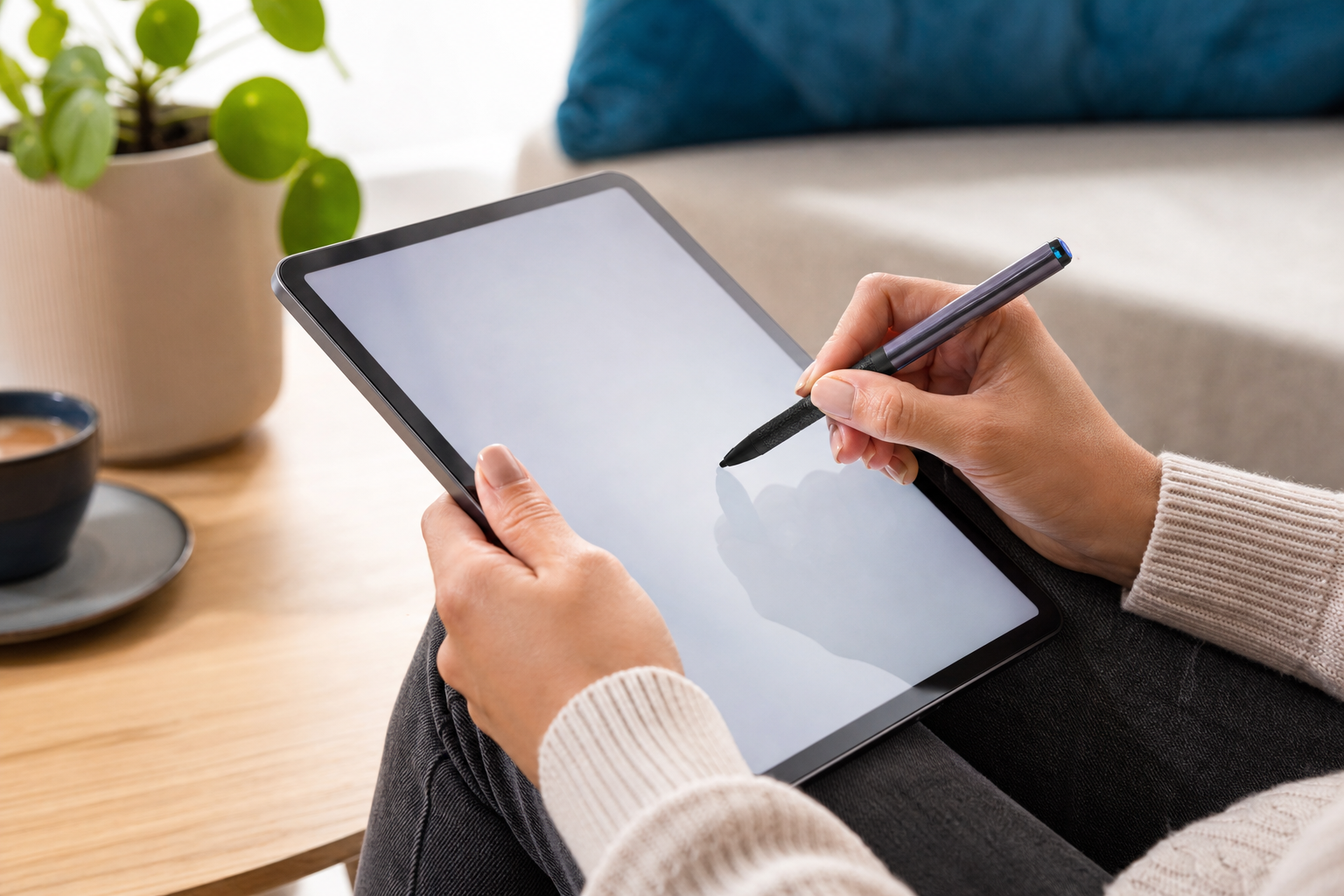
Dessiner sur un écran tactile surpasse n'importe quelle souris ou pavé tactile en matière de vitesse et de précision. Alors qu'avec une souris d'ordinateur, on obtient souvent un trait illisible et tremblant, une tablette ou un smartphone offre un résultat bien plus naturel. Il suffit de saisir l'appareil et d'apposer directement sa griffe.
Suivez cette liste de contrôle pour obtenir un résultat impeccable et professionnel depuis votre appareil mobile :
Ouvrez tout simplement l'e-mail contenant le contrat sur votre téléphone. Touchez le lien de signature fourni par l'expéditeur ou ouvrez le document joint dans une application PDF mobile.
Utilisez un stylet pour apposer votre signature. C'est le conseil ultime pour éviter une trace de doigt négligée. Un accessoire de marques telles que Mobigear reproduit parfaitement la sensation familière d'un vrai stylo à encre, garantissant une signature nette et professionnelle.
Dessinez directement sur l'écran dans le champ de saisie prévu à cet effet. Grâce au contact direct, cette opération s'avère nettement plus rapide, intuitive et aisée que la navigation sur un ordinateur de bureau.
Confirmez votre saisie et enregistrez le document. Dans le cas d'un formulaire en ligne, la version juridiquement contraignante est immédiatement verrouillée et envoyée après votre accord.
Foire aux questions
Comment fonctionne le dessin numérique ?
Vous ouvrez un document dans votre logiciel ou via un lien spécial, sélectionnez la fonction de dessin et apposez une signature. Il peut s'agir d'un nom tapé, d'une image téléchargée ou d'un gribouillis dessiné par vos soins. Dès que vous donnez votre accord, vous validez la saisie et le document est enregistré en toute sécurité.
Comment apposer une signature numérique sur un fichier PDF ?
Vous pouvez signer un PDF numériquement en ouvrant le fichier dans un programme tel qu'Adobe Acrobat Reader et en utilisant la fonction intégrée « Remplir et signer ». Cliquez sur cet outil, choisissez l'emplacement souhaité sur la page et apposez directement votre signature.
Comment apposer une signature numérique ?
Cela dépend de l'appareil que vous utilisez. Sur un ordinateur, vous utilisez la souris, vous téléchargez un scan ou vous apposez une signature dans Word via la ligne de signature prévue à cet effet. Sur un smartphone ou une tablette, c'est plus simple : il vous suffit de dessiner directement sur l'écran tactile avec votre doigt ou un stylet.
Que vous travailliez dans Word, sur un lecteur PDF ou sur votre téléphone, signer un document numérique se fait en un instant. Facilitez-vous la tâche pour obtenir une signature nette sur votre écran tactile. Découvrez notre large gamme de stylys pour votre tablette ou votre smartphone sur coquedirect.fr et choisissez le vôtre dès maintenant.