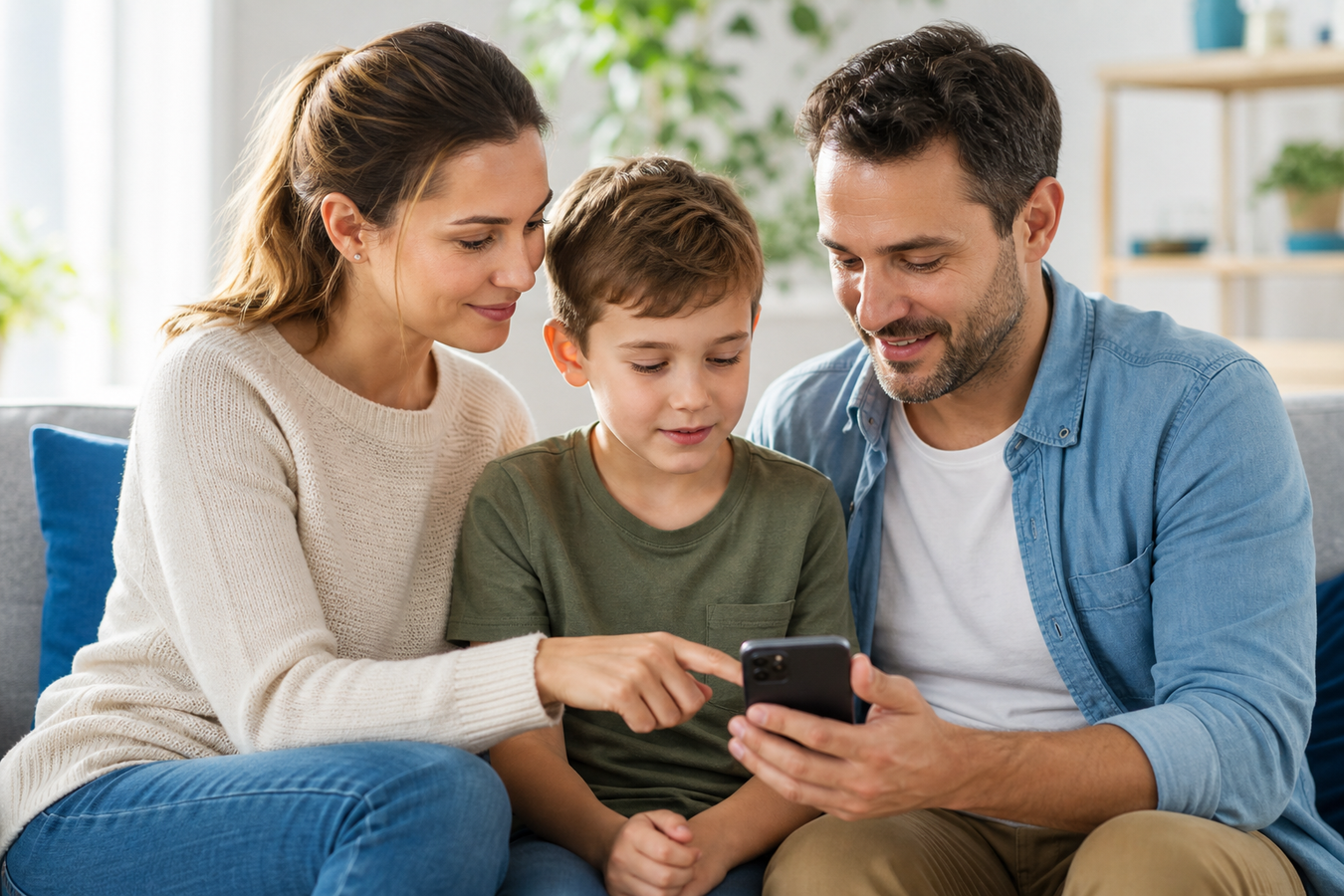
Configurer temps d'écran est le moyen le plus efficace pour éviter le doomscrolling et protéger les enfants contre un temps d'écran excessif sur leur téléphone. Cela vous permet de bloquer des applications après un temps défini, de planifier des moments de pause et d'appliquer un contrôle parental sécurisé.
La configuration est légèrement différente sur iOS et Android. Sur un iPhone, vous utilisez les paramètres Apple intégrés, tandis qu'Android fonctionne via le bien-être numérique. En combinant ces fonctionnalités avec les limites quotidiennes et les temps d'écran recommandés par les experts, vous créez immédiatement un rythme numérique sain.
Pourquoi configurer temps d'écran et gérer le temps d'écran est important
Pourquoi limiteriez-vous volontairement votre propre utilisation ou celle de votre enfant d'une tablette ou d'un téléphone ?
Tout commence par une prise de conscience. Sans que l'on s'en rende compte, les applications accaparent des heures de notre journée. En prenant l'habitude de consulter rapport temps d'écran, vous voyez exactement où passe ce temps. Cette confrontation aide beaucoup. Gérer le temps d'écran prévient la dépendance aux écrans et donne à votre cerveau l'occasion de déconnecter. Cela fait une grande différence, surtout le soir. Si vous bloquez vos écrans au moins une heure avant de vous coucher, vous améliorerez immédiatement la qualité de votre sommeil.
Pour la plus jeune génération, cette limite est encore plus cruciale. Le temps d'écran pour enfants doit être géré de manière active, car ils n'ont souvent pas le réflexe de s'arrêter d'eux-mêmes. Avec un contrôle parental bien configuré, vous construisez un environnement numérique sécurisé. Vous définissez les limites et évitez qu'un enfant ne continue à scroller indéfiniment alors qu'il est l'heure de dormir.
Quel temps d'écran est sain pour mon enfant ?
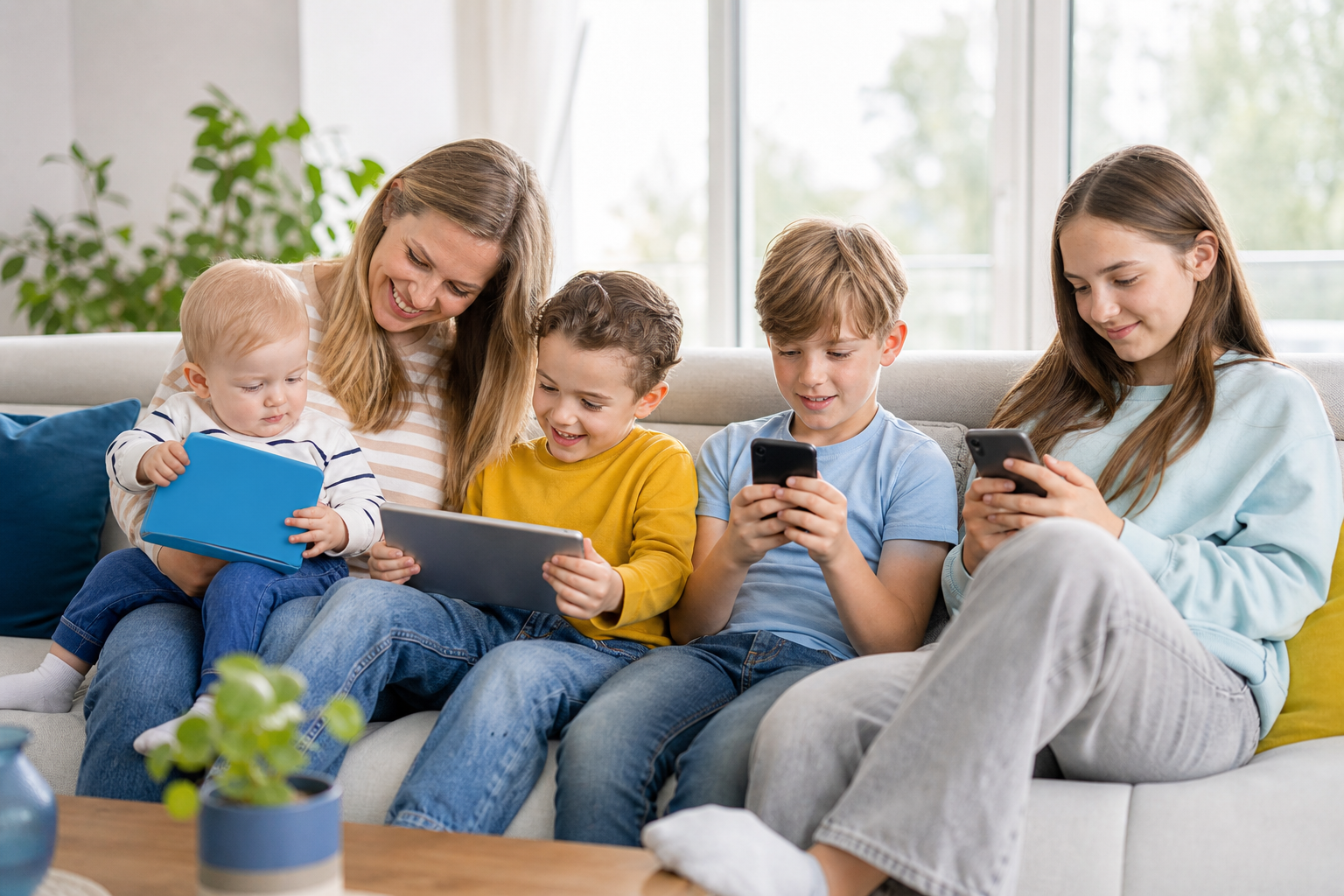
L'Organisation mondiale de la santé conseille une limite stricte de 2 heures maximum par jour pour tous les écrans cumulés, hors travail scolaire. Pour les jeunes enfants, la barre est placée encore plus bas. Même si vous gérez le temps d'écran pour enfants via le contrôle parental, il est parfois difficile de trouver le bon équilibre.
Les limites quotidiennes ci-dessous clarifient immédiatement ce que les experts recommandent pour chaque étape de la vie.
| Âge | Limites de temps d'écran recommandées |
|---|---|
| 0 - 2 ans | 0 minute (aucun écran recommandé) |
| 2 - 4 ans | Maximum 30 minutes par jour |
| 4 - 8 ans | Maximum 1 heure par jour |
| 8 - 12 ans | Maximum 1,5 à 2 heures par jour |
| Ados | Maximum 2 heures (en dehors du temps scolaire) |
Ces durées s'appliquent à tous les appareils cumulés. La télévision, la tablette et le téléphone comptent donc tous. Outre la durée totale, le moment est également déterminant. Éteignez les écrans au moins une heure avant le coucher pour préserver le sommeil de votre enfant.
Configurer le temps d'écran sur un iPhone ou un iPad
Vous prenez votre iPhone pour envoyer un simple message et, une demi-heure plus tard, vous faites toujours défiler Instagram. Une situation bien connue. Grâce aux fonctionnalités intégrées d'Apple, vous pouvez rompre avec cette habitude et décider vous-même quand il est temps de s'arrêter.
-
1
Allez dans 'Réglages' et appuyez sur 'Temps d'écran'. Choisissez 'Activer le temps d'écran' et indiquez qu'il s'agit de votre appareil. Dès à présent, vous pouvez directement consulter votre aperçu du temps d'écran et voir précisément où passent vos heures.
-
2
Appuyez sur « Temps d'arrêt » pour définir des moments de repos réguliers. Cela vous permet de bloquer les applications à des heures spécifiques, comme pendant la nuit. Seuls les appels téléphoniques et les applications que vous autorisez au préalable continueront de fonctionner.
-
3
Sélectionnez 'Limites d'applis' pour restreindre des catégories spécifiques comme les réseaux sociaux. Appuyez sur 'Ajouter une limite', cochez la catégorie et définissez une limite quotidienne d'une heure par exemple. Une fois le temps écoulé, l'application se ferme automatiquement.
-
4
Ne vous facilitez pas la tâche et configurez un « Code de Temps d'écran » en bas. Sans ce code, vous pourrez ignorer les limites de temps d'écran d'une simple pression si vous souhaitez continuer à faire défiler l'écran.
Contrôle parental via le Partage familial
Commencez par ajouter le compte de votre enfant via les réglages du 'Partage familial' sur votre propre appareil Apple. Ainsi, vous n'aurez pas à leur arracher l'iPad des mains pour modifier les réglages.
-
1
Sur votre appareil, allez dans Paramètres, appuyez sur Famille et ajoutez le compte.
-
2
Sélectionnez ensuite le nom de votre enfant dans le menu Temps d'écran sur votre propre téléphone ou tablette. Vous pouvez y gérer le temps d'écran de vos enfants entièrement à distance.
-
3
Configurez un code d'accès unique via 'Modifier le code de Temps d'écran'. Choisissez un code que votre enfant ne connaît absolument pas. Sans ce verrouillage, le contrôle parental est inutile et ils modifieront eux-mêmes les limites de temps.
-
4
Configurez immédiatement les restrictions de contenu pour les applications. Cela vous permet de bloquer automatiquement les sites web inappropriés, le langage explicite dans la musique ou les achats indésirables dans l'App Store.
-
5
Définissez un planning hebdomadaire fixe pour le temps sans écran via l'option « Temps d'arrêt ». Bloquez par exemple l'écran chaque soir à partir de huit heures pour préserver votre sommeil.
Bien-être numérique et temps d'écran sur Android (Samsung)
Android et Apple luttent tous deux fermement contre la dépendance au téléphone, maar ze gebruiken een net iets andere methode om je gedrag te sturen. Apple noemt de ingebouwde beheerfunctie 'Schermtijd', terwijl Android-toestellen zoals Samsung werken met 'Digitaal welzijn'.
Les deux systèmes enregistrent chaque minute passée à swiper. Sur les deux plateformes, vous pouvez consulter votre utilisation actuelle des applications et définir des limites quotidiennes strictes pour les applications chronophages. La grande différence réside dans la gestion du sommeil. Android propose un mode Coucher spécifique. Cette fonction verrouille les applications et passe instantanément votre écran en noir et blanc. Sans ces stimulations colorées, vous posez votre téléphone beaucoup plus rapidement.
| Fonction | Apple (iOS) | Android (Samsung) |
|---|---|---|
| Dénomination | Temps d'écran | Bien-être numérique |
| Limiter l'utilisation | Limites d'applications | Minuteurs d'application pour les limites quotidiennes |
| Sommeil | Temps sans écran | Mode Coucher (noir et blanc) |
Utiliser Google Family Link pour les enfants
Comment surveiller le téléphone Android de votre enfant sans avoir à rester à ses côtés toute la journée ? Pour Android, Family Link est la solution standard pour appliquer le contrôle parental à distance. Voici comment cela fonctionne en pratique :
-
1
Télécharge l'application Google Family Link sur ton propre smartphone et installe l'application pour enfants sur l'appareil de ton fils ou de ta fille.
-
2
Associez les comptes. À partir de ce moment, vous pouvez gérer le temps d'écran des enfants directement depuis votre propre téléphone. De quoi s'éviter bien des discussions.
-
3
Déterminez précisément ce qui est autorisé depuis le tableau de bord. Définissez des limites d'utilisation par application spécifique, ou bloquez complètement une application si vous la jugez inappropriée.
-
4
Verrouillez le téléphone de votre enfant à distance d'une simple pression sur votre écran. Pratique lorsqu'il est l'heure des devoirs ou que l'heure du coucher est arrivée.
Conseils efficaces : définir des limites d'applications et instaurer des routines
Les experts conseillent un cadre strict de deux heures maximum de temps d'écran par jour pour les enfants. La technologie n'est ici qu'un outil. Grâce à cette liste de contrôle, vous vous assurez que définir des limites d'applications a un réel impact sur le bien-être numérique :
Associez toujours un code d'accès aux limites que vous seul connaissez. Sans ce code secret, les blocages sont bien trop faciles à contourner.
Passez l'écran en noir et blanc via les paramètres d'accessibilité. Cela supprime la stimulation visuelle des couleurs, rendant le téléphone immédiatement beaucoup moins attrayant.
Associez les règles numériques à une protection physique. Une tablette peut facilement glisser des mains lorsque le temps est écoulé, utilisez donc une coque robuste de Mobigear ou Otterbox.
Planifiez des moments fixes sans écran pour instaurer de la sérénité dans votre planification hebdomadaire. Par exemple, rangez systématiquement les écrans pendant le dîner ou durant l'heure précédant le coucher.
Que faire si j'ai oublié mon code de temps d'écran ?
Vous souhaitez déverrouiller la tablette de votre enfant, mais impossible de remettre la main sur ce code à quatre chiffres. Cela arrive même aux meilleurs.
Comment réinitialiser le code d'accès sur un appareil Apple ?
Vous pouvez créer un nouveau code en vous connectant avec votre identifiant Apple. Sur votre appareil, allez dans Réglages et appuyez sur Temps d'écran. Choisissez l'option « Modifier le code de temps d'écran » puis appuyez sur « Code oublié ? ». Saisissez votre identifiant Apple et votre mot de passe pour réinitialiser immédiatement le code.
Pourquoi l'option « Code oublié » ne s'affiche-t-elle pas ?
Votre appareil fonctionne sous une version d'iOS trop ancienne. Assurez-vous que votre appareil est mis à jour avec la dernière version du logiciel pour bénéficier de cette fonction de récupération. Sans cette mise à jour récente, le bouton de récupération n'apparaîtra tout simplement pas dans votre menu.
Vous souhaitez protéger la iPad enfant non seulement numériquement, mais aussi physiquement ? Découvrez notre gamme de coques enfants de marques telles que Mobigear sur coquedirect.fr. Prenez ensuite immédiatement votre téléphone, ouvrez les paramètres de Temps d'écran ou de Bien-être numérique et définissez votre première limite d'application pour aujourd'hui.