Votre MacBook est un investissement précieux que vous emportez partout avec vous au quotidien, du bureau au café du coin. Dans ce guide, vous découvrirez les meilleures façons de protéger votre MacBook contre les dommages dus aux chutes ainsi que contre les menaces numériques. Nous nous concentrons principalement sur les accessoires physiques pratiques, mais nous abordons également les paramètres logiciels essentiels pour maintenir votre ordinateur portable dans un état absolument impeccable.
Protection physique : Évitez les rayures et les dommages dus aux chutes
Le boîtier en aluminium et l'écran Retina d'un MacBook sont extrêmement sensibles aux rayures, aux bosses et à la poussière. Un accident est vite arrivé ; investir dans une protection physique vous évite rapidement des centaines d'euros de frais de réparation. Choisir des accessoires parfaitement adaptés est crucial pour ne pas entraver la ventilation et le mécanisme de fermeture de votre ordinateur portable.
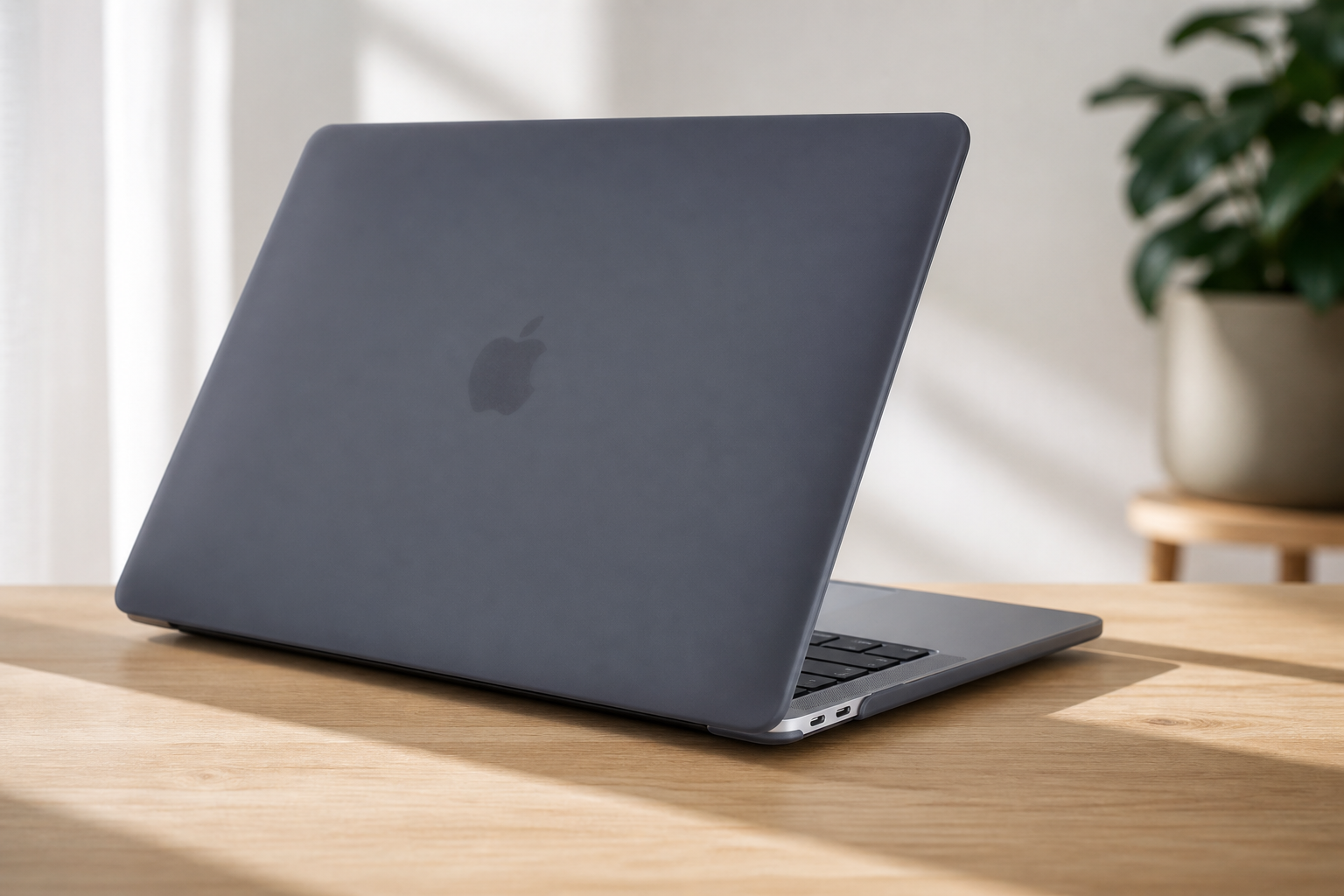
Coques rigides
En clipsant une coque rigide sur votre ordinateur portable, vous créez une couche de protection permanente contre les chocs et les rayures au quotidien. Des marques comme Mobigear et Speck proposent d'excellentes coques sur mesure qui laissent les ports de ventilation complètement dégagés. C'est essentiel, car sinon votre MacBook ne pourra pas évacuer sa chaleur lors de tâches intensives.
Choisissez une coque rigide si votre ordinateur portable est souvent ouvert sur votre bureau et que vous le déplacez régulièrement dans la maison ou au bureau. Évitez les coques extrêmement épaisses si vous souhaitez également glisser l'ordinateur dans une housse ajustée, car cette combinaison est souvent incompatible. Associez plutôt une coque fine à une sacoche d'ordinateur spacieuse pour une sécurité maximale lors de vos déplacements.
Lors de l'installation, veillez à ce que les petits clips s'ajustent parfaitement sur les bords du boîtier, sans toucher l'écran lors de la fermeture. Une coque bien installée empêche la poussière de s'accumuler dans les interstices de votre appareil.
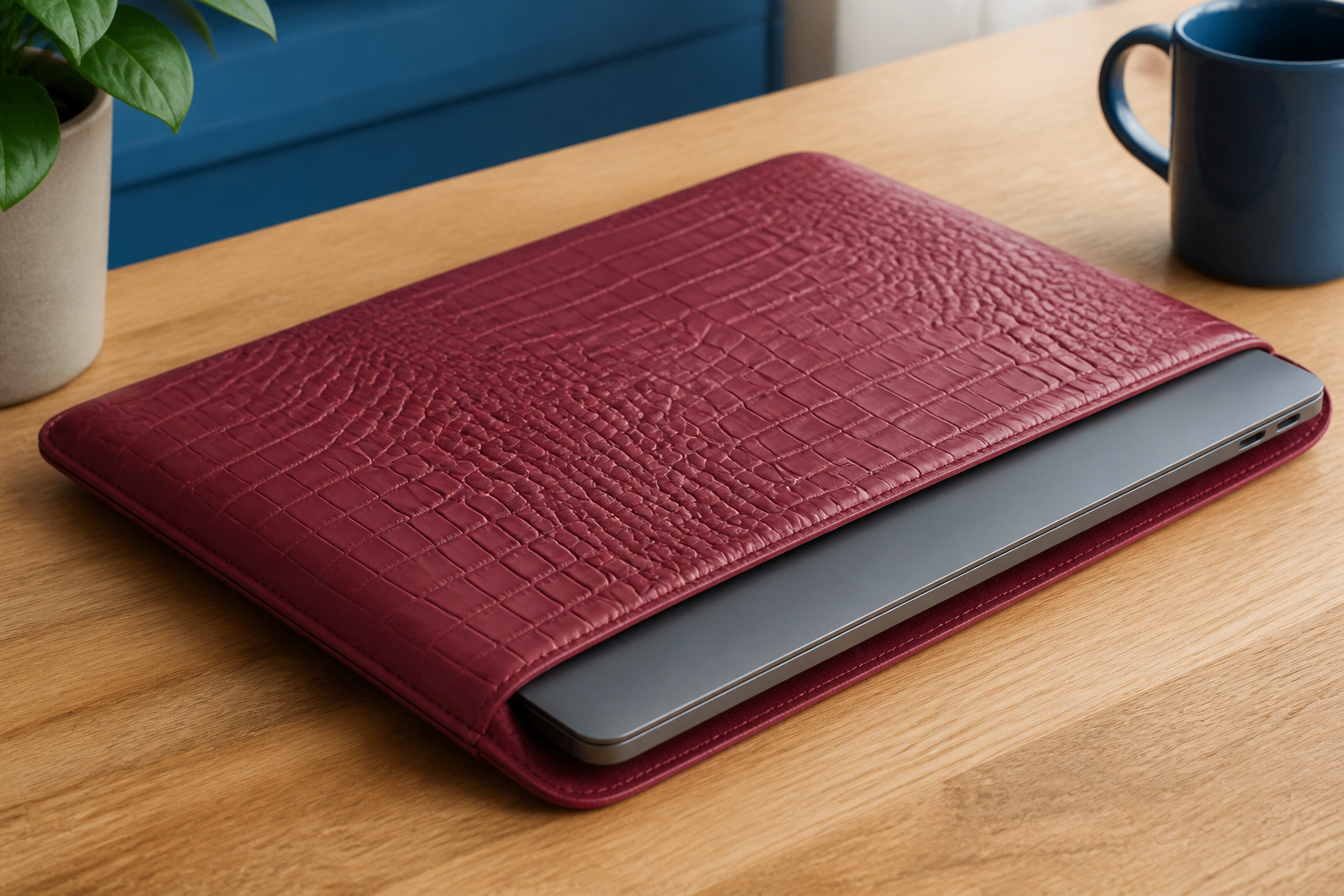
Housses d'ordinateur portable
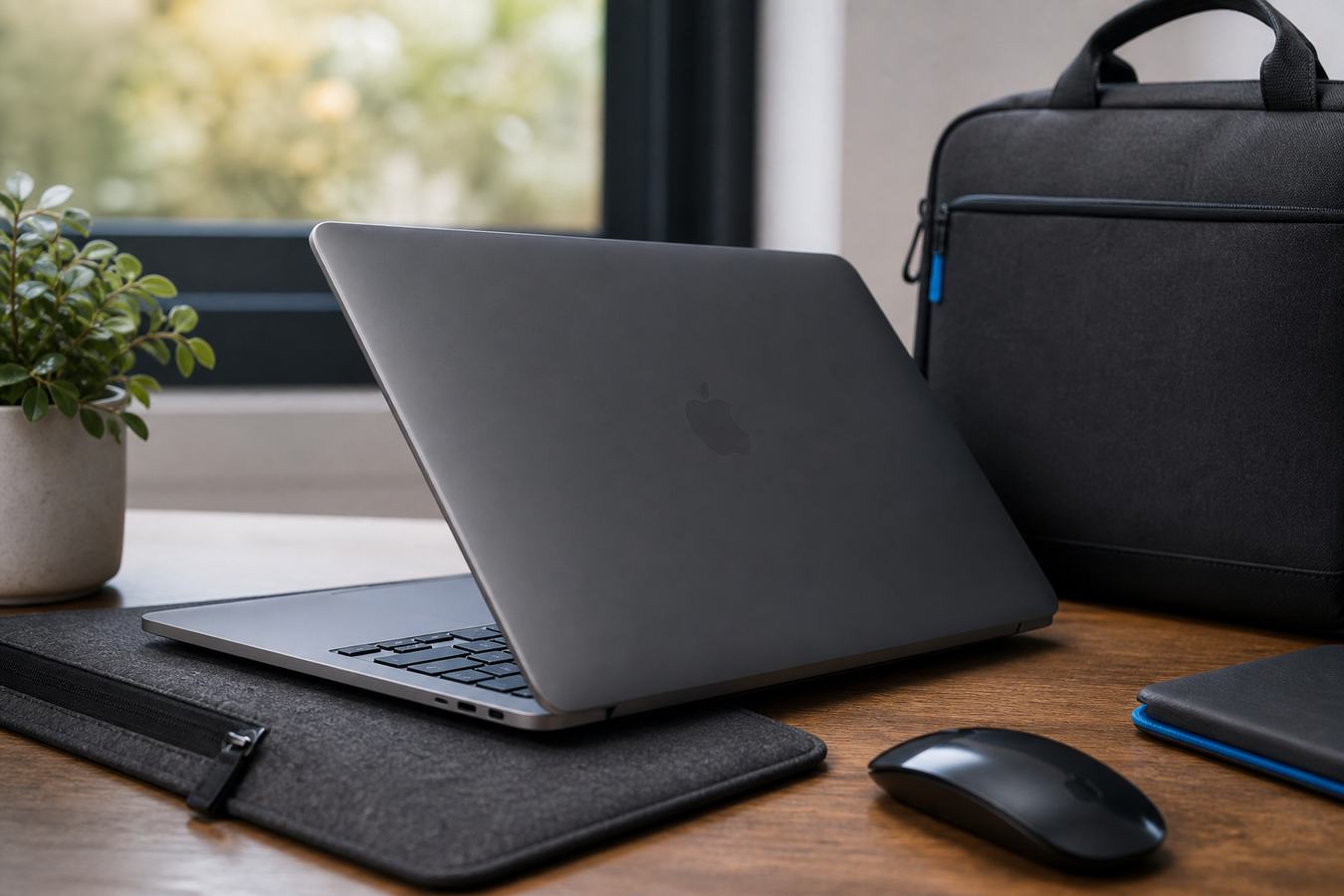
Si vous préférez glisser votre ordinateur portable dans une housse sans coque supplémentaire, une housse pour ordinateur portable de marques comme Mobigear ou Burga est la solution idéale grâce à sa doublure amortissante. Veillez à choisir une taille parfaitement ajustée, car une housse trop grande laissera glisser votre MacBook et augmentera le risque de dommages dus aux chocs. Optez pour cette protection si vous utilisez principalement votre ordinateur portable à la maison et ne l'emportez que de temps en temps dans un sac plus grand.
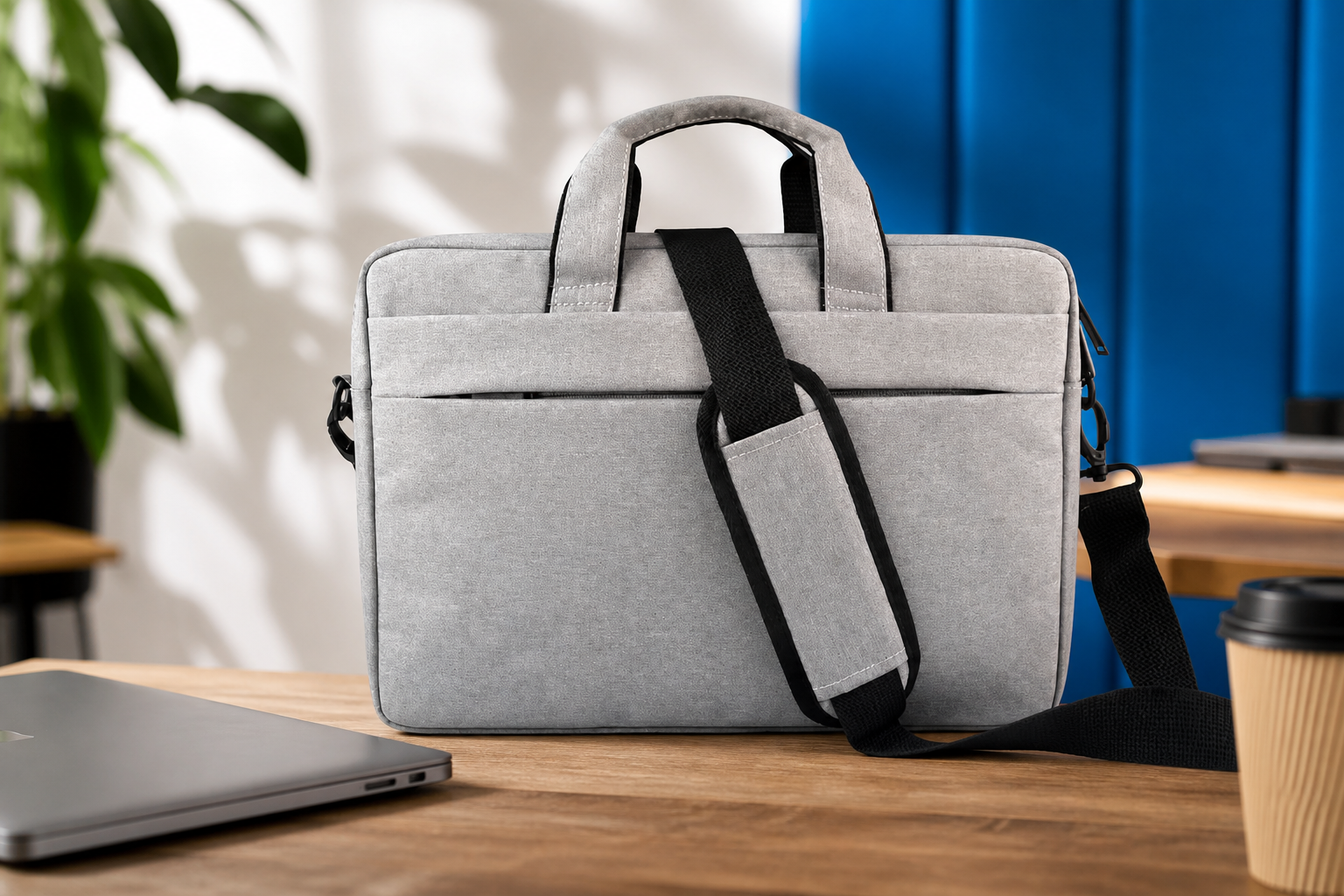
Sacoches ordinateur
Une sacoche pour ordinateur portable robuste, de Gaston Luga par exemple, est le meilleur choix pour les navetteurs quotidiens qui souhaitent également transporter leurs chargeurs et documents en toute sécurité.
Lors de votre achat, veillez à ce que la sacoche dispose d'un compartiment séparé et rembourré. Vous éviterez ainsi que des stylos ou des clés qui traînent ne frottent directement contre le boîtier en aluminium.
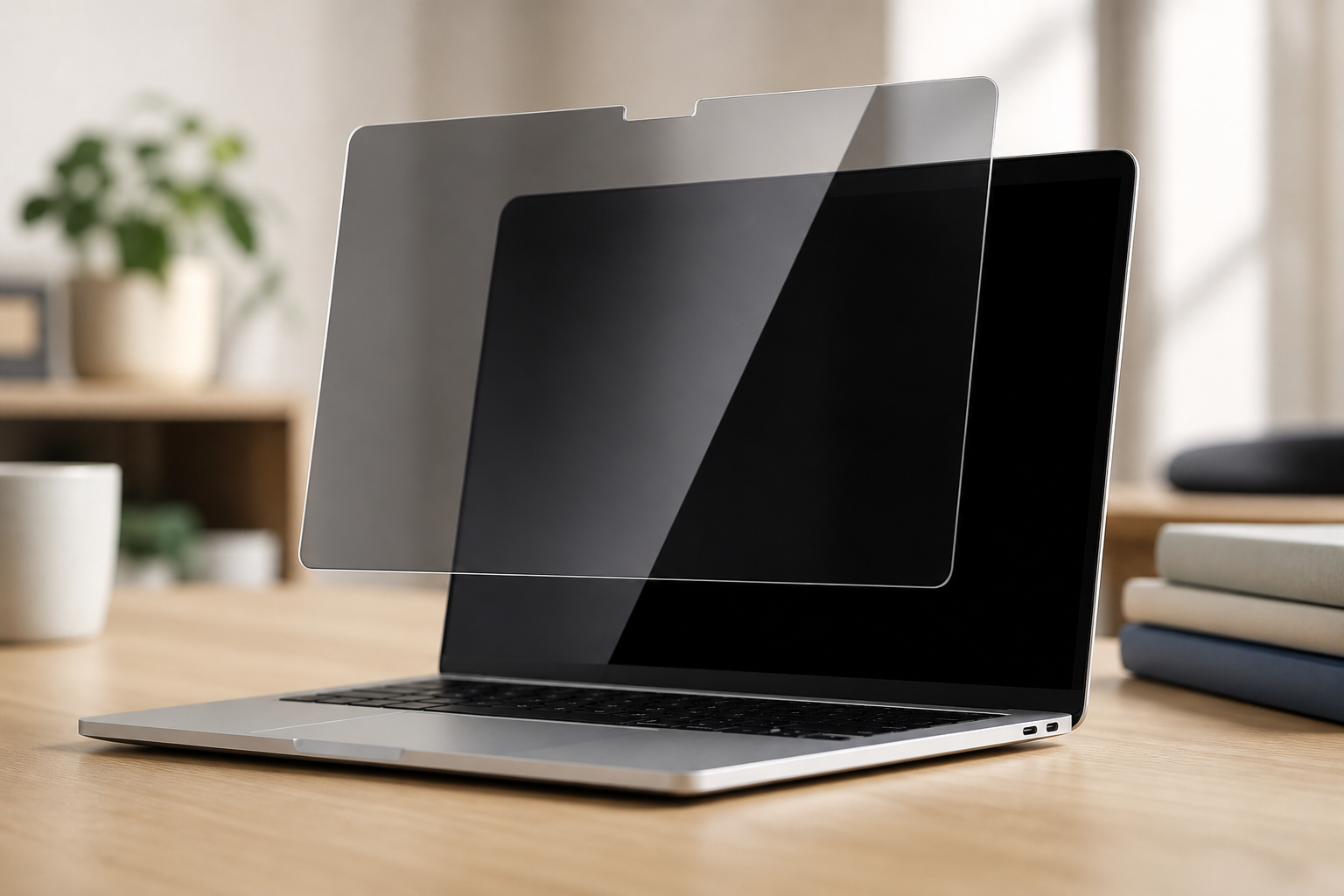
Protections d'écran
L'écran Retina de votre MacBook offre de magnifiques images, mais il est en même temps extrêmement fragile. Apple met en garde contre les protections d'écran épaisses et permanentes, car l'espace entre le clavier et l'écran fermé est minimal. Si vous fermez l'ordinateur portable avec une plaque de verre trop épaisse, vous risquez de fissurer l'écran.
Optez pour un film ultra-fin ou un filtre de confidentialité magnétique de marques telles que GrizzlyCoat ou Mobilize si vous travaillez dans des espaces publics et ne souhaitez pas que d'autres personnes puissent regarder votre écran.
Sécurité numérique : protéger votre Mac contre les hackers
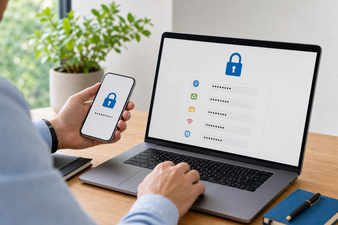
En plus d'une coque de protection physique, la sécurisation de vos données est tout aussi importante. macOS dispose de puissants outils intégrés pour bloquer les logiciels malveillants et le phishing. Suivez cette liste de contrôle pour optimiser immédiatement la sécurité et la confidentialité de votre Mac :
Configurez un mot de passe fort et activez Touch ID : Utilisez un mot de passe robuste d'au moins 12 caractères via « Touch ID et mot de passe » dans vos Réglages Système pour bloquer tout accès non autorisé. Associez directement votre empreinte digitale à Touch ID pour une connexion rapide et sécurisée. L'utilisation de Touch ID empêche également les personnes autour de vous de voir votre mot de passe.
Activez FileVault : Accédez à « Confidentialité et sécurité » et activez FileVault. Cette fonctionnalité chiffre l'intégralité de votre disque dur avec un chiffrement AES 256 bits. Sans votre code d'accès, les données du disque sont totalement illisibles, ce qui est essentiel en cas de vol.
Activez le coupe-feu intégré : Allez dans « Réseau » et cliquez sur « Coupe-feu ». Activez l'option pour mettre en marche le pare-feu. Cela bloque immédiatement les connexions réseau entrantes indésirables, ce qui est crucial sur les réseaux Wi-Fi publics.
Créez des sauvegardes sécurisées : Suivez la règle 3-2-1 des professionnels de l'informatique pour un stockage sécurisé des données. Conservez trois copies de vos données, réparties sur deux supports différents, dont au moins une hors site (comme dans le cloud).
Mises à jour logicielles et double authentification
Activez les mises à jour logicielles automatiques dans vos Réglages Système afin qu'Apple puisse corriger les failles de sécurité en arrière-plan. Ainsi, vous n'avez plus à vous en soucier et votre système fonctionne toujours sous la version de macOS la plus sécurisée. N'oubliez pas non plus les mises à jour de l'App Store, afin que les programmes installés ne contiennent aucune vulnérabilité.
Activez également l'authentification à deux facteurs pour votre identifiant Apple et vos autres comptes importants. Cela empêche les hackers d'accéder à vos données iCloud depuis un autre appareil, même s'ils ont obtenu votre mot de passe. Vous aurez alors toujours besoin d'un code supplémentaire sur votre téléphone pour vous connecter.
Enfin, évitez les logiciels de nettoyage douteux comme MacKeeper qui prétendent accélérer votre système ; ils contiennent souvent des logiciels malveillants ou du code inutile. Éteignez simplement votre MacBook complètement une fois par semaine. Vous permettrez ainsi à macOS d'exécuter ses propres routines de maintenance et de vider efficacement la mémoire vive.
Foire aux questions sur la protection de votre MacBook
Une coque rigide peut-elle provoquer une surchauffe ?
Non, à condition de choisir des marques de qualité dotées des découpes de ventilation appropriées. Les coques bon marché et mal conçues obstruent les grilles de ventilation, empêchant la chaleur de s'évacuer. Les marques de notre assortiment tiennent précisément compte du flux d'air de votre modèle de MacBook spécifique.
Comment protéger mon MacBook contre les virus ?
La meilleure méthode consiste à activer les mises à jour automatiques et à activer le pare-feu intégré. Téléchargez les applications exclusivement via l'App Store officiel et évitez les sites web douteux pour éviter le phishing et les logiciels malveillants.
Mon Mac est-il en sécurité sans antivirus ?
En général oui, la sécurité et la confidentialité intégrées de votre Mac sont excellentes à condition de maintenir le système à jour. Des fonctionnalités telles que le pare-feu et FileVault, associées à l'écosystème fermé d'Apple, offrent une protection suffisante contre la plupart des menaces.
Comment configurer FileVault sur mon Mac ?
Ouvrez les Réglages Système, cliquez à gauche sur 'Confidentialité et sécurité' et faites défiler jusqu'à FileVault. Cliquez sur 'Activer FileVault', saisissez votre mot de passe et suivez les instructions à l'écran pour terminer le chiffrement du disque.
Que dois-je faire si mon MacBook a été volé ?
Utilisez immédiatement l'application « Localiser » sur votre iPhone ou connectez-vous sur iCloud.com pour bloquer le Mac. Vous pouvez verrouiller l'appareil à distance, afficher un message sur l'écran ou, dans le pire des cas, effacer toutes les données. Grâce à FileVault, le voleur ne pourra de toute façon pas accéder à vos fichiers.
Protéger un MacBook de manière optimale commence par une housse ou une pochette robuste et se termine par des paramètres logiciels intelligents tels que FileVault et un mot de passe fort. En combinant les barrières physiques avec des mesures de sécurité numériques intégrées, vous prolongez considérablement la durée de vie de votre appareil et protégez vos données privées. Découvrez dès maintenant la gamme complète d'accessoires MacBook sur coquedirect.fr pour protéger dès aujourd'hui votre ordinateur portable contre les rayures, les chocs et la saleté.