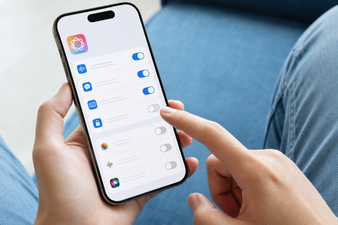

Vous pouvez retrouver et gérer vos mots de passe Apple enregistrés directement via la nouvelle application Mots de passe dans iOS 18. Si vous utilisez un Mac ou un iPhone plus ancien, vos identifiants se trouvent simplement dans les Réglages.
Découvrez ici étape par étape où sont dissimulés tous vos mots de passe Apple et comment les gérer facilement. Vos appareils refusent soudainement de se synchroniser via le cloud ? Ce problème se règle également en un rien de temps.
Où puis-je trouver mes mots de passe d'application ?
Vous venez d'effectuer la mise à jour vers iOS 18 et vous cherchez soudainement vos identifiants de connexion ?
-
1
Rechercher l'application Mots de passe
Depuis la dernière mise à jour, cette nouvelle application apparaît directement sur votre écran d'accueil ou dans votre bibliothèque d'applications. Il n'est donc plus nécessaire de fouiller dans des menus compliqués.
-
2
Déverrouiller l'application
Ouvrez l'application. Vous n'y accéderez qu'après un contrôle sécurisé via Face ID, Touch ID ou la saisie de votre code d'accès.
-
3
Copiez vos données
Appuyez sur la catégorie « Tous ». Vous verrez immédiatement une liste alphabétique. Vous pouvez y consulter tous vos mots de passe enregistrés pour les applications et les sites Web. Appuyez sur un compte spécifique pour afficher le mot de passe et le copier directement.

Trouver des mots de passe enregistrés sous iOS 17 et les versions antérieures
Selon les manuels Apple mis à jour, le parcours classique via le menu des paramètres reste inchangé pour les appareils qui ne disposent pas du logiciel le plus récent. Voici comment procéder :
Sur votre iPhone ou votre iPad, accédez à l'application Paramètres par défaut. Vous trouverez l'icône grise familière directement sur votre écran d'accueil.
Faites défiler légèrement la liste vers le bas et touchez l'élément de menu Mots de passe.
Vérifiez immédiatement votre identité. Le système ne vous donne accès qu'après un scan biométrique via Face ID ou Touch ID, ou dès que vous saisissez manuellement votre code d'accès.
Utilisez la barre de recherche en haut de l'écran pour trouver rapidement un compte spécifique. Vous pouvez bien sûr aussi parcourir tranquillement la liste alphabétique complète pour consulter vos mots de passe.
Comment afficher et gérer les mots de passe sur un Mac ?
Vous travaillez sur votre MacBook et avez immédiatement besoin du mot de passe oublié d'un compte client sur une boutique en ligne. Sur macOS, vous disposez de deux méthodes simples pour gérer vos mots de passe enregistrés.
-
1
Via les Paramètres système
Cliquez sur le logo Apple tout en haut à gauche de votre écran. Allez dans « Réglages Système » et faites défiler vers le bas jusqu'à la section « Mots de passe ». -
2
Via Trousseau d'accès
Utilisez cette application comme alternative puissante au menu de configuration de macOS. Vous la trouverez en un rien de temps en effectuant une recherche via Spotlight (appuyez simultanément sur les touches Cmd + Espace).
-
3
Rechercher
Saisissez le nom de domaine spécifique dans la barre de recherche, par exemple apple.com. Double-cliquez sur le compte souhaité dans la liste. -
4
Afficher les mots de passe
Dans la fenêtre contextuelle, cochez l'option « Afficher le mot de passe ». Par mesure de sécurité, vous devez ensuite saisir le mot de passe actuel de votre Mac pour décrypter et afficher les données.
Comment fonctionne le trousseau iCloud pour la synchronisation des mots de passe ?
Activez immédiatement votre trousseau iCloud pour ne plus jamais avoir à retaper manuellement vos codes sur vos autres appareils.
Vérifiez sur votre téléphone que l'option « Synchroniser cet iPhone » est activée. Vous trouverez cette option dans Réglages > [Votre nom] > iCloud > Mots de passe.
Une fois cette fonction activée, le trousseau iCloud veille à ce que tous vos identifiants soient échangés en continu avec un chiffrement de bout en bout entre votre iPhone, votre iPad et votre Mac.
Vous rencontrez des problèmes de synchronisation et vos mots de passe enregistrés n'apparaissent pas partout ? Désactivez temporairement le trousseau iCloud avant de le réactiver sur tous vos appareils pour relancer le processus.
Vérifiez également que tous les appareils Apple utilisés sont connectés avec exactement le même identifiant Apple et disposent des dernières mises à jour logicielles.
Comment modifier ou supprimer un mot de passe enregistré ?
Les anciens identifiants représentent un risque de sécurité inutile, en particulier après une fuite de données. Nettoyez donc régulièrement votre liste de mots de passe enregistrés. Suivez les étapes ci-dessous pour un nettoyage sécurisé :
Sélectionner : Ouvrez l'application Mots de passe centrale ou les Réglages de votre appareil iOS, puis touchez le compte concerné dans la liste.
Modifier : Touchez le bouton « Modifier » dans le coin supérieur droit pour mettre à jour rapidement le nom d'utilisateur actuel, le mot de passe ou les notes ajoutées.
Supprimer : Choisissez l'option rouge « Supprimer le mot de passe » au bas de l'écran de détails. Cela efface définitivement les identifiants anciens et inutilisés de votre trousseau.
Vérifier : Consultez régulièrement la section « Mots de passe compromis ». Vous pourrez ainsi agir de manière proactive en cas de fuites de données potentielles ou de mots de passe faibles et fréquemment réutilisés.

Le gestionnaire de mots de passe d'Apple est-il sûr ?
Vous demandez-vous s'il est vraiment judicieux de confier l'ensemble de vos identifiants à un seul endroit chez Apple ? C'est une réflexion logique. Heureusement, Apple ne se contente pas de stocker vos données dans un dossier ouvert, mais utilise plusieurs couches pour sécuriser votre coffre-fort. Voici exactement quelles technologies protègent vos données :
| Méthode de sécurité | Comment ça marche | Avantage pratique |
|---|---|---|
| Mots de passe Apple | Protège vos comptes grâce à un chiffrement de bout en bout infaillible. | Vous avez besoin d'un déverrouillage obligatoire via Face ID ou Touch ID pour consulter quoi que ce soit. |
| Clés d'accès | Une alternative sans mot de passe qui fonctionne avec une clé cryptographique unique. | Il est résistant au phishing, car la clé de connexion ne quitte jamais votre appareil Apple. |
| Authentification à deux facteurs (2FA | Une couche de sécurité supplémentaire qui exige toujours un code variable (TOTP) lors de la connexion. | Vous pouvez désormais générer ces codes directement dans l'application Mots de passe et les enregistrer en toute sécurité. |
Foire aux questions
Surtout maintenant que l'utilisation de l'authentification forte augmente — 76 % des petites entreprises aux Pays-Bas utilisaient déjà la 2FA en 2024 — les mêmes questions reviennent souvent concernant la gestion des connexions.
Comment trouver les mots de passe des applications sur mon iPhone ?
Vous les trouverez directement dans la nouvelle application Mots de passe si votre appareil fonctionne sous iOS 18 ou une version ultérieure. Sur les versions plus anciennes, il vous suffit d'ouvrir les Réglages et de toucher Mots de passe.
Comment accéder à mon gestionnaire de mots de passe ?
Comment puis-je consulter un aperçu de mes mots de passe ?
Une fois que vous avez déverrouillé votre gestionnaire de mots de passe en toute sécurité avec Face ID ou un code d'accès, cliquez sur « Tout ». Vous obtenez alors immédiatement un aperçu complet et classé par ordre alphabétique de tous vos sites et applications enregistrés.
Grâce aux dernières mises à jour d'Apple, vos mots de passe enregistrés sont plus sécurisés et plus rapides d'accès que jamais. Mais cette sécurité numérique ne suffit pas si quelqu'un lit par-dessus votre épaule dans le train. Protégez donc aussi vos identifiants physiquement : découvrez dès maintenant les protections d'écran anti-regard sur coquedirect.fr et tenez les regards indiscrets définitivement à l'écart.