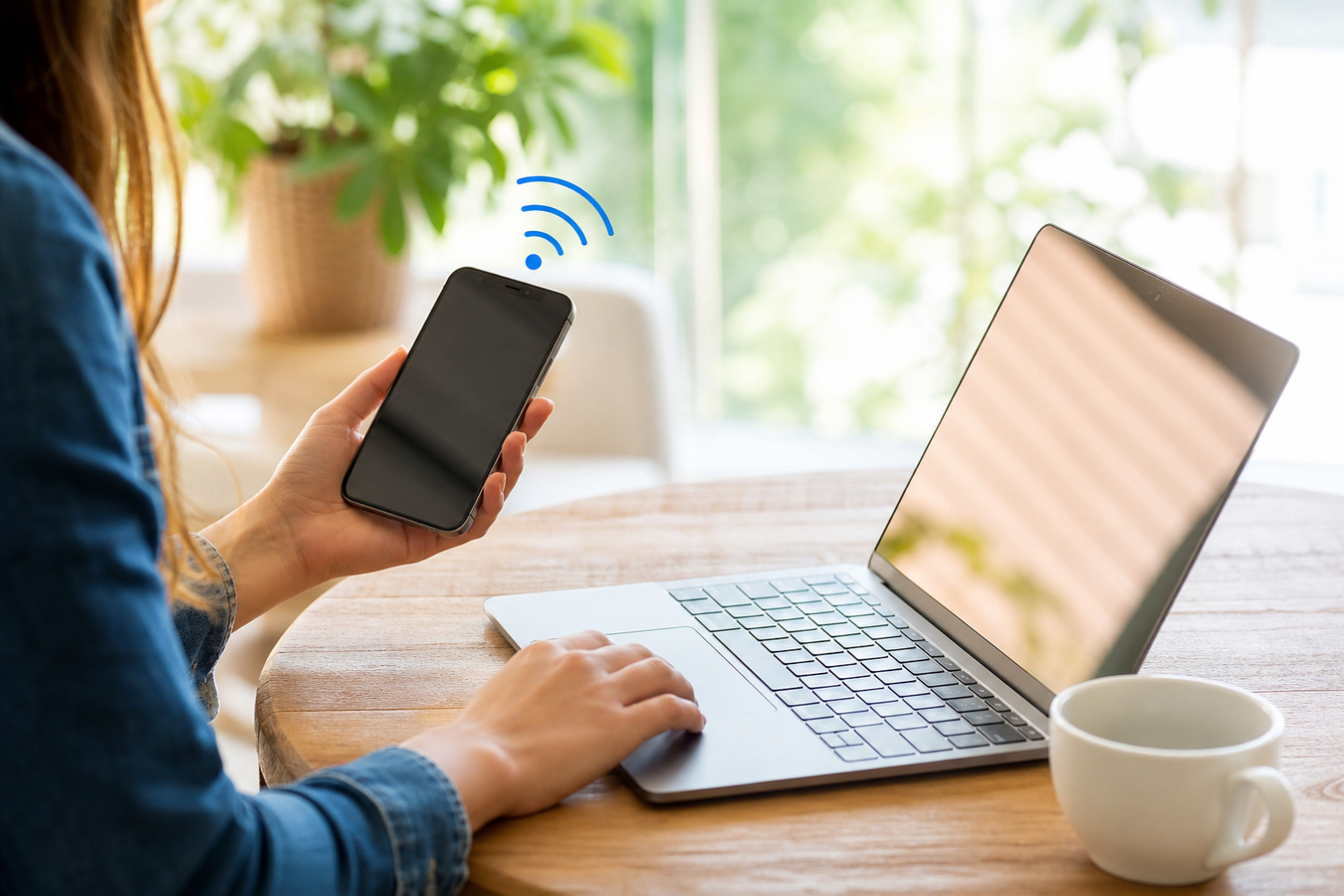
Créer facilement un point d'accès Wi-Fi mobile avec son téléphone est le moyen le plus rapide de partager sa connexion Internet mobile avec son ordinateur portable ou sa tablette, où que l'on soit. Activez la fonction directement dans les réglages, choisissez un mot de passe robuste et connectez simplement vos autres appareils via Wi-Fi.
Les réglages exacts diffèrent entre iPhone et Android. Une fois la connexion active, il reste essentiel de se connecter en toute sécurité et d'éviter la surchauffe qui décharge rapidement la batterie afin de continuer à travailler dans de bonnes conditions.
Comment transformer mon téléphone en hotspot Wi-Fi ?
Que se passe-t-il lorsque vous utilisez votre téléphone comme routeur ? C'est très simple : un hotspot mobile partage le forfait de données 4G ou 5G de votre smartphone via un réseau sans fil local. Votre téléphone émet son propre signal Wi-Fi, auquel vous vous connectez avec un autre appareil.
Vous n'avez besoin d'aucune application ni d'aucun logiciel supplémentaire. La fonction est intégrée par défaut à la plupart des iPhone et téléphones Android récents. Vous devez toutefois disposer d'un forfait de données actif via une carte SIM ou une eSIM ; un hotspot peut connecter plusieurs appareils simultanément. Tant que vous avez suffisamment de données mobiles et que votre appareil prend en charge la fonction hotspot, activez la connexion dans les réglages appropriés. Ensuite, son fonctionnement est en pratique identique à celui du réseau Wi-Fi de votre domicile.
Configurer le partage de connexion sur un iPhone Apple
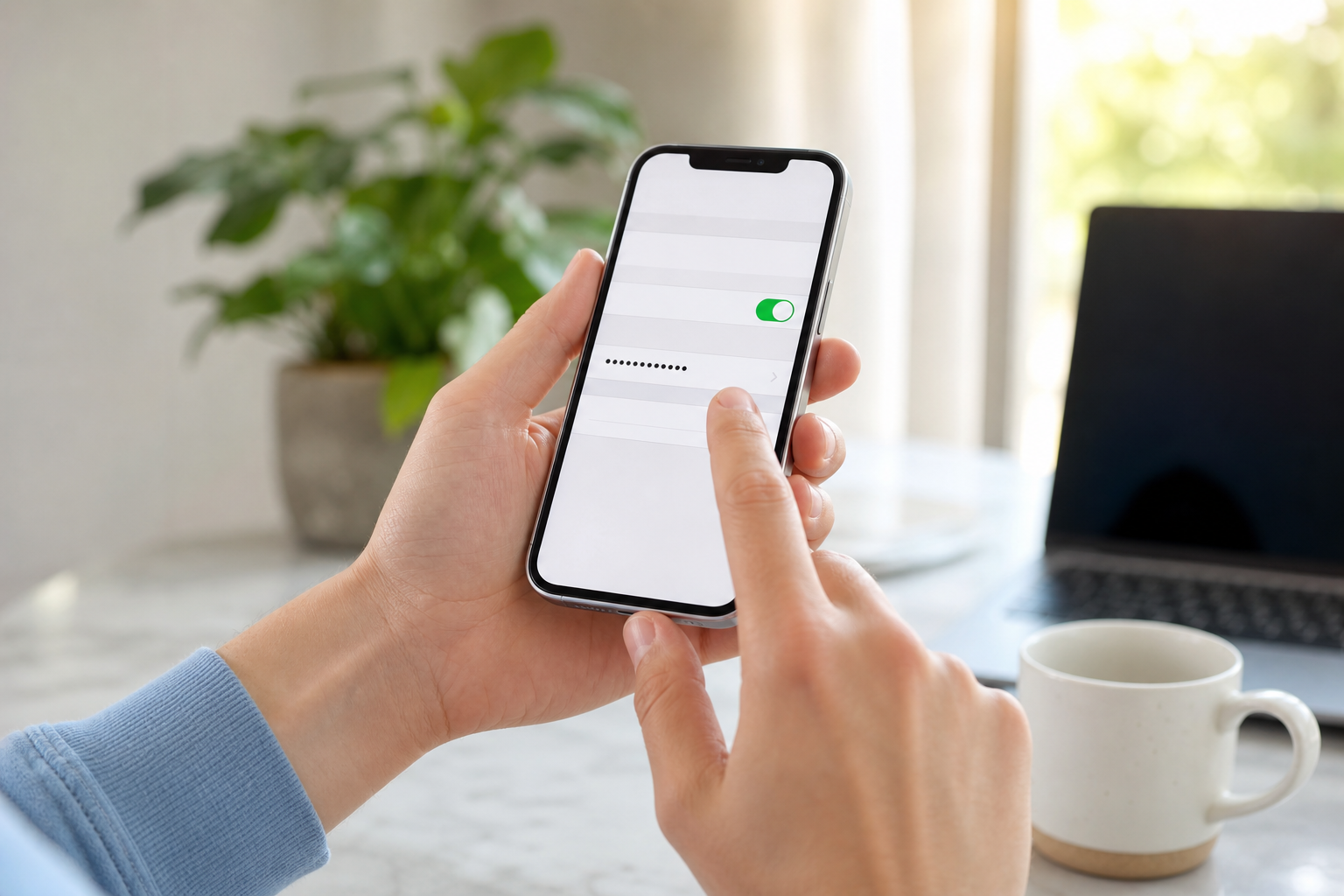
Apple explique dans ses guides que des appareils externes peuvent trouver votre téléphone directement via le Wi-Fi dès que vous autorisez l’accès au réseau dans iOS. Vous activez cette connexion en trois étapes simples.
-
1
Ouvrez Réglages depuis votre écran d’accueil, puis appuyez sur Partage de connexion. Vous ne voyez pas cette option immédiatement ? Vous la trouverez alors dans le menu Réseau mobile.
-
2
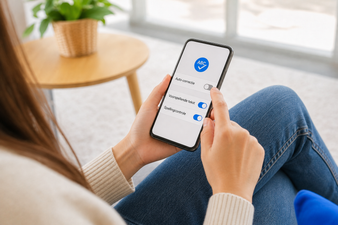
Activez l’option Autoriser les autres à se connecter. À partir de ce moment, votre iPhone émet activement un signal sans fil autour de lui.
-
3
Appuyez sur Mot de passe Wi-Fi et définissez immédiatement votre propre code. Dès que le point d’accès est activé, les appareils à proximité voient le nom de votre téléphone apparaître dans leur liste Wi-Fi. Un mot de passe robuste est donc indispensable pour bloquer les connexions indésirables et éviter que des inconnus ne consomment discrètement votre forfait de données.

Activer un point d’accès mobile sur un téléphone Android ou Samsung
Vous êtes dans le train et le Wi-Fi public ne cesse de se déconnecter. Avec un téléphone Android ou un Samsung Galaxy, vous pouvez alors rapidement partager votre propre connexion stable avec votre ordinateur portable. Les noms des menus peuvent légèrement varier selon la marque, mais la procédure reste toujours similaire.
-
1
Ouvrez l’application Paramètres sur votre téléphone. Appuyez sur Réseau et Internet sur la plupart des téléphones Android, ou sélectionnez Connexions si vous utilisez un Samsung Galaxy.
-
2
Sélectionnez l’option Point d’accès mobile et partage de connexion sur Android, ou Point d’accès mobile sur un Samsung Galaxy, puis activez l’interrupteur en haut. Votre téléphone partage dès lors votre forfait de données mobiles.
-
3
Dans ce même écran, modifiez directement le nom du réseau (SSID). Par défaut, votre connexion porte souvent un nom générique comme « AndroidAP » ou « Galaxy S23 ». En choisissant un nom reconnaissable, vous identifierez facilement votre téléphone dans la liste des réseaux Wi-Fi de votre ordinateur portable. Profitez-en pour définir un mot de passe sécurisé.
Comment utiliser le partage de connexion de mon téléphone avec mon ordinateur portable ?
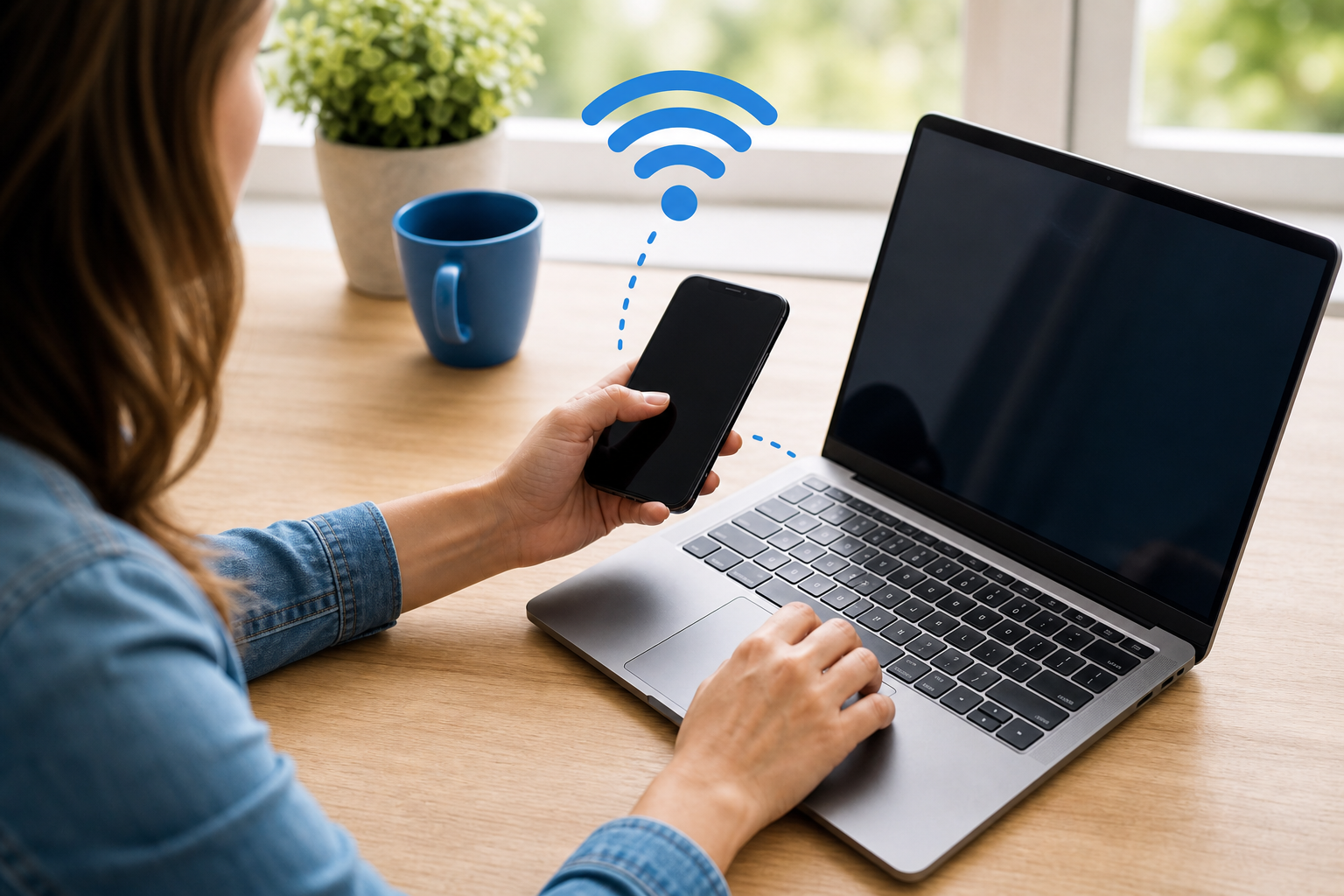
Connectez votre ordinateur portable ou votre tablette directement au hotspot actif. Une solution hotspot compacte est également pratique pour les appareils connectés. La connexion est en fait aussi simple que de se connecter à votre Wi-Fi à la maison. La puissance du réseau sur place détermine toutefois la qualité de votre connexion Internet mobile.
-
1
Activez d’abord la fonction Wi-Fi sur l’ordinateur portable, la tablette ou l’appareil connecté qui reçoit le signal. Sans récepteur Wi-Fi actif, votre appareil ne captera naturellement pas le signal de votre téléphone.
-
2
Ouvrez la liste des réseaux disponibles sur votre ordinateur portable. Recherchez le nom du réseau (SSID) de votre téléphone que vous venez de sélectionner. Il faut parfois patienter quelques secondes avant que votre appareil apparaisse dans la liste.
-
3
Cliquez sur votre réseau et saisissez le mot de passe défini. Dès que l’appareil indique qu’il est connecté, ouvrez directement une page web dans votre navigateur pour vérifier. Le site se charge rapidement ? La connexion est alors stable et vous êtes en ligne. En cas de mauvaise réception, le débit sera plus lent et la connexion moins stable ; placez votre téléphone dans un endroit dégagé où la couverture mobile est meilleure.
Configurer un mot de passe sécurisé pour votre point d’accès
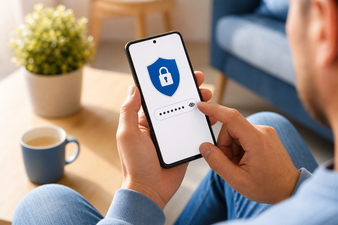
Dès que vous activez un point d’accès, votre téléphone émet un réseau visible par toutes les personnes à proximité. Sans protection adéquate, une connexion ouverte peut rapidement épuiser votre forfait de données à cause d’utilisateurs indésirables.
Vérifiez le mot de passe dans les paramètres du point d’accès et remplacez-le immédiatement par un mot de passe de point d’accès sécurisé. Choisissez un code unique composé de lettres, de chiffres et de symboles, et partagez-le uniquement avec des personnes de confiance.
Dans les paramètres du point d’accès, sélectionnez WPA2/WPA3 si cette option est disponible. WPA2/WPA3 offre une meilleure protection Wi-Fi qu’un réseau ouvert.
Modifiez le nom du réseau (SSID). Veillez à ne pas y inclure d’informations personnelles comme votre prénom ou votre nom. Un nom neutre révèle moins d’informations sur la personne qui utilise le réseau.
Désactivez le point d’accès dès que vous avez fini de travailler ou de naviguer sur Internet. Vous empêchez ainsi immédiatement toute utilisation abusive à votre insu et évitez une consommation de données inutile en arrière-plan.
Éviter de vider la batterie : partage Wi-Fi ou partage de connexion USB ?
Pourquoi votre batterie se décharge-t-elle soudainement si vite lorsque vous utilisez Internet ?
Le partage de connexion Wi-Fi consomme beaucoup d’énergie. Votre téléphone maintient la connexion mobile active tout en émettant en continu un signal Wi-Fi local.
La consommation de batterie augmente rapidement lors de l’utilisation d’un point d’accès, surtout si votre ordinateur portable reste connecté longtemps. La batterie se vide alors très vite et votre appareil chauffe souvent fortement. Pour éviter que votre batterie ne se décharge rapidement, privilégiez le partage de connexion USB en cas d’utilisation prolongée ou branchez une batterie externe. Ouvrez votre coque ou retirez-la temporairement de votre téléphone si l’appareil devient très chaud, puis laissez-le refroidir. N’utilisez pas de coque de téléphone qui bloque les ouvertures d’aération : une coque résistante protège au contraire contre les chutes lors de vos déplacements.
Vous souhaitez travailler tout l’après-midi ? Optez alors pour le partage de connexion via un câble USB. Reliez directement votre téléphone à votre ordinateur portable à l’aide d’un câble de données robuste. La connexion est souvent plus stable qu’avec un point d’accès Wi-Fi et votre ordinateur portable peut recharger le téléphone en même temps.
Le partage de connexion Bluetooth consomme moins d’énergie, mais il est plus lent. Choisissez cette option uniquement pour une utilisation légère, comme consulter vos e-mails ou ouvrir quelques pages web.
Vous préférez malgré tout vous passer de câbles ? Branchez alors une batterie externe puissante de Mobilize ou de Cygnett à votre téléphone pour éviter de vous retrouver avec une batterie vide.
| Méthode | Le plus grand avantage | Inconvénient | Consommation de la batterie |
|---|---|---|---|
| Point d’accès sans fil | Liberté de mouvement totale | Risque de surchauffe | Élevé, décharge rapidement la batterie |
| Partage de connexion USB | Connexion stable et recharge via un ordinateur portable | Vous êtes attaché à un câble | Plus bas ; l’ordinateur portable peut recharger le téléphone |
Foire aux questions
Comment créer soi-même un point d’accès Wi-Fi ?
Vous créez un point d’accès Wi-Fi en activant l’option « Partage de connexion » ou « Point d’accès mobile » dans les réglages de votre téléphone et en choisissant un mot de passe.
Comment utiliser mon téléphone comme point d’accès Wi-Fi ?
Dès que vous avez activé la fonction de point d’accès sur votre téléphone, celui-ci émet un signal Wi-Fi. D’autres appareils peuvent s’y connecter à l’aide du mot de passe que vous avez défini.
Comment partager le Wi-Fi depuis mon téléphone ?
Vous pouvez partager votre connexion Wi-Fi en transformant votre forfait de données mobiles en réseau local via les paramètres du point d’accès, ou en utilisant un câble USB pour le partage de connexion USB avec votre ordinateur portable.
Combien d’appareils peuvent être connectés simultanément ?
Le nombre d’appareils connectés simultanément varie selon le téléphone et le système d’exploitation. Connectez uniquement les appareils que vous utilisez réellement, car chaque appareil supplémentaire peut augmenter votre consommation de données et réduire l’autonomie de votre batterie.
Mon partage de connexion fonctionne-t-il lorsque l’écran de mon téléphone se verrouille ?
Un écran verrouillé n’interrompt généralement pas le partage de connexion. Si la connexion ne fonctionne malgré tout pas correctement, vérifiez les paramètres d’économie d’énergie de votre téléphone.
Pourquoi mon point d’accès se déconnecte-t-il parfois ?
Installer régulièrement les mises à jour logicielles peut améliorer la stabilité et la compatibilité du point d’accès. Vérifiez également votre couverture mobile et désactivez le point d’accès lorsque vous avez terminé.
Avec les bons réglages, transformez n’importe quel iPhone ou téléphone Android en hotspot mobile sécurisé en quelques secondes. Évitez de vous retrouver à court de batterie en déplacement. Consultez notre vaste assortiment de câbles de recharge et de batteries externes sur coquedirect.fr et choisissez directement un chargeur qui maintiendra votre téléphone en fonctionnement.