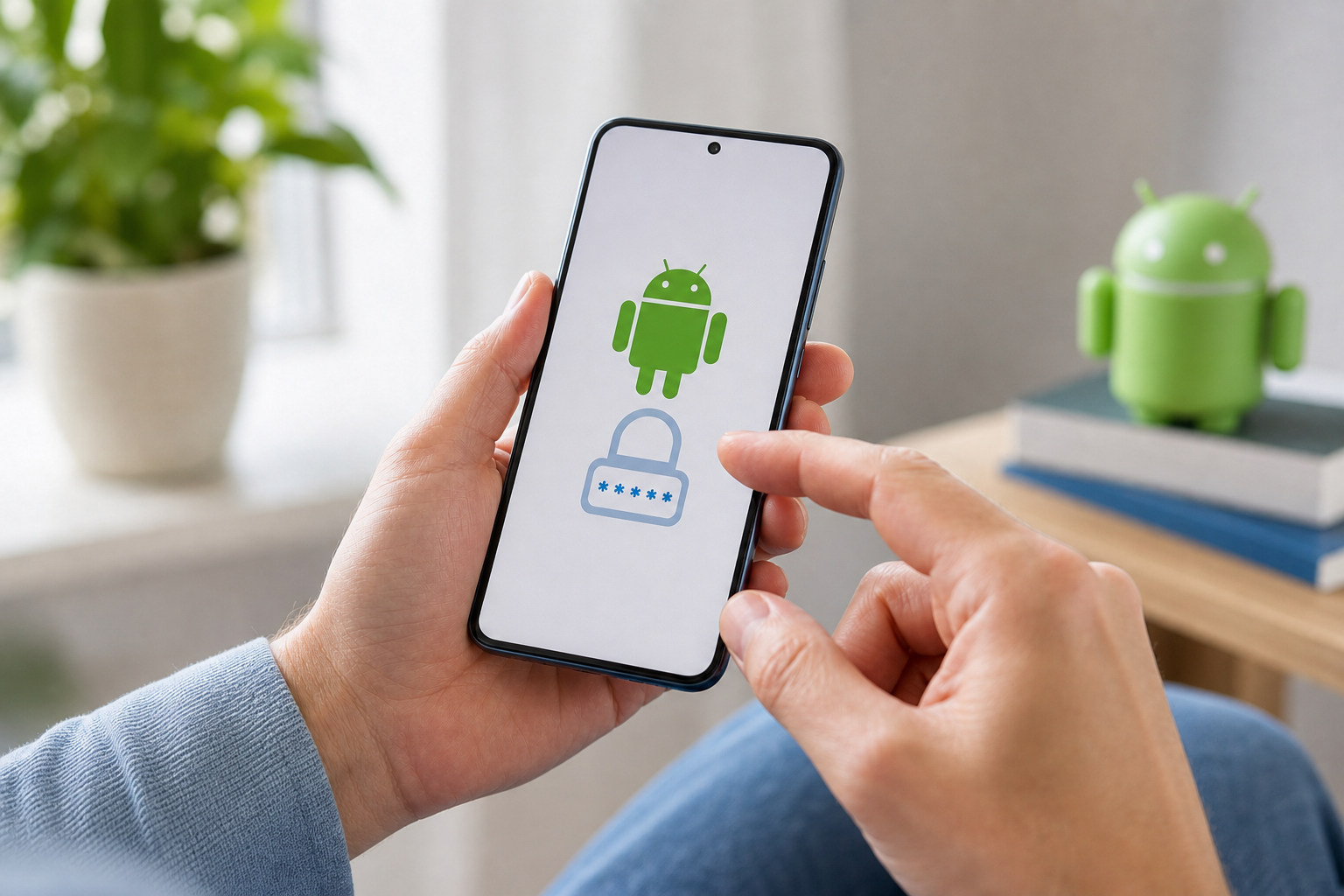
Pour retrouver et gérer rapidement vos mots de passe enregistrés sur Android, utilisez le Gestionnaire de mots de passe Google. Sur votre téléphone, accédez aux Paramètres, appuyez sur Google, puis ouvrez le Gestionnaire de mots de passe. Vos identifiants y sont stockés en toute sécurité et vous pouvez les modifier directement.
Vous n'êtes pas le seul à vous demander où sont stockées toutes ces informations de connexion automatiques. Outre les paramètres généraux, vous pouvez également les consulter facilement via Google Chrome ou Samsung Pass. Affichez les codes masqués à l'aide d'une empreinte digitale et supprimez en toute sécurité les comptes obsolètes.
Retrouver ses mots de passe enregistrés sur un téléphone Android
Où le téléphone stocke-t-il réellement tous ces identifiants de connexion ?
Par défaut, Android utilise le Gestionnaire de mots de passe Google comme coffre-fort central. Dès que vous vous connectez quelque part et touchez Enregistrer, ces informations sont stockées en toute sécurité sur votre compte Google actif. Vos mots de passe ne sont donc pas simplement enregistrés sur l'appareil, ils se synchronisent directement avec votre profil.
Vous pouvez retrouver vos mots de passe enregistrés de deux manières différentes. Vous pouvez ouvrir la vue d'ensemble complète via les paramètres de votre téléphone Android ou les consulter directement dans votre navigateur. Pour de nombreux utilisateurs, Google Chrome reste le moyen le plus rapide de retrouver facilement un code oublié.
Où puis-je trouver mes mots de passe enregistrés dans les paramètres Android ?
Des études menées en 2023 et 2024 indiquent que 40 à 50 % des Néerlandais utilisent ou envisagent d'utiliser un gestionnaire de mots de passe. Sur Android, il n'est pas nécessaire de télécharger une application pour cela, la fonction est directement intégrée au système de votre téléphone.
-
1
Ouvrez l'application « Paramètres » de votre téléphone. Il s'agit de l'icône représentant une roue dentée sur votre écran d'accueil ou dans le tiroir d'applications.
-
2
Faites défiler vers le bas et appuyez sur « Google ».
-
3
Choisissez 'Gestionnaire de mots de passe' dans ce menu. Selon votre marque ou votre version d'Android, vous devrez parfois toucher d'abord 'Saisie automatique' ou 'Remplissage automatique' avant d'afficher votre coffre-fort de mots de passe.
-
4
Vous voyez maintenant la liste de tous vos sites web et applications enregistrés. Appuyez sur la loupe en haut si vous recherchez rapidement un code de connexion spécifique.
Comment consulter les mots de passe enregistrés via l'application Google Chrome ?
Vous souhaitez finaliser rapidement une commande sur une boutique en ligne, mais vous avez oublié votre mot de passe. Surtout si vous utilisez régulièrement Chrome, le navigateur l'enregistre souvent automatiquement pour vous. Inutile alors de fouiller dans les paramètres Android : vous pouvez retrouver le code directement dans l'application.
-
1
Ouvrez le navigateur Google Chrome sur votre appareil.
-
2
Appuyez sur les trois points en haut à droite de votre écran pour ouvrir le menu.
-
3
Sélectionnez « Réglages » dans la liste, puis appuyez sur « Mots de passe ». Sur les versions plus récentes, vous verrez parfois directement le bouton « Gestionnaire de mots de passe » s'afficher ici.
-
4
Utilisez l'icône de recherche en haut de votre écran pour trouver un site web ou une application spécifique.
Appuyez ensuite sur le bon résultat de recherche dans la liste pour ouvrir le nom d'utilisateur enregistré et le mot de passe associé.
Consulter, modifier et supprimer vos identifiants de connexion
Ne vous attendez pas à voir du texte directement lisible dès que vous touchez un compte dans la liste. Par défaut, votre téléphone masque les mots de passe enregistrés derrière une couche de sécurité supplémentaire. Pour consulter, modifier ou supprimer définitivement ces identifiants masqués, vous devez d'abord confirmer votre identité.
Comment afficher un mot de passe enregistré ?
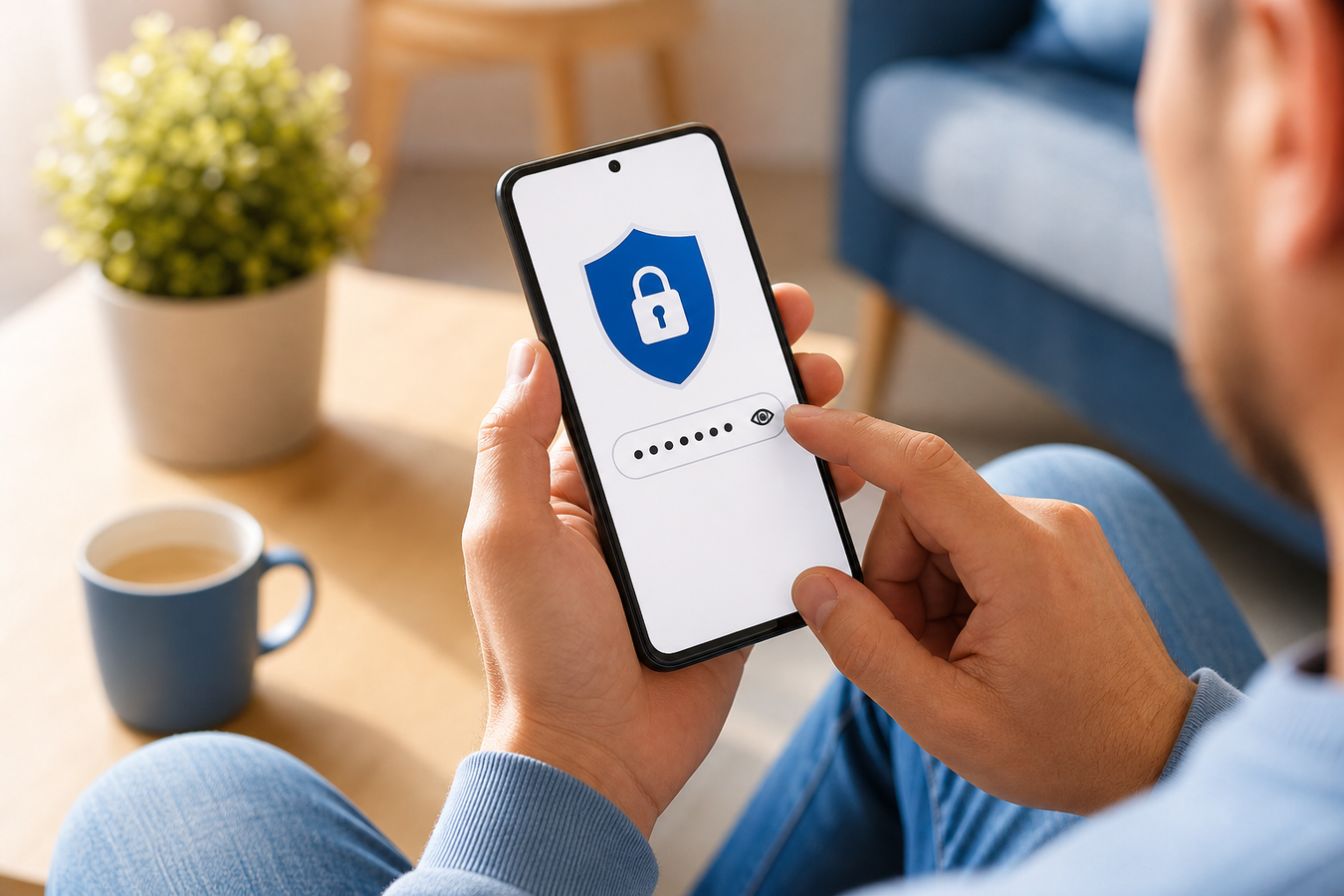
Un mot de passe enregistré est totalement inutile pour un tiers, car le coffre-fort Android exige toujours une preuve physique directe de votre identité. Sans ce contrôle strict, seuls des points apparaissent à l'écran. Suivez ces étapes pour rendre le code visible :
Dans la liste des mots de passe, appuyez sur le site web ou l'application spécifique que vous souhaitez consulter.
Vérifiez votre identité dès que votre téléphone vous le demande. Pour ce faire, utilisez simplement la sécurité biométrique avec votre empreinte digitale ou la reconnaissance faciale, ou saisissez le code PIN de verrouillage de votre écran.
Appuyez sur l'icône en forme d'œil située à droite des points masqués pour enfin afficher le mot en clair.

Comment modifier ou supprimer un ancien mot de passe ?
Vous venez de modifier vos identifiants ou de supprimer un vieux compte ? Il est alors recommandé de mettre à jour votre liste de mots de passe sans tarder.
Appuyez sur le bouton « Modifier » dans la vue détaillée du compte. Cela vous permet de mettre à jour manuellement vos identifiants si vous venez de définir un nouveau mot de passe sur un site web.
Sélectionnez le bouton « Supprimer » si vous n'utilisez plus du tout ce compte. Cela évite de faire défiler inutilement la page et garde votre liste bien organisée.
Veillez à nettoyer régulièrement les mots de passe en double ou trop faibles. Faites le tri pour éliminer les anciennes données : la sécurité de vos comptes actifs n'en sera que renforcée.
Google Password Manager vs Samsung Pass : lequel choisir ?
Des études internationales (2023-2024) montrent que 50 à 70 % des utilisateurs enregistrent leurs identifiants de connexion directement dans leur navigateur. Sur la plupart des appareils Android, cela se fait via Google Password Manager, mais les utilisateurs de Galaxy disposent d'une option supplémentaire : Samsung Pass. Samsung Pass est intégré par défaut sur les appareils Galaxy et fonctionne localement via votre compte Samsung. Vous ouvrez facilement ce coffre-fort via Paramètres > Biométrie et sécurité > Samsung Pass. Confirmez avec votre empreinte digitale et le tour est joué. Votre choix dépend de vos appareils. Vous changez souvent entre votre téléphone et un PC ou un Mac ? Dans ce cas, Google est de loin le choix le plus simple. Si vous êtes totalement immergé dans l'écosystème Samsung, leur propre gestionnaire constitue une excellente alternative.
| Caractéristique | Gestionnaire de mots de passe Google | Samsung Pass |
|---|---|---|
| Synchronisation | Compatible avec de nombreux appareils (Android, PC Windows, Mac) | Connecté à d'autres appareils Samsung |
| Meilleure correspondance de navigateur | Google Chrome | Samsung Internet |
| Écosystème | Ouvert et indépendant de l'appareil | Parfaitement intégré aux appareils Galaxy |
Questions fréquentes sur les mots de passe enregistrés Android ?
Est-il sûr d'enregistrer ses mots de passe dans Google ?
Comment puis-je consulter un aperçu de mes mots de passe ?
Vous pouvez afficher la liste complète via Paramètres > Google > Gestionnaire de mots de passe ou via les paramètres de Google Chrome.
Où puis-je trouver le gestionnaire de mots de passe Google ?
Ce système est profondément intégré à Android et ne figure pas par défaut sur votre écran d'accueil. Vous pouvez toutefois télécharger une application de raccourci dédiée depuis le Play Store pour y accéder directement.
Comment ouvrir le gestionnaire de mots de passe sur mon téléphone Samsung ?
Accédez à Paramètres > Biométrie et sécurité > Samsung Pass. Vous pourrez dès lors y gérer les identifiants de connexion spécifiques enregistrés localement sur votre appareil Galaxy.
Maintenant que vous savez exactement où se trouvent tous vos identifiants, il est temps de faire un grand ménage. Mettez à jour les anciens mots de passe et supprimez les comptes inutilisés. Ouvrez les paramètres de votre téléphone, recherchez le Gestionnaire de mots de passe Google et supprimez immédiatement vos connexions non sécurisées. Votre appareil gagnera ainsi immédiatement en sécurité.