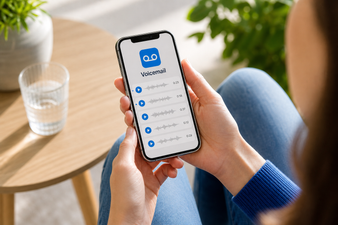
Configurer la messagerie vocale sur votre Samsung se fait en deux étapes : activer le service auprès de votre opérateur et ajuster les paramètres dans l'application Téléphone de Samsung. Vous activez la fonction en passant un appel ou en envoyant un SMS à votre opérateur, après quoi vous enregistrez le bon numéro sur votre appareil.
Ensuite, vous enregistrez immédiatement un message d'accueil personnalisé et vous écoutez les messages laissés. Votre téléphone bascule-t-il directement vers la messagerie vocale ou la fonction ne fonctionne-t-elle pas correctement ? En ajustant le délai de renvoi d'appel, vous résolvez rapidement ces problèmes.
Comment configurer ma messagerie vocale ?
Pourquoi votre messagerie vocale ne fonctionne-t-elle pas immédiatement après avoir déballé un nouveau Samsung ? Ce service fonctionne sur le réseau de votre opérateur, et non localement sur votre appareil. Vous devez donc d'abord l'activer auprès de celui-ci.
-
1
Activez le service par SMS.
Chez de nombreux opérateurs, vous utilisez une simple activation par SMS pour activer le service sur le réseau. Avec KPN, par exemple, vous envoyez un message avec « ON » au 1233. Consultez le site web de votre opérateur pour connaître son code spécifique.
-
2
Appelez le numéro de messagerie vocale.
Dès que vous recevez une confirmation, appelez le numéro 1233 depuis votre téléphone. Il s'agit du numéro standard chez de grands opérateurs aux Pays-Bas pour accéder à votre boîte vocale. -
3
Parcourez le menu principal.
Vous entendez à présent un message vocal automatique. Depuis ce menu principal, vous effectuez la configuration initiale. Vous choisissez un code d'accès sécurisé et indiquez si vous souhaitez conserver le message d'accueil par défaut ou en enregistrer un personnalisé.
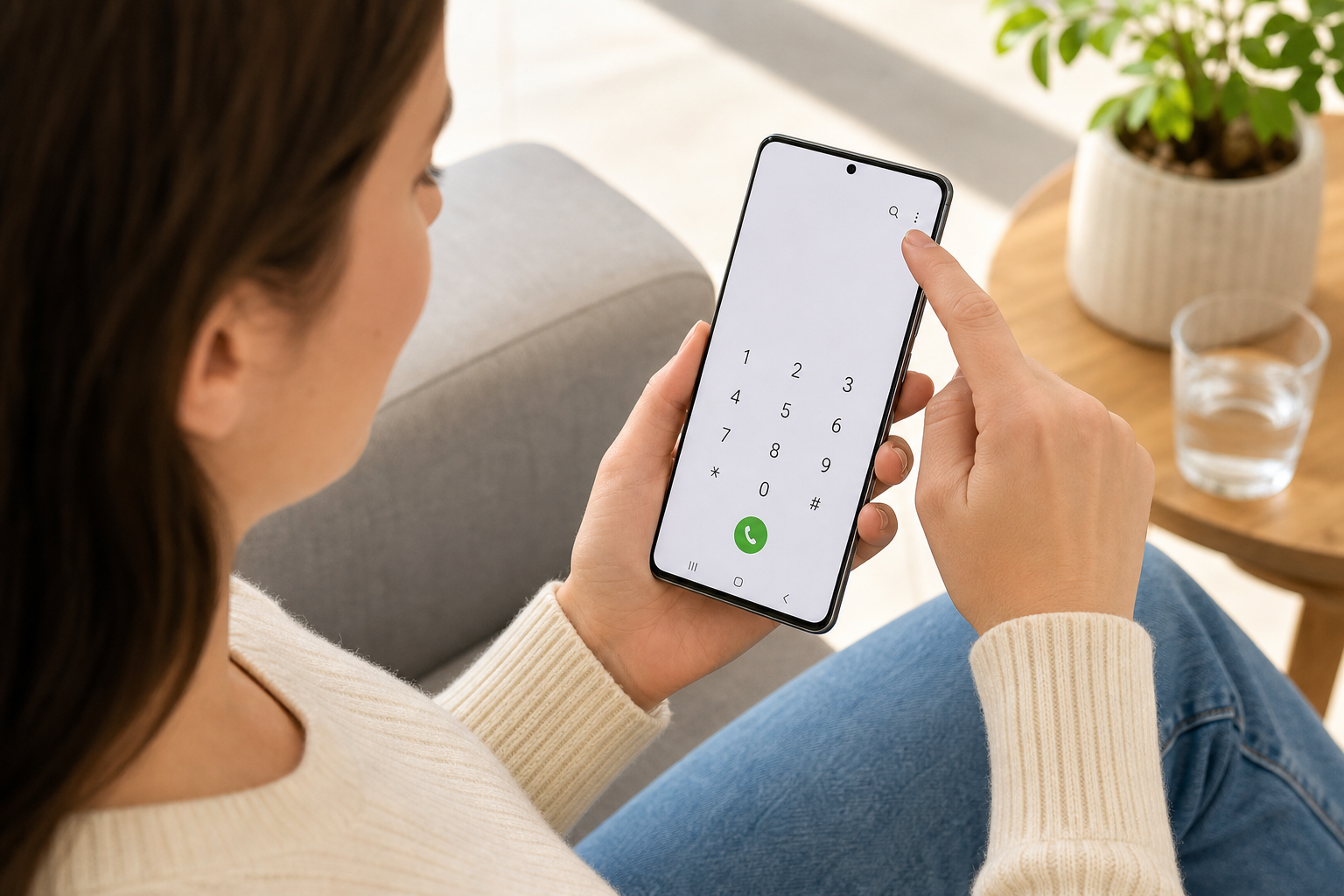
Où configurer la messagerie vocale dans l'application Téléphone de Samsung ?
Des manuels récents confirment que les paramètres de messagerie vocale se gèrent de la même manière sur pratiquement tous les appareils Samsung Galaxy. Suivez ces étapes pour finaliser la liaison avec votre opérateur :
Ouvrez l'application Téléphone par défaut sur votre appareil.
Appuyez sur les trois points en haut à droite de l'écran et sélectionnez Paramètres.
Accédez au menu Messagerie vocale. Vérifiez que le bon numéro de messagerie vocale y est renseigné afin que le raccourci sur votre pavé the numérotation fonctionne correctement.
Activez directement la messagerie vocale visuelle dans ce menu. Votre opérateur propose-t-il cette option avec votre forfait ? Activez-la ici pour que vos messages s'affichent désormais sous forme de liste claire sur votre écran.
Personnaliser et écouter sa messagerie vocale
Un numéro inconnu appelle, vous ne décrochez pas. L'appelant entend une voix de robot en arrière-plan et raccroche avec hésitation. Un message d'accueil personnalisé permet d'éviter cette confusion. Configurez votre boîte vocale de manière pratique dès son activation :
Enregistrez un message d'accueil personnalisé via le menu vocal de votre opérateur. Mentionnez brièvement votre nom et indiquez que vous rappellerez plus tard. Les appelants sont ainsi certains d'avoir composé le bon numéro et laissent plus facilement un message.
Écouter vos nouveaux messages vocaux est un jeu d'enfant. Dès qu'un message est laissé, une notification apparaît en haut de votre barre d'état. Appuyez sur cette notification ou appelez directement votre numéro de messagerie vocale pour écouter l'enregistrement.
Choisissez toujours un code d'accès fort. La configuration d'un code PIN sécurisé s'effectue via les options du menu principal. Cela permet non seulement d'éloigner les curieux, mais c'est également indispensable si vous souhaitez consulter votre messagerie depuis l'étranger.
Pourquoi mon téléphone Samsung est-il directement envoyé vers la messagerie vocale ?
Vérifiez d'abord vos paramètres rapides avant de contacter le service client au sujet d'un téléphone inaccessible. Souvent, ce n'est pas une mauvaise connexion qui pose problème, mais une fonction de concentration qui redirige discrètement vos appels. La différence entre une panne de réseau et un mode logiciel actif est parfois difficile à repérer
| Cause | Qu'est-ce que cela change au quotidien ? | Comment résoudre ce problème ? |
|---|---|---|
| Ne pas déranger | Votre téléphone ne sonne pas du tout. Tout est envoyé directement sur messagerie. | Balayez l'écran vers le bas et désactivez « Ne pas déranger ». |
| Bixby Routines | Des appels sont bloqués de manière intempestive à des moments précis, par exemple en conduisant. | Vérifiez vos scénarios actifs sous « Modes et routines ». |
| Messagerie directe | Cette fonction Samsung transfère les appels immédiatement et sans temps d'attente. | Désactivez cette option dans les paramètres de votre application Téléphone. |
| Problème réseau | L'appelant entend une tonalité occupé ou un silence étrange, indépendamment de vos réglages de concentration. | Vérifiez vos options de renvoi d'appel par défaut ou redémarrez votre appareil pour vous reconnecter au relais cellulaire. |
Désactiver la messagerie vocale ou modifier la durée de sonnerie ou de renvoi d'appel
Une durée de sonnerie standard de vingt secondes est souvent un peu trop courte, tandis que vous pouvez facilement prolonger vous-même le délai de renvoi d'appel ou désactiver entièrement le service.
| Objectif | Comment procédez-vous ? | Explication |
|---|---|---|
| Prolonger le délai de renvoi d'appel | Code USSD via l'application Téléphone | Entrez un code spécial fourni par votre opérateur (commençant généralement par **61*) et terminez par le nombre de secondes souhaité, par exemple 30. Vous aurez ainsi plus de temps pour répondre. |
| Désactiver la messagerie vocale par SMS | Commande SMS à envoyer à votre opérateur | Envoyez un court message au numéro de service. Chez KPN, par exemple, il vous suffit d'envoyer le mot « STOP » au 1233 pour arrêter les messages entrants. |
| Désactiver complètement la messagerie vocale | Espace client | Connectez-vous au site Web ou à l'application de votre opérateur télécom, tel que MonKPN. Recherchez les paramètres d'appel et désactivez définitivement le service de messagerie vocale en un seul geste. |
Foire aux questions
Comment configurer la messagerie vocale automatiquement ?
Vous pouvez régler cela via les paramètres de renvoi d'appel dans l'application Téléphone de Samsung. Appuyez sur les trois points, accédez aux paramètres et cherchez l'option de renvoi d'appel. Vous y choisissez précisément quand un appel entrant est dirigé vers la messagerie vocale, par exemple en cas de non-réponse ou si votre téléphone est éteint. Les modèles récents disposent parfois aussi d'une fonction de messagerie vocale directe pour accélérer cette démarche.
Comment réinitialiser votre messagerie vocale ?
Désactivez d'abord complètement le service auprès de votre opérateur, puis réactivez-le immédiatement. Cela se fait souvent tout simplement par SMS. Appelez ensuite votre numéro de messagerie vocale pour réinitialiser le menu de base à zéro. Vous pourrez alors choisir directement un nouveau code d'accès et enregistrer un message d'accueil récent.
Pourquoi le 1233 ne fonctionne-t-il pas ?
Ce numéro ne fonctionne que si vous disposez d'un abonnement sur le réseau de KPN. Si vous êtes chez un autre opérateur, celui-ci utilise son propre numéro de service. Recherchez le numéro correspondant auprès de votre opérateur ou vérifiez si le service de messagerie vocale est bien activé sur votre abonnement.
Votre messagerie vocale est désormais activée avec succès, dotée d'un message d'accueil personnel et configurée avec le bon délai de renvoi d'appel. Il est temps de vous occuper également de l'extérieur de votre téléphone. Découvrez le large choix d'accessoires sur coquedirect.fr et protégez immédiatement votre Samsung avec une coque fiable de, par exemple, Mobigear ou PanzerGlass.