Le Bluetooth sur un Mac se gère et s'active via le menu Apple situé dans le coin supérieur gauche de votre écran. Cliquez sur Réglages système, puis ouvrez l'option Bluetooth. Activez l'interrupteur et votre Mac recherchera immédiatement de nouveaux appareils.
Le Bluetooth vous permet de garder un bureau sans câbles, même si un nouvel accessoire refuse parfois de se connecter immédiatement. Vous activez le Bluetooth, associez vos accessoires et résolvez les problèmes de connexion courants étape par étape.
Comment activer le Bluetooth sur mon Mac ?
Où se trouvent exactement les réglages pour connecter vos accessoires sans fil à macOS ?
-
1
Cliquez sur le logo Apple en haut à gauche de la barre de menus. Dans le menu déroulant, sélectionnez Réglages Système. Vous utilisez une version plus ancienne de macOS ? Cliquez alors sur Préférences Système.
-
2
Recherchez l'option Bluetooth dans la barre de navigation de gauche et cliquez dessus. Vous devriez maintenant voir l'écran principal de toutes vos connexions sans fil.v
-
3
Activez l'interrupteur Bluetooth. Le voyant devient bleu et votre Mac est immédiatement prêt à rechercher des appareils. Tant que vous laissez cette fenêtre ouverte, votre ordinateur continue de rechercher activement les nouveaux accessoires à proximité.
Astuce : inutile de chercher ce menu à chaque fois. Ajoutez directement l'icône Bluetooth à la barre des menus en haut de votre écran. Pour ce faire, ouvrez le centre de commande (l'icône avec les deux curseurs en haut à droite) et faites glisser le symbole Bluetooth directement dans la barre des menus. Vous pourrez ainsi activer ou désactiver la fonction en un seul clic à l'avenir.
Comment activer le Bluetooth si ma souris sans fil s'arrête soudainement ?
Une pile déchargée est la cause principale des problèmes de connexion sur un Mac. Si votre souris sans fil s'arrête soudainement alors que le Bluetooth est désactivé sur votre ordinateur, vous ne pouvez plus cliquer nulle part. Heureusement, vous pouvez simplement activer la connexion via votre clavier.
Appuyez simultanément sur les touches Commande (⌘) et la barre d'espace. Cela ouvre immédiatement la fenêtre de recherche Spotlight sur votre écran. Tapez « Échange de fichiers Bluetooth » et appuyez sur Entrée.
Activez le Bluetooth via Réglages Système > Bluetooth dès que vous disposez à nouveau d'un périphérique d'entrée fonctionnel.
Surveillez l'état de la batterie de vos accessoires. Veillez à ce que vos accessoires MacBook soient toujours suffisamment chargés pour éviter ce type de coupure soudaine. Branchez immédiatement le câble de charge en cas d'avertissement de batterie faible, afin que votre espace de travail reste opérationnel sans interruption.
Comment jumeler un nouvel appareil Bluetooth, comme une souris ou un clavier ?
Vous sortez une nouvelle souris de sa boîte, basculez le bouton du dessous sur « On » et attendez. Votre Mac ne détecte absolument rien. C'est tout à fait normal, car votre nouvel accessoire ne cherche pas encore activement d'ordinateur. Pour réussir à connecter des appareils Bluetooth, vous devez d'abord les rendre visibles l'un pour l'autre.
Assurez-vous d'abord d'avoir suffisamment d'alimentation. Vérifiez que l'accessoire, comme une nouvelle souris Mobigear, est entièrement chargé et bien allumé. Sans alimentation, impossible de connecter quoi que ce soit.
Activez ensuite le mode jumelage (pairing mode) sur l'appareil lui-même. Pour ce faire, maintenez généralement le bouton Bluetooth ou le bouton d'alimentation enfoncé pendant quelques secondes. Dès qu'un voyant se met à clignoter rapidement, l'accessoire émet un signal indiquant qu'il est prêt à être jumelé.
Sur votre Mac, accédez à vos réglages Bluetooth. Patientez un instant jusqu'à ce que le nom du nouvel appareil apparaisse dans la liste sous la rubrique « Mes appareils » ou « Autres appareils ». Dès que vous le voyez, cliquez sur « Connecter ».
Certains appareils nécessitent une étape supplémentaire. Si vous connectez un clavier, votre Mac affiche souvent un code PIN à l'écran. Saisissez ces chiffres sur votre nouveau clavier et appuyez sur Entrée pour des raisons de sécurité.
Dès que la mention « Connecté » s'affiche à côté du nom de l'appareil, votre accessoire est immédiatement opérationnel. Heureusement, vous ne devrez effectuer cette procédure qu'une seule fois. Si vous rallumez la souris demain, votre Mac rétablira la connexion de lui-même.
Quels accessoires MacBook sans fil permettent d'améliorer mon espace de travail ?
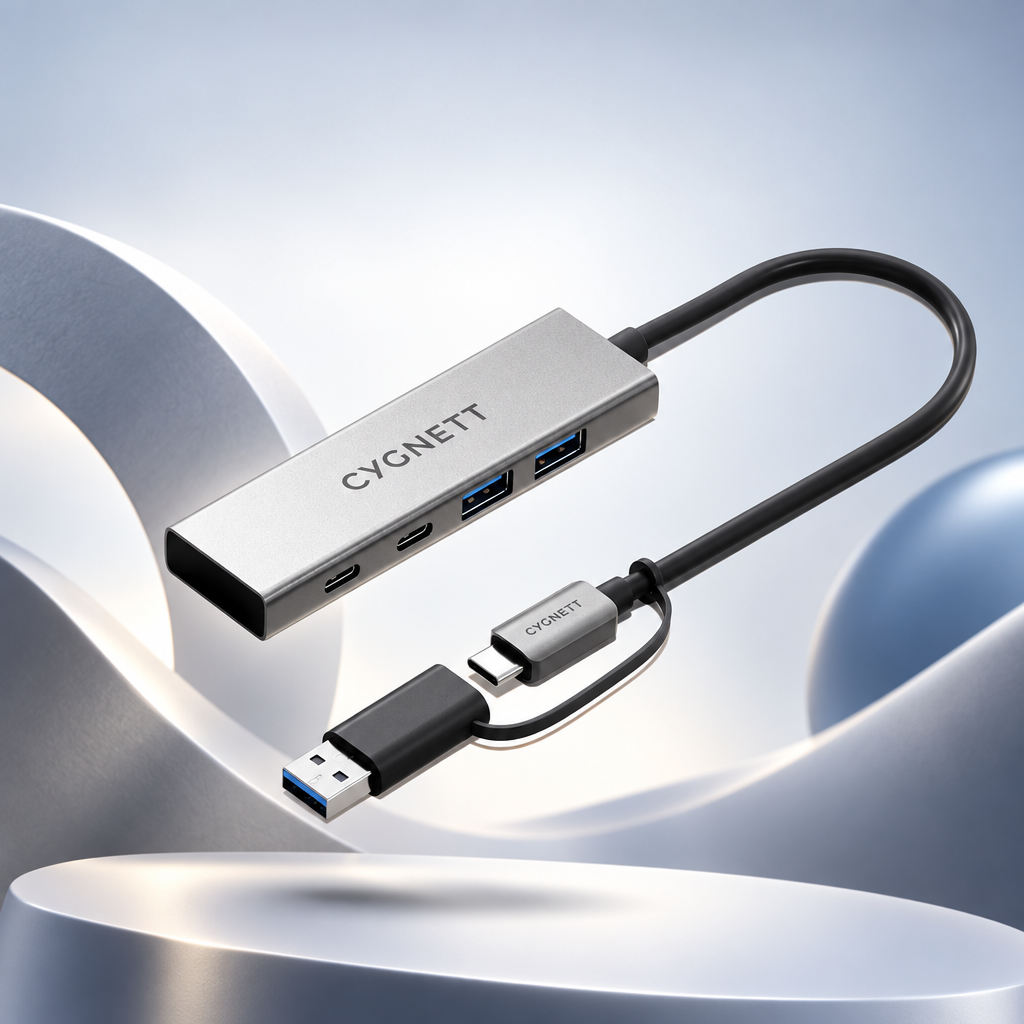
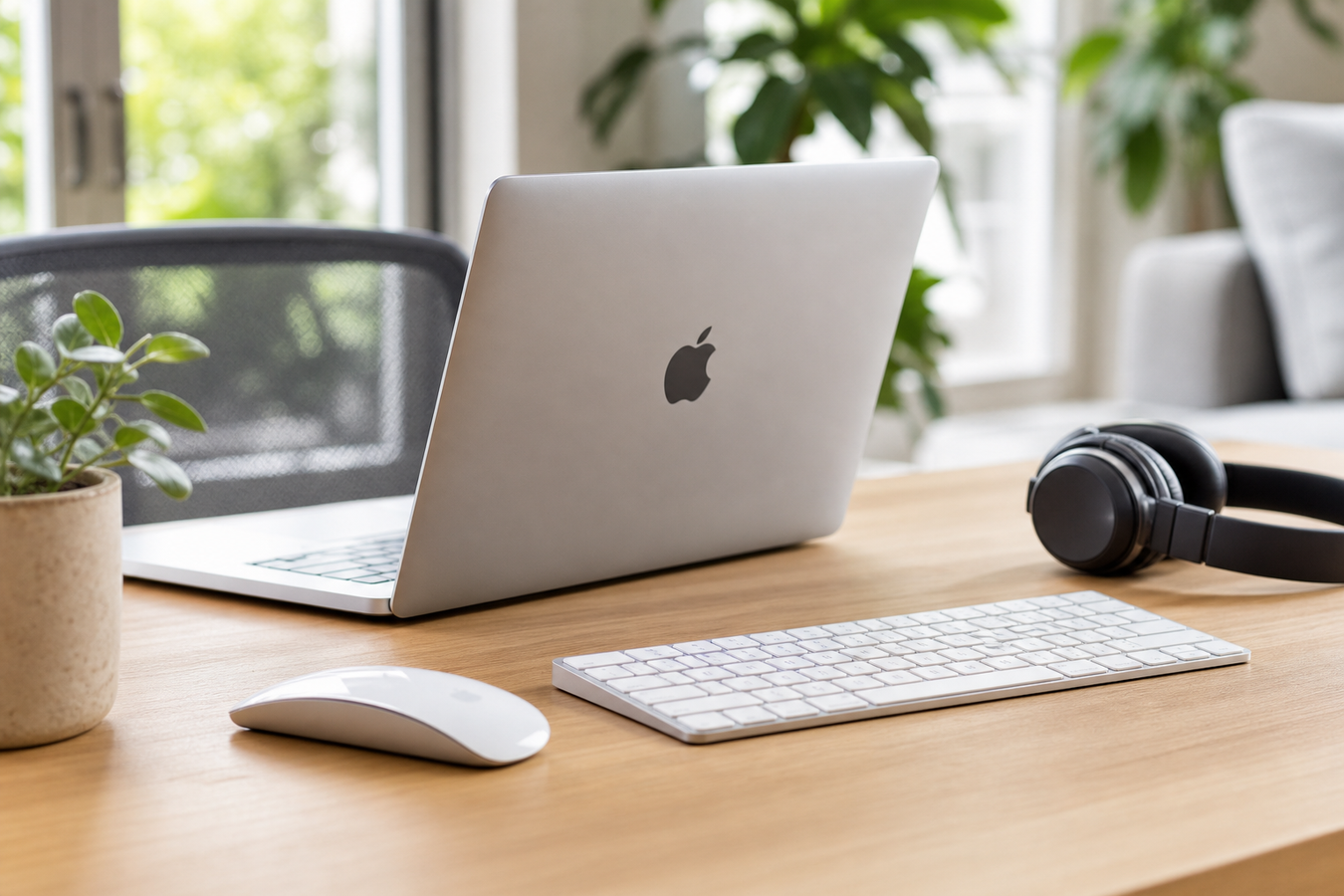
Choisissez des accessoires adaptés à votre façon et à votre lieu de travail. Une souris et un clavier sans fil vous offrent une grande liberté de mouvement. Bien que le Bluetooth rende de nombreux câbles superflus, il est parfois impossible d'éviter une connexion filaire. Optez donc pour un hub USB-C compact de marques telles que Cygnett ou Mobigear. C'est idéal pour un réseau filaire stable ou lorsque vous travaillez avec des écrans externes. Vous conservez ainsi les avantages d'une configuration sans fil tout en ayant les bons ports à portée de main.
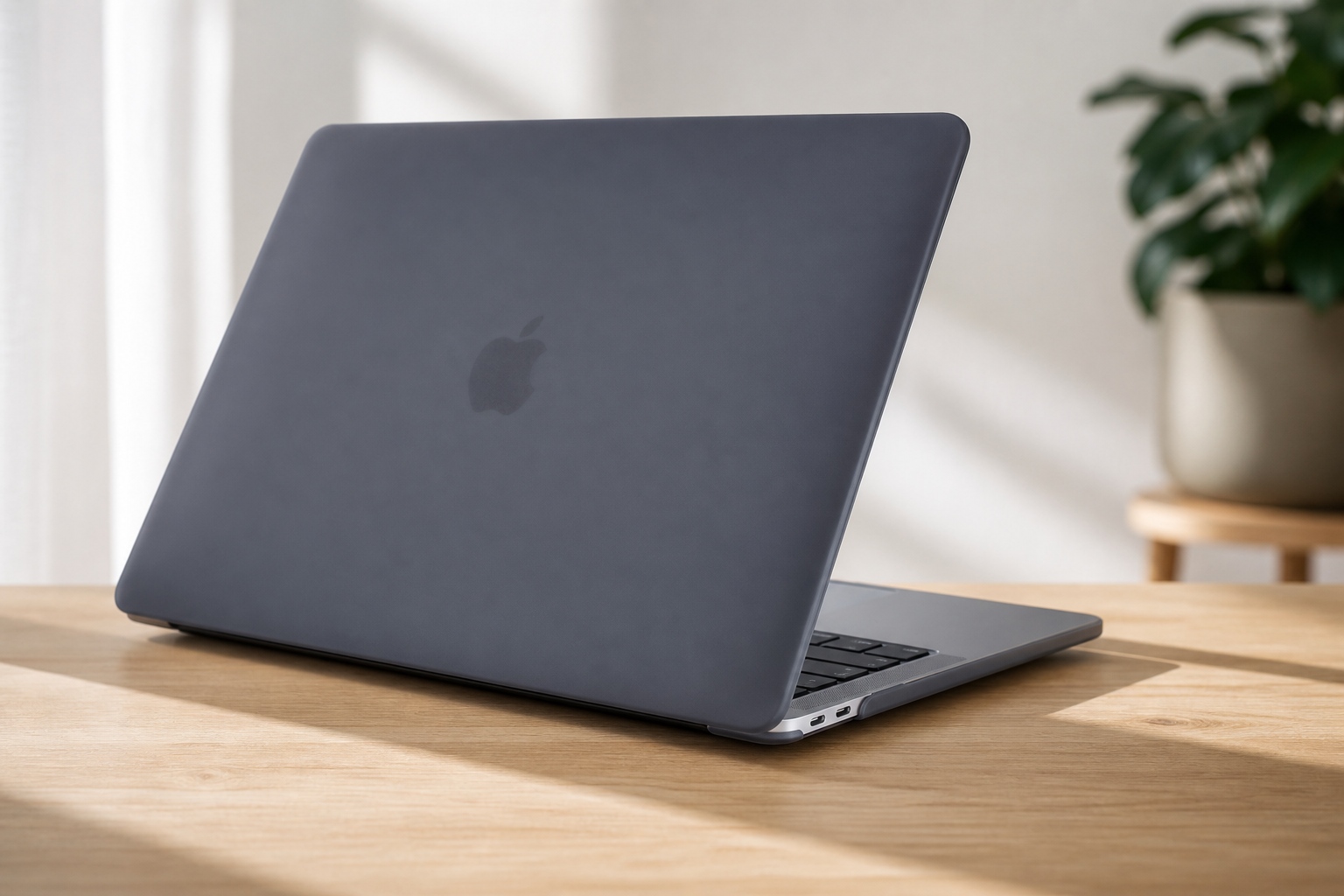
Vous travaillez souvent sur différents sites ? Protégez immédiatement votre matériel contre les dommages. Clipsez une coque MacBook robuste de Mobigear ou Burga sur votre appareil. Cette coque rigide absorbe les chocs si vous heurtez accidentellement un montant de porte. Utilisez également une protection d'écran MacBook de GrizzlyCoat. Cela évite les traces inesthétiques et les rayures permanentes sur le verre lorsque des particules de poussière dures se coincent entre votre écran et votre clavier dans votre sac.
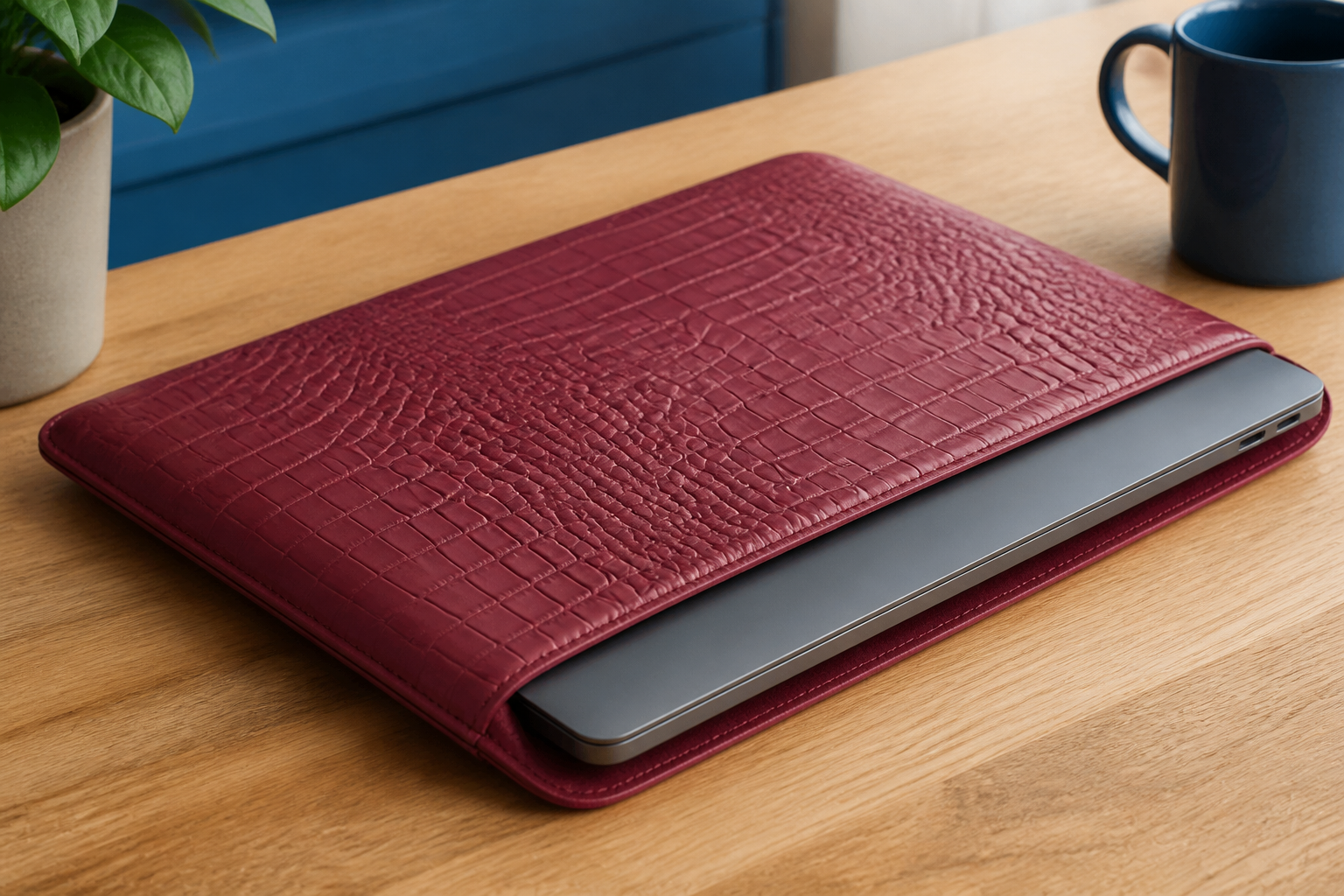
Glissez toujours votre ordinateur portable dans une couche de protection avant de partir. Des marques telles que Mobigear et Gaston Luca fabriquent des housses et pochettes dotées d'une doublure douce et de poches zippées pratiques. Celles-ci peuvent accueillir exactement votre Mac, ainsi que votre souris sans fil et votre hub USB-C. Lors de votre choix sur coquedirect.fr, veillez à vérifier quel format correspond exactement à votre ordinateur portable spécifique. Vous rangerez ainsi votre équipement en toute sécurité et pourrez travailler partout aussi confortablement qu'à votre propre bureau.
Pour compléter votre MacBook ? Découvrez tous nos accessoires
Tout ce dont vous avez besoin pour utiliser votre MacBook de manière optimale, des adaptateurs pratiques aux accessoires élégants.
Découvrez tous les accessoires MacBookQue faire si votre Bluetooth ne fonctionne pas ?
La résolution des problèmes de Bluetooth commence par une simple vérité : le matériel de votre Mac est rarement en cause. Le plus souvent, une petite erreur logicielle ou un obstacle physique perturbe la connexion.
Vérifiez d'abord la batterie. Une batterie presque déchargée est souvent la principale cause des coupures de connexion. Même si l'appareil est encore allumé, un niveau de batterie faible peut empêcher l'appairage correct ou provoquer une perte de connexion.
Essayez d'éliminer les interférences en dégageant votre bureau. Retirez les objets métalliques ou les dossiers épais entre votre Mac et l'accessoire, et gardez l'appareil à proximité. Vérifiez également que l'accessoire ne cherche pas à se connecter discrètement à votre téléphone.
La communication est bloquée ? Dans vos paramètres Bluetooth, cliquez sur la petite icône « i » à côté de l'accessoire et sélectionnez « Oublier cet appareil ». Vous forcez ainsi macOS à effacer les anciennes données, ce qui vous permet de coupler à nouveau l'appareil proprement.
Il arrive que le module Bluetooth se bloque. Désactivez brièvement la fonction via le centre de contrôle, puis réactivez-la immédiatement. Si cela ne donne rien, redémarrez complètement votre MacBook ainsi que l'accessoire sans fil.
Questions fréquentes
Pourquoi mon appareil Bluetooth n'est-il pas visible ?
L'accessoire n'est pas en mode jumelage ou est déjà connecté à un autre appareil à proximité. Un Mac n'affiche dans la liste que les appareils qui recherchent activement une nouvelle connexion. Déconnectez l'accessoire des autres appareils avant de réessayer le jumelage.
Pourquoi la connexion Bluetooth ne fonctionne-t-elle pas ?
Cela est généralement dû à un dysmétrie dans les données de connexion précédentes ou à une batterie presque déchargée. Supprimez la tentative échouée ou ancienne de la liste dans vos paramètres en oubliant l'appareil. Chargez votre accessoire par mesure de sécurité. Essayez ensuite de reconnecter les appareils directement côte à côte.
Comment mettre le Bluetooth en mode association ?
Maintenez le bouton d'alimentation ou le bouton Bluetooth dédié de votre accessoire enfoncé pendant quelques secondes jusqu'à ce qu'un voyant lumineux commence à clignoter. Ce clignotement indique que l'appareil est prêt à être jumelé avec votre Mac. Sur de nombreuses souris et claviers de marques telles que Mobigear ou Xccess, ce bouton se trouve sous le boîtier.
Une fois le Bluetooth correctement configuré et les bons accessoires associés, vous travaillez de manière bien plus efficace et confortable sur votre Mac. Les accessoires sans fil permettent de réduire l'encombrement des câbles sur votre bureau. Découvrez dès maintenant l'assortiment complet d'accessoires MacBook sur coquedirect.fr et choisissez le modèle qui correspond à votre façon de travailler.