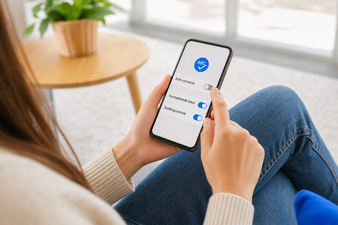
Pour vous envoyer un message sur Signal, utilisez la fonction intégrée « Note à soi-même ». Ouvrez l'application, cherchez votre propre nom de profil ou tapez « Note à soi-même » dans la barre de recherche, puis lancez la conversation. Vous ouvrez ainsi directement un chat privé et sécurisé pour vous transférer rapidement du texte, des fichiers et des liens.
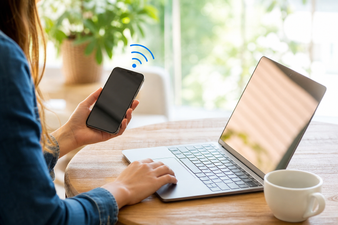
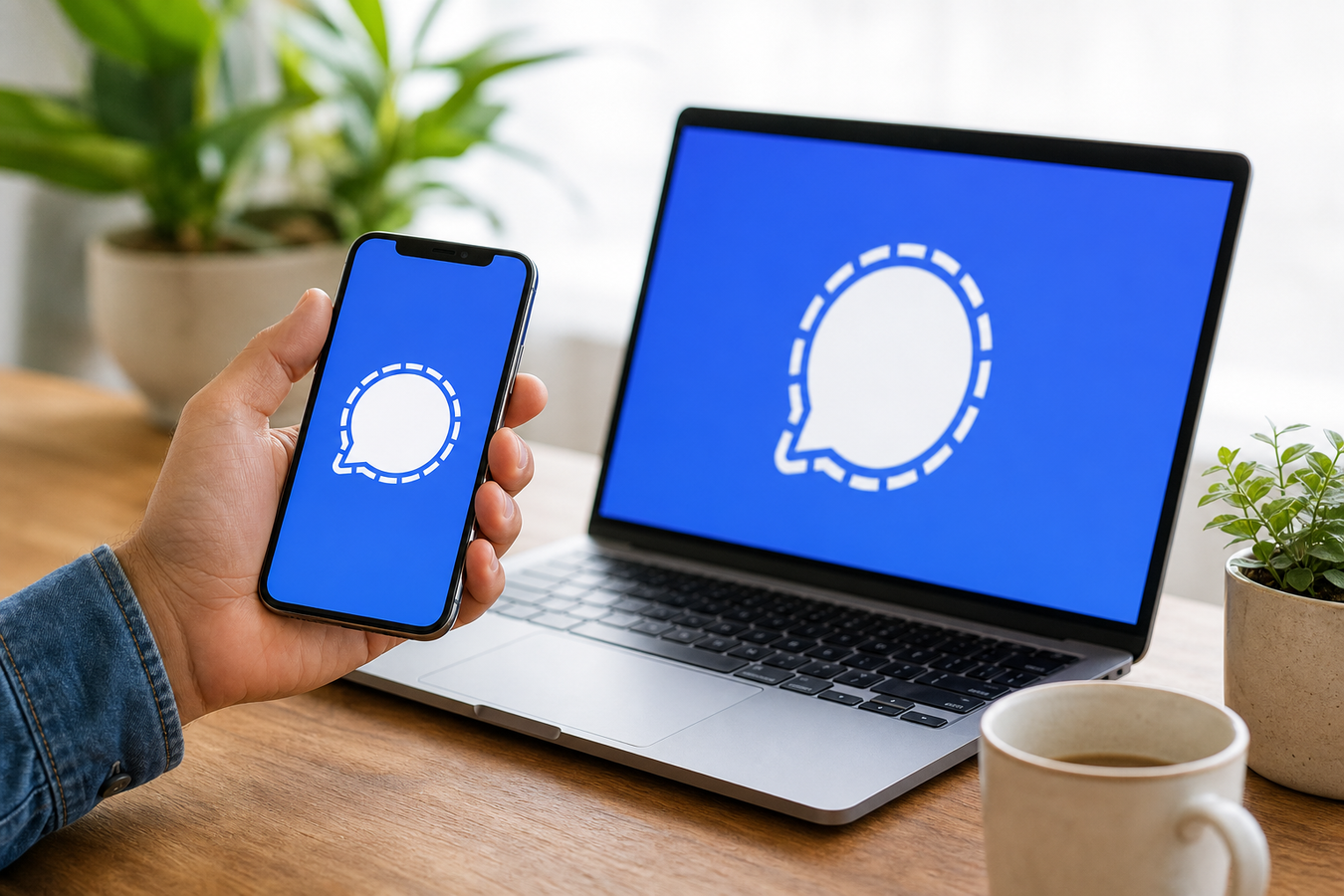
Cette conversation personnelle se synchronise entre votre smartphone et votre ordinateur via les appareils associés. Signal protège le chat grâce au chiffrement de bout en bout, ce qui garantit que le contenu ne peut être lu, lors de son envoi, que par les appareils concernés. C'est très pratique comme presse-papiers chiffré pour des notes numériques que vous souhaitez utiliser sur plusieurs appareils.
Comment ouvrir une conversation avec soi-même sur Signal ?
Où se cache exactement cette fonction de note secrète au milieu de vos discussions habituelles ? Vous pouvez configurer votre chat personnel en quelques secondes pour une première utilisation, à condition de disposer d'un compte Signal actif.
-
1
Démarrer une nouvelle conversation
Ouvrez l'application Signal sur votre appareil. Appuyez sur l'icône de crayon familière pour ouvrir l'écran d'une nouvelle discussion. -
2
Rechercher la fonction
Tapez « Note à moi-même » dans la barre de recherche. Vous ne trouvez pas de résultat direct ? Recherchez simplement votre propre nom de profil ou tapez « Note to Self » si votre téléphone est configuré en anglais.
-
3
Envoyez votre première note
Ouvrez le chat et tapez par exemple un mot court ou un simple emoji. Touchez ensuite la flèche ou l'icône en forme d'avion pour envoyer votre message ; ce premier message de test active la fonction et permet au chat d'apparaître désormais par défaut dans votre liste de discussions.
Vous avez désormais créé un espace sécurisé qui vous est propre au sein de l'application. Contrairement aux discussions classiques avec d'autres utilisateurs, vous pouvez modifier indéfiniment les messages dans cet espace de notes personnelles. Il vous suffit de maintenir le doigt appuyé sur un texte envoyé, de sélectionner l'option de modification et d'ajuster le contenu immédiatement.
Cela fait de cette discussion un bloc-notes numérique idéal et constamment actualisable. Utilisez par exemple des mots-clés reconnaissables au début de chaque message, tels que « VOYAGE » ou « IDÉE ». Vous pourrez ainsi filtrer et retrouver très rapidement vos informations enregistrées dans votre aperçu.
Notes personnelles sur différents systèmes d'exploitation
En 2026, les Pays-Bas comptent environ 2,3 millions d'utilisateurs de Signal. Que vous utilisiez l'écosystème Apple ou un appareil Android, le fonctionnement de votre discussion personnelle reste globalement le même. Seul le design présente quelques légères différences.
Sous le capot, les deux systèmes d'exploitation utilisent exactement le même chiffrement de bout en bout strict pour une sécurité maximale. Vos liens, documents et listes rassemblés sont ainsi tout aussi bien protégés sur un iPhone que sur un appareil Android.
| Action / Pièce détachée | Android | iOS (iPhone & iPad) |
|---|---|---|
| Démarrer une nouvelle discussion | Via une icône de crayon ronde sur fond de couleur. | Via une icône carrée transparente avec un crayon. |
| Rechercher dans l'application | La barre de recherche est directement visible au-dessus de votre liste de conversations. | Parfois, vous devez faire glisser brièvement l'écran vers le bas pour afficher la barre de recherche. |
| Ouvrir les options de conversation | Maintenir une discussion enfoncée ouvre un menu d'action en haut de l'écran. | Glisser une conversation vers la droite ou effectuer un appui long ouvre un menu contextuel flottant. |
Les mises à jour régulières de l'application peuvent parfois apporter de légers changements visuels à ces menus ou icônes. Ne vous inquiétez pas lors de la mise à jour : la fonction principale reste toujours directement liée à votre propre compte. Vos notes et fichiers enregistrés ne seront pas perdus lors d'une mise à jour de l'interface.
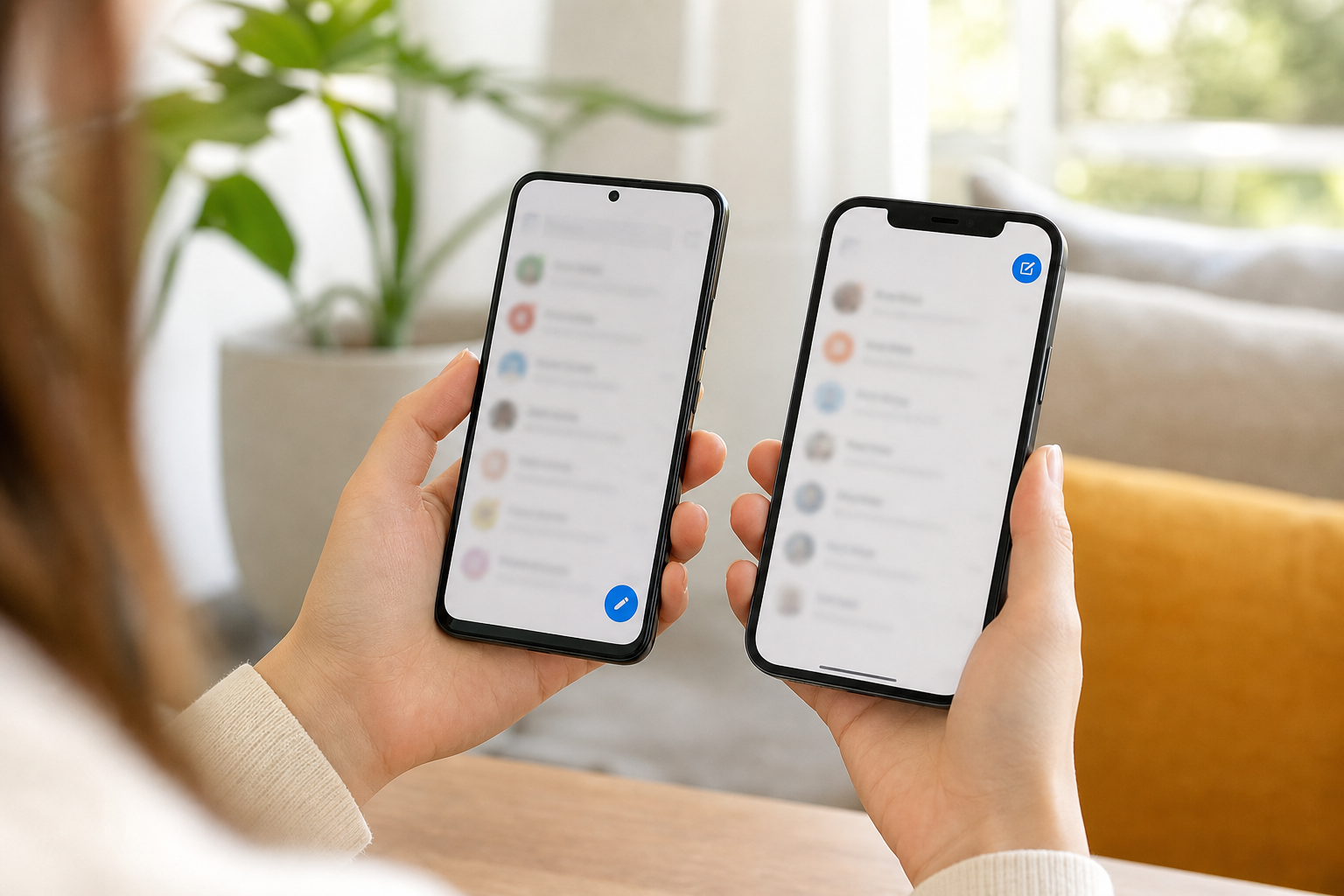
Où puis-je trouver la fonction Note à soi-même sur Android et iOS ?
Vous êtes en magasin et souhaitez ouvrir rapidement une liste enregistrée dans Signal. L'endroit exact où appuyer pour lancer la fonction pour la première fois varie selon le téléphone.
Sur un appareil Android, ouvrez une nouvelle conversation à partir de la liste des conversations et recherchez Note pour soi-même, Note to Self ou votre propre nom de profil. Si vous utilisez un iPhone ou un iPad sous iOS, ouvrez un nouveau message à partir du même aperçu et recherchez votre chat personnel. L'emplacement et l'apparence des boutons peuvent varier selon la version de l'application.
Vous avez déjà utilisé ce chat auparavant ? La fonction de recherche en haut de l'écran fonctionne alors de manière identique sur les deux systèmes pour retrouver directement la conversation. Il vous suffit de taper « Note pour soi-même » dans la barre de recherche et la conversation apparaîtra dans les résultats.
Tirez le meilleur parti de votre discussion Signal personnelle
Découvrez comment exploiter cette discussion privée bien au-delà du simple stockage de notes. Grâce à quelques bonnes habitudes, cette fonctionnalité se transforme en un véritable archive bien organisée. Utilisez la fonction "Note à soi-même" exclusivement pour vous : cette discussion n'est pas conçue pour le partage de groupe ou un usage public.
Travaillez avec des catégories fixes : Utilisez des libellés ou des hashtags spécifiques, tels que #idée ou #courses. Pour les informations temporaires, ajoutez également la date dans le message. La barre de recherche vous permettra de retrouver facilement cette note par la suite.
Conservez vos tâches et rappels : Envoyez-vous un message court contenant une tâche à ne pas oublier, par exemple Tâche – appeler le médecin. Signal ne propose pas de rappel automatique, veillez donc à noter les rendez-vous importants dans votre agenda ou votre application de tâches.
Rassemblez des images sur le terrain : Vous prenez beaucoup de photos en extérieur pour des travaux ou un projet professionnel ? Capturez-les et envoyez-les directement dans votre discussion personnelle. Votre téléphone risquant de vous glisser des mains lors de tels chantiers, une coque de protection, par exemple de PanzerGlass ou de Mobigear, ne sera pas superflue.
Automatisez le nettoyage : Activez les messages éphémères pour votre propre discussion si vous l'utilisez principalement pour enregistrer des emplacements de parking ou des mots de passe Wi-Fi. Vous éviterez ainsi que votre liste ne devienne encombrée par de vieilles données.
Supprimez les données sensibles : Le stockage temporaire de mots de passe et de codes peut sembler pratique, mais n'envoyez jamais de mots de passe complets, de codes PIN ou de phrases de récupération sur Signal. Pour ce type de données, utilisez un gestionnaire de mots de passe et choisissez Supprimer le message dès qu'un code temporaire n'est plus nécessaire.
Faites court : Ne regroupez pas toutes vos tâches dans un seul message long que vous ne cessez de modifier. Privilégiez des messages séparés par sujet. La lecture en sera grandement facilitée, en particulier sur l'écran plus petit de votre smartphone.
Puis-je m'envoyer des fichiers, des photos et des messages vocaux ?
Signal traite les médias de votre discussion personnelle de la même manière que dans n'importe quelle autre conversation. Vous pouvez ainsi utiliser l'application comme un espace chiffré de bout en bout pour les médias que vous souhaitez conserver temporairement ou ouvrir sur un appareil associé.
Envoyez des fichiers : Vous pouvez envoyer des documents et autres fichiers en pièce jointe, à condition qu'ils respectent les limites de taille de Signal. Assurez-vous sur votre ordinateur que le fichier a été entièrement téléchargé ; Signal ne constitue pas une archive à long terme.
Envoyez des photos et des vidéos : Ajoutez des photos et des vidéos à votre discussion personnelle sous forme de médias ou de fichiers. Si vous souhaitez transférer un fichier entre votre téléphone et votre ordinateur, vérifiez après le téléchargement sur votre ordinateur qu'il est complet et exploitable.
Enregistrez un message vocal : Utilisez le bouton du microphone pour enregistrer rapidement un message vocal lorsque vous n'avez pas les mains libres pour taper. C'est pratique en déplacement, mais veillez à consigner ultérieurement un point important sous forme de texte dans la discussion afin de pouvoir le retrouver via la recherche.
Comment puis-je épingler la discussion avec moi-même en haut de la liste ?
-
1
Ouvrir votre aperçu
Accédez à votre liste de discussions générale dans l'application, où se trouvent tous vos chats.
-
2
Pour iOS
Vous avez un iPhone ? Balayez la conversation « Note à moi-même » légèrement vers la droite. Touchez ensuite l'icône d'épingle qui apparaît.
-
3
Pour Android
Maintenez la pression sur le chat jusqu'à ce qu'un menu apparaisse à l'écran. Sélectionnez ensuite « Épingler le chat ».

Les messages que je m'envoie sont-ils synchronisés avec mon ordinateur ?
Pour les quelque 60 % d'utilisateurs qui ouvrent l'application chaque semaine ou plus, passer à un écran plus grand est particulièrement appréciable. S'envoyer un message à soi-même sur Signal peut donc également se faire depuis votre ordinateur. Pour ce faire, vous utilisez des appareils liés. Cela vous permet de connecter Signal Desktop directement à votre compte mobile.
En pratique, cela fonctionne très rapidement comme un presse-papiers numérique. Vous lisez par exemple un article intéressant sur votre smartphone et copiez le lien web dans la discussion avec vous-même. Vous ouvrez ensuite ce même lien sur votre ordinateur portable pour continuer à travailler. L'envoi de fichiers est tout aussi simple. Une photo d'ensemble prise avec votre téléphone peut être glissée directement sur votre ordinateur de cette manière.
Après la liaison, vérifiez tout de même si les nouveaux messages et pièces jointes sont disponibles sur votre ordinateur. La synchronisation exacte peut varier selon la plateforme et la version de l'application. Envoyez donc un bref message de test vers « Note à moi-même » avant de transférer un document important.
Ne vous attendez pas automatiquement à retrouver l'intégralité de l'ancien historique de discussion sur un ordinateur nouvellement lié. Signal traite la synchronisation, la restauration de l'historique des discussions et les sauvegardes comme des éléments distincts. Un ancien lien ou fichier ne se trouve-t-il que sur votre téléphone ? Ouvrez-le alors sur celui-ci et renvoyez-le à votre discussion avec vous-même une fois votre ordinateur lié.
Une sauvegarde chiffrée peut aider à la restauration, mais elle ne remplace pas la vérification de ce qui se trouve sur votre ordinateur lié. Signal a mis en avant les sauvegardes chiffrées en 2025 ; conservez donc précieusement vos données de récupération. Téléchargez les fichiers importants localement sur votre ordinateur et vérifiez qu'ils s'ouvrent complètement. N'utilisez pas Signal comme unique emplacement pour le stockage à long terme de documents que vous ne voulez absolument pas perdre.
Questions fréquentes
Quels sont les inconvénients de Signal ?
Signal n'est pas une application de notes complète ni un espace de stockage permanent. La discussion Note pour soi-même est pratique pour un lien ou une photo temporaire, mais veillez à conserver les documents importants séparément dans une sauvegarde sécurisée. Vous ne recevez pas de rappel automatique pour un message. De plus, il n'y a pas de sauvegarde cloud automatique. Si vous perdez votre téléphone sans avoir fait de sauvegarde locale personnelle, vous perdrez tous les fichiers rassemblés.
Pourquoi utiliser Signal plutôt que WhatsApp ?
Signal ne collecte aucune métadonnées sur vos interlocuteurs, le moment ou l'endroit exact de vos conversations. D'autres services stockent souvent des données pour l'établissement de profils. Signal utilise par défaut un chiffrement de bout en bout pour tous les messages et pièces jointes. C'est donc un moyen sûr de partager rapidement un fichier entre votre téléphone et votre ordinateur portable, à l'abri des regards indiscrets.
Pourquoi tout le monde passe-t-il à Signal ?
Signal est-il toujours sûr ?
Oui, l'application protège les conversations grâce au chiffrement de bout en bout, de sorte que le contenu ne puisse être lu que sur les appareils concernés lors de son envoi. N'oubliez pas non plus de sécuriser votre propre appareil. Activez un verrouillage d'écran et masquez l'aperçu des notifications. N'envoyez jamais de mots de passe ou de codes PIN à vous-même dans une discussion ; un gestionnaire de mots de passe est l'outil idéal pour cela.
Peut-on utiliser WhatsApp et Signal en même temps ?
Oui, vous pouvez installer les deux applications côte à côte sur un seul smartphone sans le moindre problème. Leur utilisation parallèle est tout à fait courante : en 2026, 93 % des utilisateurs néerlandais de Signal avaient également WhatsApp installé sur leur téléphone. Vous conservez vos discussions de groupe habituelles dans une application, tandis que vous stockez vos notes personnelles et vos fichiers sensibles sur Signal.