Un Mac lent, des messages d'erreur inexpliqués ou le projet de vendre son MacBook ? Repartir à zéro fait des merveilles, mais vous ne voulez absolument pas perdre de fichiers importants par accident. Dans ce guide, vous apprendrez étape par étape comment restaurer MacBook aux réglages d'usine en toute sécurité, que vous possédiez un Apple Silicon flambant neuf ou un ancien Mac Intel.
En pratique, nous constatons qu'une bonne préparation représente la moitié du travail. Sans la bonne approche, vous risquez de perdre des données ou de vous retrouver bloqué sur un écran d'activation. Le processus pour réinitialiser MacBook avec succès exige de la précision, mais Apple a heureusement grandement simplifié la procédure ces dernières années.
Check-list : Ce que vous devez faire avant de réinitialiser votre MacBook
Évitez la perte permanente de données et les problèmes d'activation en suivant scrupuleusement ces étapes avant de commencer le processus d'effacement.
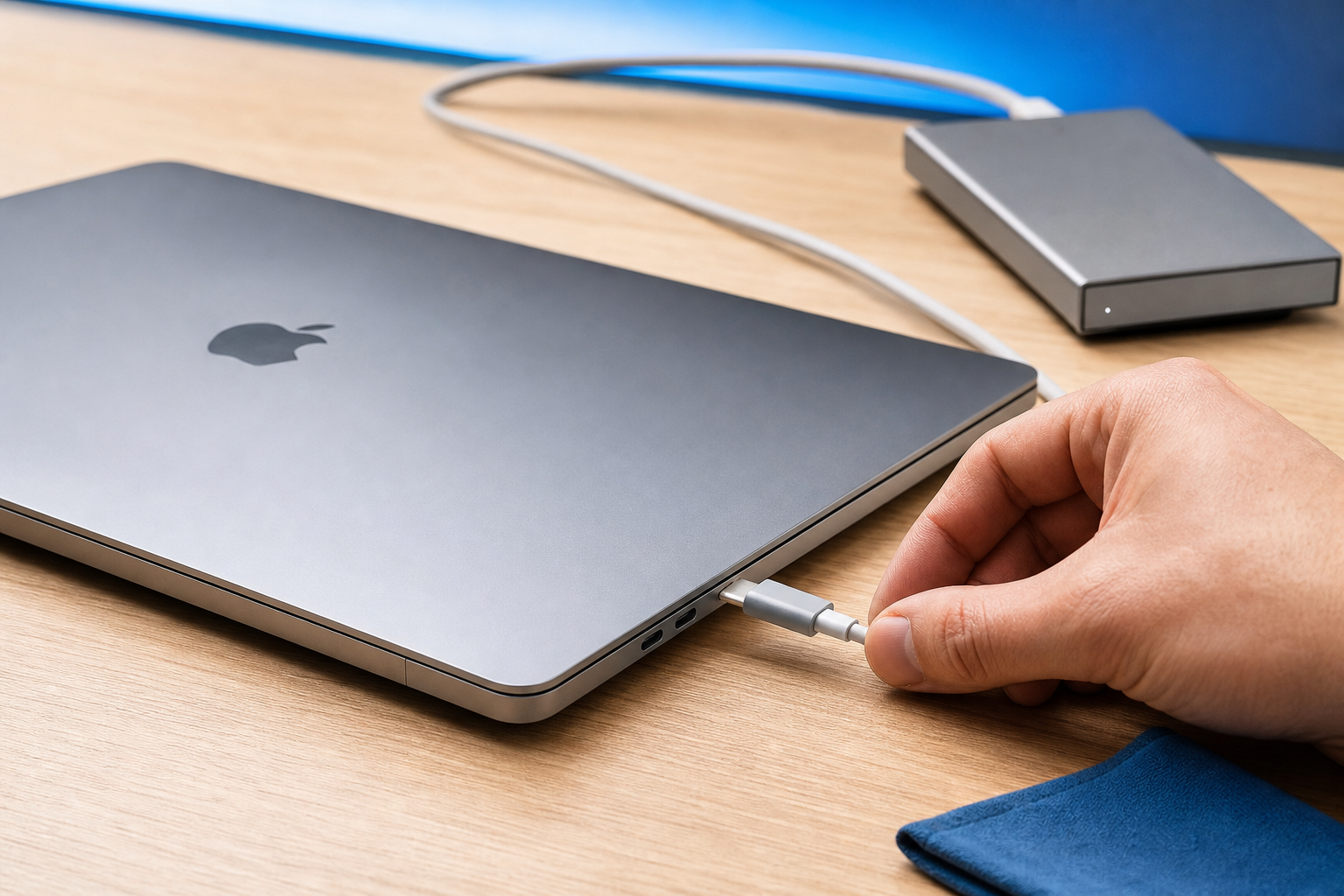
Créez une sauvegarde Time Machine récente : Connectez un disque dur externe et sauvegardez vos fichiers personnels et paramètres les plus importants en toute sécurité. Comme la réinitialisation d'un MacBook efface littéralement toutes les données, vos informations seront définitivement perdues sans cette étape. Vérifiez toujours la date de la dernière sauvegarde réussie dans la barre des menus.
Déconnectez-vous complètement de votre compte Apple : Ouvrez les Réglages Système et cliquez sur votre nom en haut de la fenêtre. Déconnectez-vous d'iCloud, d'iMessage et de l'App Store pour éviter que l'ordinateur portable ne continue à vous demander vos anciens identifiants après la réinitialisation. Retirez également le Mac de l'application « Localiser » pour désactiver le verrouillage d'activation.
Déconnectez tous vos appareils Bluetooth associés : Allez dans vos réglages Bluetooth et oubliez les souris, claviers et écouteurs sans fil. Cela évite que les périphériques ne tentent accidentellement de se connecter à l'ordinateur effacé, ce qui est particulièrement crucial si vous vendez votre MacBook à un nouveau propriétaire.
Assurez-vous que le chargeur est branché : Le processus de réinitialisation consomme beaucoup d'énergie et l'ordinateur portable ne doit jamais s'éteindre en cours de route. Branchez l'adaptateur secteur d'origine avant de commencer l'effacement.
De quelle méthode de réinitialisation avez-vous besoin pour votre Mac ?
Votre processeur et votre système d'exploitation déterminent directement si vous pouvez utiliser un assistant rapide ou si vous devez formater manuellement vos disques via le mode de récupération.
| Type de Mac | Version de macOS | Méthode requise |
|---|---|---|
| Apple Silicon (M1, M2, M3 et plus récent) ou puce de sécurité Apple T2 | macOS Monterey, macOS Ventura ou version ultérieure | Effacer contenu et réglages (Rapide) |
| Ancien Mac avec processeur Intel | macOS Big Sur ou version antérieure | Mode de récupération macOS (Manuel) |
Choisissez la méthode rapide avec Effacer contenu et réglages si vous possédez une puce récente et que vous utilisez au moins macOS Monterey ou macOS Ventura. Choisissez la méthode manuelle via le mode de récupération si vous possédez un ancien Mac Intel, ou si l'ordinateur portable ne démarre plus du tout normalement.
Réinitialiser MacBook rapidement avec « Effacer contenu et réglages »
Apple recommande cet assistant intégré pour les Mac modernes dotés d'Apple Silicon, car ce processus est nettement plus rapide et moins sujet aux erreurs.
-
1
Ouvrez les Réglages Système
Cliquez sur le logo Apple en haut à gauche de votre écran. Utilisez-vous encore macOS Monterey ? Dans ce cas, ce menu s'appelle Préférences Système au lieu de Réglages Système.
-
2
Accédez au menu correspondant
Dans la colonne de gauche, cliquez sur « Général » et sélectionnez l'option « Transférer ou réinitialiser » à droite. Sur macOS Monterey, vous trouverez Effacer contenu et réglages directement dans la barre des menus en haut de votre écran sous « Préférences Système ».
-
3
Lancez l'assistant d'effacement
Cliquez sur le bouton « Effacer contenu et réglages ». Le système vous demande alors votre mot de passe d'administrateur ; il s'agit du code avec lequel vous déverrouillez habituellement l'ordinateur portable après le démarrage.
-
4
Vérifiez les avertissements
L'assistant affiche un aperçu détaillé de ce qui va être supprimé exactement (comptes, réglages réseau et données). Confirmez que vous souhaitez continuer avec Effacer contenu et réglages.
-
5
Déconnectez-vous d'iCloud
Saisissez votre mot de passe lorsque l'assistant vous le demande. Il s'agit d'une étape de sécurité obligatoire pour que l'ordinateur portable soit déconnecté en toute sécurité du verrouillage d'activation.
-
6
Confirmez l'action définitive
Cliquez une dernière fois sur Effacer contenu et réglages dans la fenêtre d'avertissement rouge.
-
7
Laissez le Mac redémarrer
L'écran devient noir et le Mac redémarre. Durant ce processus, Effacer contenu et réglages efface les clés cryptographiques.
En pratique, vous constaterez qu'Effacer contenu et réglages ne prend que quelques minutes. Comme Effacer contenu et réglages ne réécrit pas physiquement les données mais détruit les clés, vos données deviennent immédiatement illisibles.
N'utilisez donc Effacer contenu et réglages que si vous êtes sûr à 100 % de votre sauvegarde. Si vous ne voyez pas l'option Effacer contenu et réglages, cela signifie que votre Mac ne prend pas en charge cette méthode et que vous devez réinitialiser MacBook via l'environnement de récupération.
Restaurer MacBook aux réglages d'usine pour un ancien modèle Intel
Si l'option Effacer contenu et réglages est absente, vous devez restaurer MacBook aux réglages d'usine en vidant manuellement le disque dur via un environnement de démarrage sécurisé.
-
1
Activez le mode de récupération
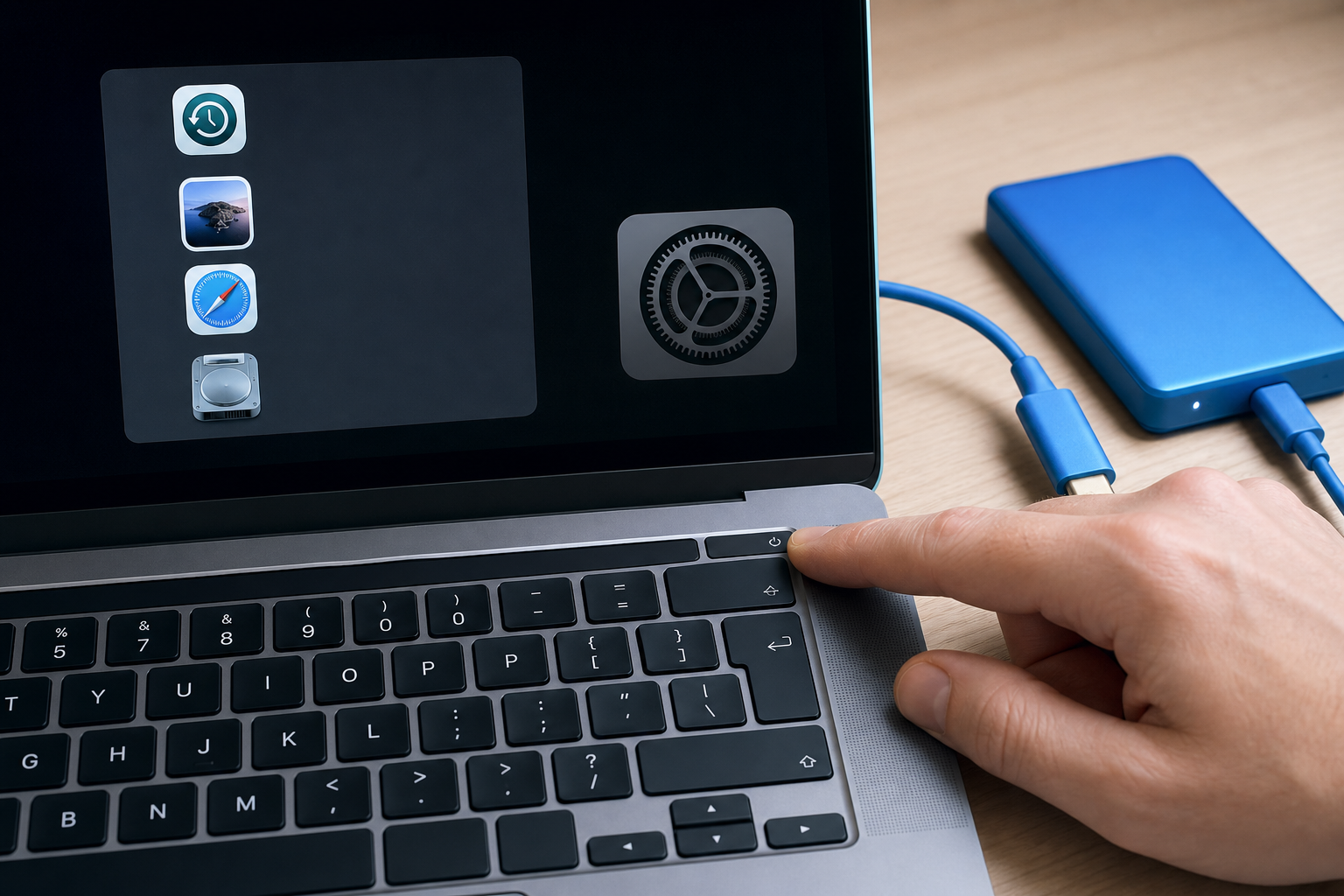
Éteignez complètement le Mac. Redémarrez le Mac et maintenez immédiatement enfoncée la combinaison de touches Commande (⌘) + R. Ne relâchez les touches que lorsque vous voyez apparaître le logo Apple ou un globe terrestre en rotation.
-
2
Choisissez un réseau
Parfois, le Mac demande d'abord de se connecter au Wi-Fi. Sélectionnez votre réseau et saisissez le mot de passe pour charger l'environnement de récupération.
-
3
Ouvrez l'Utilitaire de disque
Dès que la fenêtre du Mode de récupération macOS s'ouvre, sélectionnez « Utilitaire de disque » dans la liste et cliquez sur « Continuer ».
-
4
Sélectionnez votre disque de démarrage
Choisissez votre disque dur principal dans la barre latérale de gauche. Veillez à sélectionner le niveau supérieur ; dans la plupart des cas, ce disque s'appelle simplement « Macintosh HD ».
-
5
Formatez le disque
Cliquez sur le bouton « Effacer » en haut de la fenêtre. Donnez un nom au disque (conservez de préférence Macintosh HD) et sélectionnez le format APFS dans le menu déroulant. Pour les très anciens Mac dotés d'un disque dur mécanique, choisissez Mac OS étendu (journalisé).
-
6
Confirmez l'effacement
Cliquez sur « Effacer » ou « Effacer le groupe de volumes » si cette option est visible. Le Mac Intel supprime toutes les données Mac et les partitions existantes de manière définitive.
Réinstaller macOS après l'effacement
Une fois le disque dur complètement vidé, l'ordinateur n'a plus de système d'exploitation pour démarrer. Fermez l'Utilitaire de disque via la croix rouge en haut à gauche ou via le menu dans la barre de menus pour revenir au menu principal du mode de récupération.
Dans cet écran d'aperçu, choisissez l'option « Réinstaller macOS » et cliquez sur « Continuer ». Acceptez les conditions d'utilisation du logiciel et sélectionnez le disque Macintosh HD fraîchement effacé comme destination. L'ordinateur portable se connecte maintenant aux serveurs d'Apple pour télécharger et vérifier les fichiers appropriés en toute sécurité. Selon votre vitesse de connexion Internet et le modèle spécifique de votre Mac, ce processus d'installation peut prendre de trente minutes à plusieurs heures.
Assurez-vous que le MacBook est constamment branché sur le chargeur pendant cette installation. Une batterie vide au milieu du processus entraîne la corruption des fichiers système, ce qui vous obligerait à recommencer depuis le début. Ne fermez pas le capot de l'ordinateur portable et laissez l'appareil travailler tranquillement. Le Mac redémarrera plusieurs fois pendant l'installation et vous n'aurez terminé que lorsque l'écran d'accueil apparaîtra.
Foire aux questions sur les Réglages d'usine MacBook
Que faire si j'ai oublié le mot de passe de mon compte Apple lors de la réinitialisation ?
Utilisez la récupération de mot de passe via un autre appareil Apple de confiance, comme votre iPhone ou iPad. Sur cet appareil, allez dans les réglages, appuyez sur votre nom et choisissez « Mot de passe et sécurité » pour définir immédiatement un nouveau code. Sans le bon mot de passe, le verrouillage d'activation bloque le MacBook, vous empêchant de finaliser la réinitialisation.
Toutes mes données personnelles sont-elles définitivement supprimées lors de la restauration des réglages d'usine ?
Oui, les clés de chiffrement sont immédiatement détruites, ce qui rend toutes les données stockées irrécupérables. Même avec un logiciel de récupération spécialisé, il est impossible de récupérer des photos, des documents ou des mots de passe enregistrés après avoir utilisé Effacer contenu et réglages. Cela rend le processus extrêmement sûr pour la vente ou la reprise.
Puis-je restaurer MacBook aux réglages d'usine sans faire de sauvegarde ?
Oui, maar je verliest al je lokale bestanden permanent. Kies er alleen voor om de back-up over te slaan als de laptop uitsluitend onbelangrijke data bevat, of als je absoluut zeker weet dat alle documenten en foto's al gesynchroniseerd zijn met een clouddienst zoals iCloud of Google Drive. Réinitialiser MacBook is een destructief proces dat niet ongedaan gemaakt kan worden.
Comment restaurer MacBook aux réglages d'usine s'il ne démarre plus ?
Utilisez le mode de récupération via Internet en démarrant le Mac et en maintenant enfoncées les touches Commande + Option + R. Le Mac télécharge alors un environnement de récupération temporaire directement depuis les serveurs d'Apple. De là, vous pouvez tout de même ouvrir l'Utilitaire de disque pour effacer le disque et installer un nouveau système d'exploitation.
Vous savez désormais exactement quelle méthode utiliser pour vider votre MacBook spécifique en toute sécurité, de la création de la première sauvegarde à l'effacement complet du disque. Que vous utilisiez l'assistant intégré pour un effacement rapide ou que vous procédiez manuellement via l'environnement de récupération, un ordinateur portable propre fonctionnera à nouveau comme neuf.
En suivant les bonnes étapes, vous éviterez que vos données personnelles ne tombent entre de mauvaises mains ou qu'un nouveau propriétaire ne se heurte à un verrouillage d'activation. Vérifiez immédiatement la version de macOS que vous utilisez actuellement via le logo Apple en haut à gauche de votre écran et commencez dès aujourd'hui à créer votre sauvegarde.