Vous voulez taper rapidement un prix, mais vous fixez votre clavier Apple : comment mettre le signe euro sur Mac ? L'absence d'impression physique sur les touches sème la confusion et fait perdre du temps à de nombreux utilisateurs de Mac. Dans cet article, vous découvrirez le raccourci clavier symbole euro exact pour votre MacBook ou iMac, quelle que soit la configuration clavier Mac que vous utilisez actuellement. Nous aborderons également des alternatives pratiques et des réglages astucieux pour ne plus jamais avoir à chercher ce caractère spécifique.
La méthode la plus rapide : raccourci clavier euro Mac
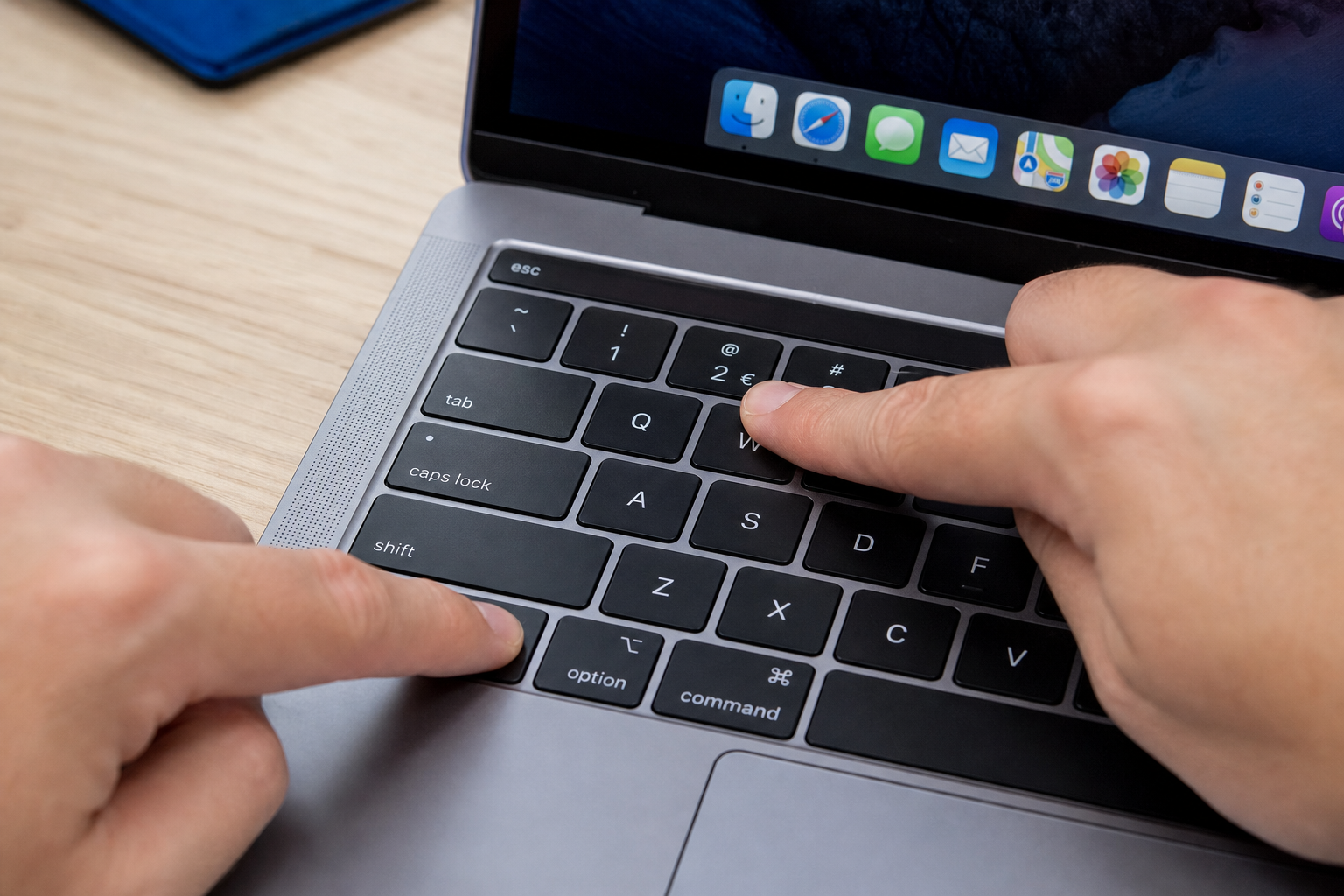
La méthode la plus efficace pour taper le symbole euro sur un Mac standard ne nécessite que deux ou trois doigts. Suivez ces étapes pour insérer symbole euro Mac directement dans votre texte, sans utiliser votre souris.
-
1
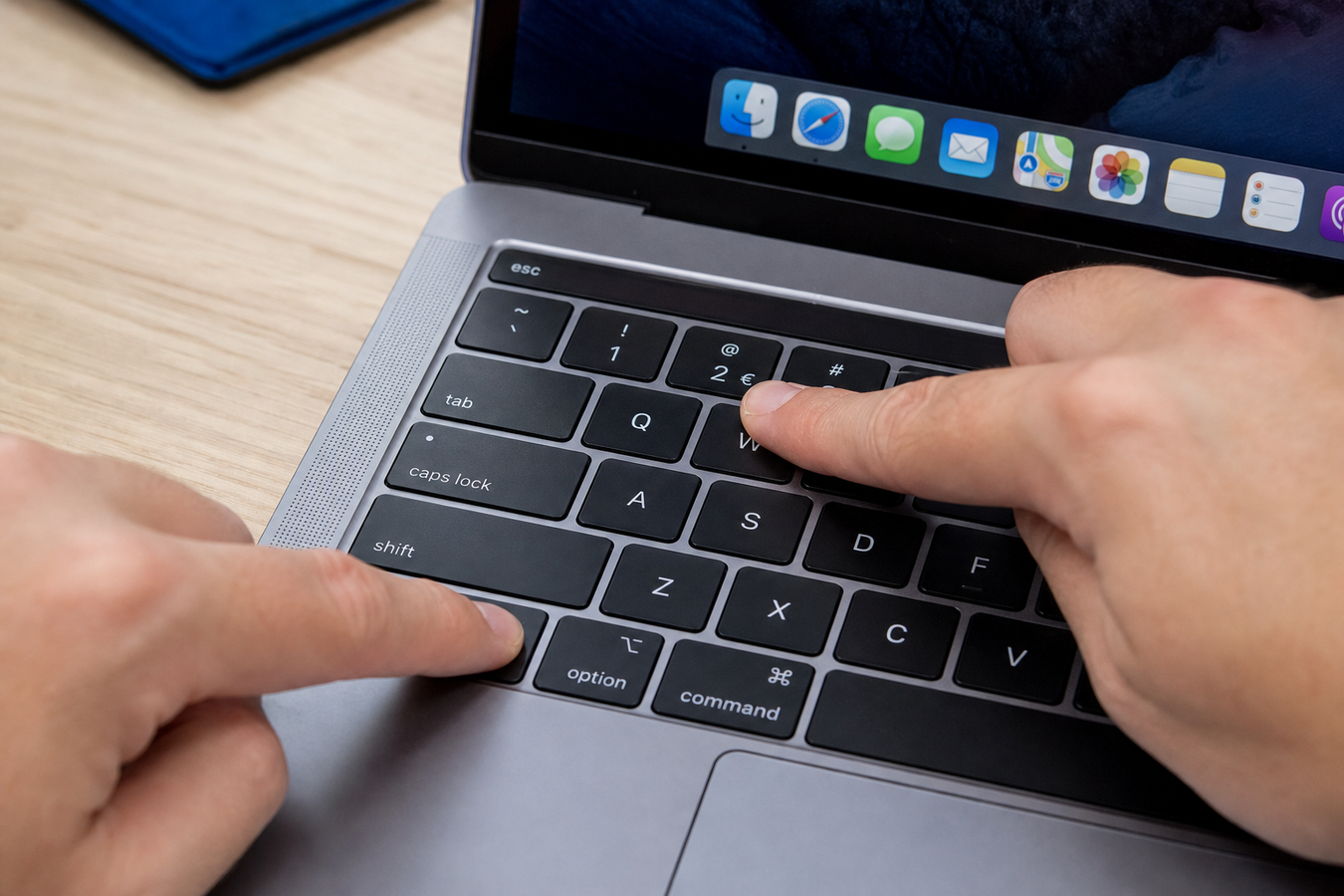
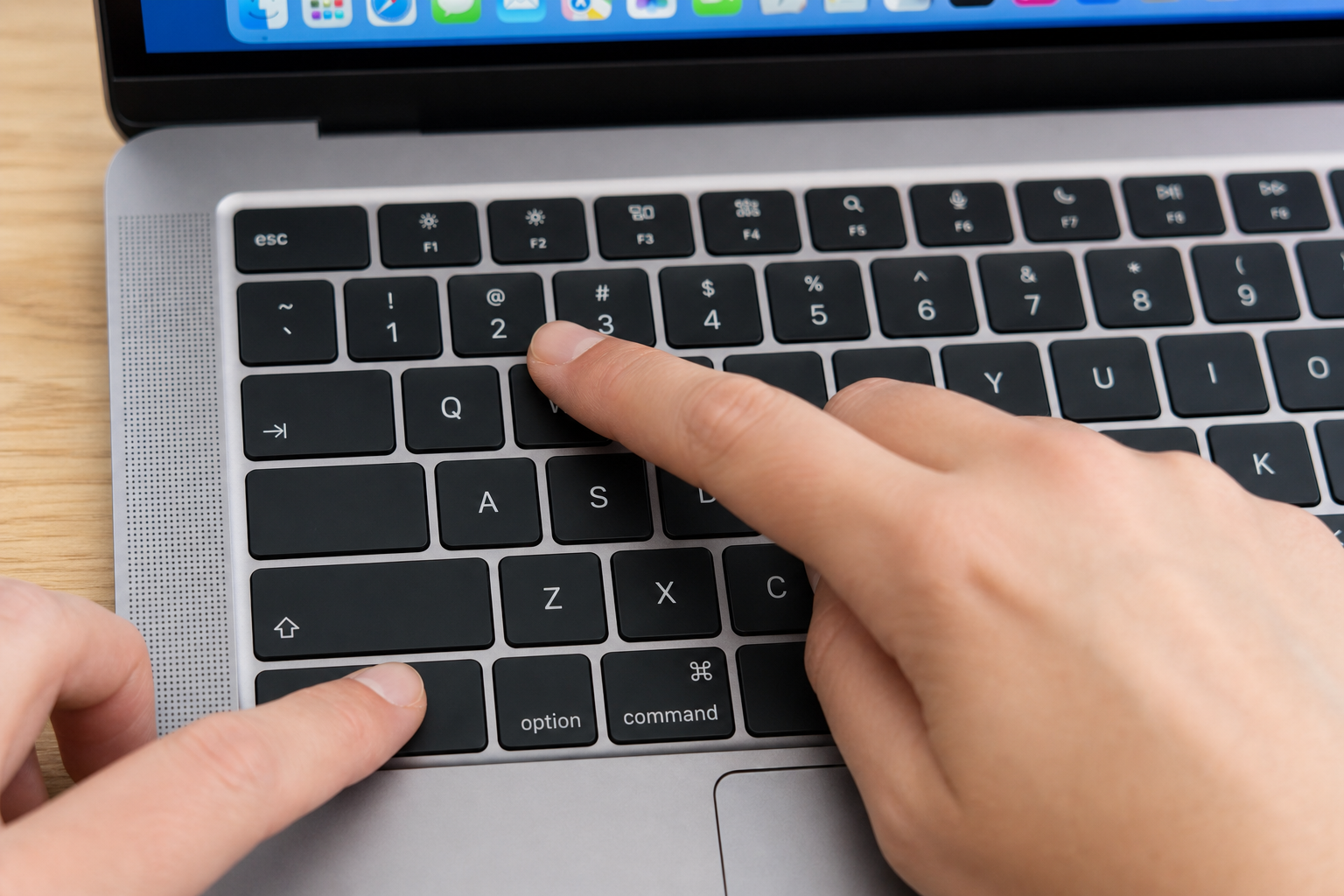
Localisez la touche Option (Alt)
Cette touche se situe à gauche et à droite de la touche Command sur la rangée inférieure de votre clavier Apple. Sur les modèles plus récents, le symbole ⌥ y est imprimé.
-
2
Localisez la touche Maj (Shift)
Vous la trouverez à l'extrême gauche et à l'extrême droite du clavier. Vous la reconnaîtrez à la large flèche ouverte pointant vers le haut (⇧).
-
3
Utilisez le raccourci clavier standard
Maintenez la touche Option (Alt) et la touche Maj enfoncées simultanément. Appuyez ensuite brièvement sur le chiffre 2 en haut de votre clavier (Option + Shift + 2).
-
4
Vérifiez la saisie
Relâchez toutes les touches. Si la combinaison a réussi, le symbole € apparaît directement sur votre écran. Un symbole ™ (marque déposée) s'affiche ? Vous avez alors oublié d'appuyer sur la touche Maj.

Choisissez la combinaison Option + Shift + 2 si vous utilisez la configuration standard 'USA international'. Évitez cette triple combinaison et optez pour un simple Option + 2 si vous avez spécifiquement configuré la source de saisie sur 'Néerlandais' dans vos Préférences Système.
Différences par pays : configuration clavier Mac sur le MacBook
Un raccourci clavier qui fonctionne parfaitement sur un Mac peut parfois donner un symbole complètement différent sur un autre modèle. En effet, la saisie dépend de la configuration clavier Mac active dans macOS. En France et en Belgique, on utilise généralement des dispositions différentes (comme l'AZERTY), tandis qu'aux Pays-Bas, la disposition standard est 'USA international' (QWERTY). Si vous achetez votre MacBook à l'étranger, vous serez confronté à des dispositions différentes.
| Pays / Disposition | Type de clavier | Raccourci clavier symbole euro | Particularités |
|---|---|---|---|
| Clavier Mac AZERTY symbole euro (Standard) | USA international (QWERTY) | Option + Shift + 2 | Configuré par défaut sur la plupart des Mac néerlandais. La combinaison plus courte 'Option + 2' donne ici un symbole ™. |
| Pays-Bas (spécifique à Apple) | Néerlandais (QWERTY) | Option + 2 | La combinaison la plus rapide. Ajoutez cette disposition via les Réglages Système si vous souhaitez éviter d'utiliser la touche Maj. |
| Clavier Mac QWERTZ symbole euro | Allemand (QWERTZ) | Option + E | Le Z et le Y sont inversés. Le symbole euro est logiquement associé à la lettre E. |
| Symbole euro clavier français Mac | Français (AZERTY) | Option + $ (ou Option + *) | Disposition complètement différente. Le symbole euro se trouve souvent en haut à droite de la touche Retour, selon l'année exacte de fabrication. |
Choisissez la source de saisie néerlandaise via Réglages Système > Clavier si vous écrivez exclusivement des textes en néerlandais et souhaitez utiliser le raccourci clavier le plus rapide. Conservez la disposition USA international si vous programmez beaucoup ou passez régulièrement de macOS à Windows.
Méthodes alternatives pour le symbole euro sur macOS
Parfois, le clavier physique ne coopère pas. Une touche Option (Alt) défectueuse, une rangée de chiffres capricieuse ou une disposition externe inconnue rendent la saisie de caractères spéciaux particulièrement frustrante. Dans ces situations, macOS propose heureusement des solutions logicielles intégrées pour insérer symbole euro Mac dans votre document. Ces alternatives ne nécessitent pas de gymnastique digitale complexe et fonctionnent indépendamment de la configuration clavier Mac définie. Environ 15 à 20 % des utilisateurs de Mac préfèrent ces méthodes visuelles aux raccourcis clavier. Apple a intégré à cet effet le menu des émojis et symboles, ainsi qu'une puissante fonction de remplacement de texte automatique.
Via le menu des émojis et symboles
Le menu des symboles intégré d'Apple est une bouée de sauvetage visuelle lorsque les raccourcis clavier échouent. Voici comment insérer le caractère manuellement via l'interface :
-
1
Ouvrez le visualiseur de caractères
Placez votre curseur dans le champ de texte où vous souhaitez taper le prix. Appuyez simultanément sur Contrôle + Commande + Barre d'espace pour ouvrir la fenêtre contextuelle.
-
2
Déployez le menu
Vous ne voyez que des émojis ? Cliquez en haut à droite sur la petite icône de fenêtre pour activer la vue détaillée contenant tous les caractères spéciaux.
-
3
Recherchez le symbole euro
Tapez le mot "euro" dans la barre de recherche en haut à droite. Vous pouvez également naviguer dans la colonne de gauche vers la catégorie spécifique 'Symboles monétaires'.
-
4
Insérez le symbole
Double-cliquez sur le symbole € dans les résultats. Le signe apparaît directement à l'emplacement actif de votre document.
Choisissez cette méthode visuelle si vous tapez rarement un symbole euro sur Mac et ne souhaitez pas apprendre de nouveaux raccourcis clavier par cœur.
Configurer un remplacement de texte pratique
Pour ceux qui rédigent quotidiennement des devis ou des factures, le remplacement automatique de texte est un gain de temps considérable. Vous tapez une abréviation simple, et macOS la convertit instantanément en symbole monétaire approprié.
Accédez aux réglages : Ouvrez les 'Réglages Système' via le logo Apple en haut à gauche. Faites défiler vers le bas, cliquez sur 'Clavier' et sélectionnez le bouton 'Remplacement de texte'.
Créez une abréviation : Cliquez sur le signe plus (+) en bas à gauche pour ajouter une nouvelle ligne à votre liste.
Choisissez un déclencheur intelligent : Dans la colonne 'Remplacer', tapez une abréviation logique, par exemple "eur" ou "eeur". Assurez-vous qu'il s'agit d'une combinaison de lettres que vous n'utilisez jamais dans des phrases normales.
Associez le symbole euro : Collez ou tapez le symbole euro (€) dans la colonne 'Par'. Pour ce faire, utilisez une fois le menu des symboles ou copiez simplement le caractère à partir de ce texte.
Testez la fonctionnalité : Fermez les réglages, ouvrez un document texte vide et tapez "eur" suivi d'un espace. Le texte se transforme immédiatement en €.
Configurez ce remplacement de texte si vous souhaitez gagner du temps de manière structurelle et ne pas dépendre des touches physiques.
Utiliser le symbole euro dans Microsoft Word et Excel
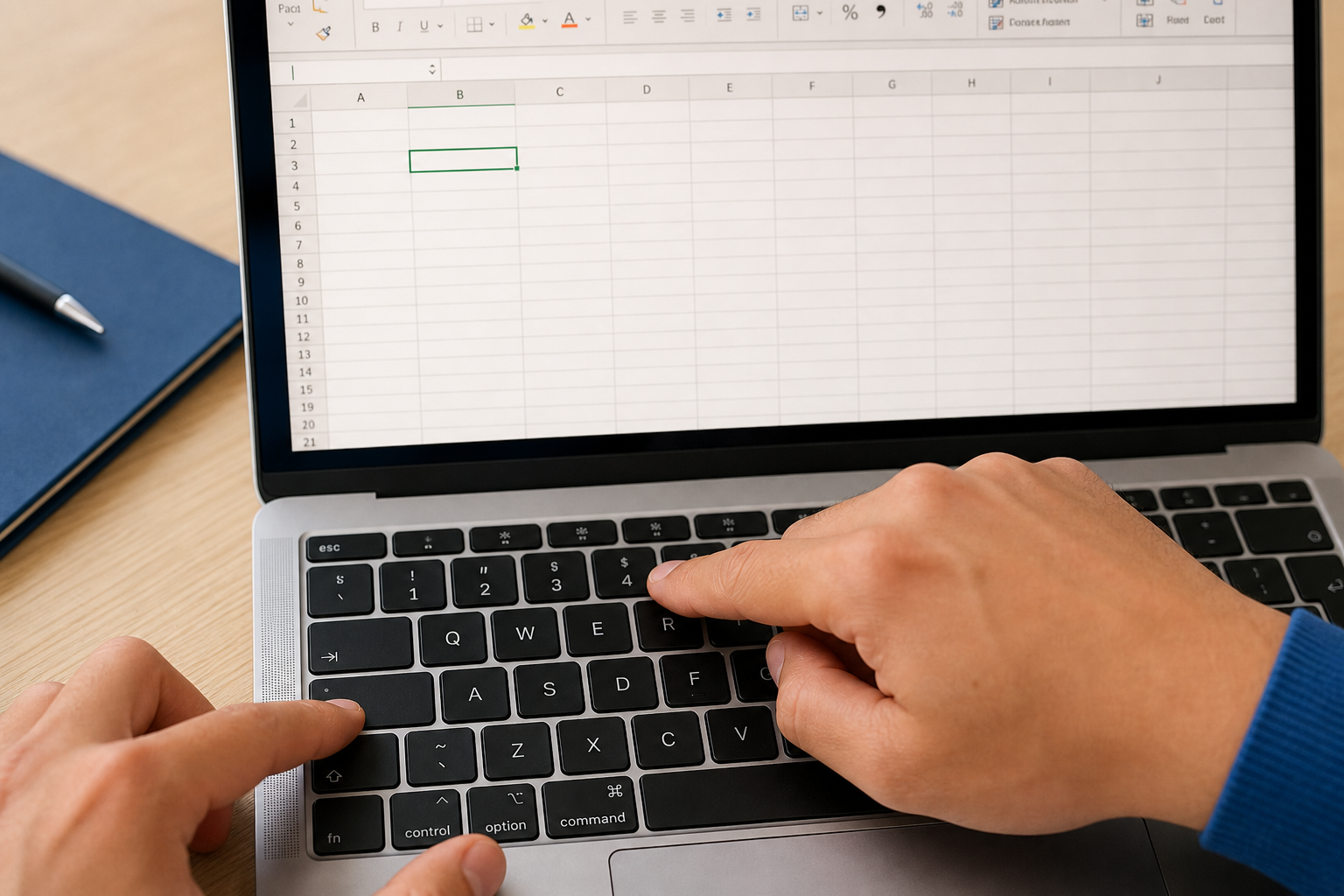
Au sein d'applications spécifiques comme Microsoft Word et Microsoft Excel, d'autres règles s'appliquent parfois. Bien que les raccourcis clavier macOS standard fonctionnent généralement, ces programmes proposent leurs propres flux de travail optimisés pour les devises.
Affichage des devises dans Microsoft Excel : Ne tapez pas le symbole euro manuellement pour chaque montant. Sélectionnez les cellules souhaitées, allez dans l'onglet 'Accueil' et cliquez sur la flèche à côté de l'icône du billet de banque (Format de nombre). Choisissez ici '€ Français (standard)' pour formater automatiquement les nombres.
Le menu des symboles dans Microsoft Word : Votre raccourci clavier Mac ne fonctionne pas dans Word ? Utilisez la bibliothèque intégrée. Dans le ruban, cliquez sur 'Insertion', choisissez 'Symbole', sélectionnez 'Plus de symboles' et double-cliquez sur le symbole euro.
Raccourcis Word conflictuels : Parfois, Microsoft Word s'approprie le raccourci Apple standard (Option + Shift + 2) pour une macro ou une fonction de mise en forme propre. En cas de problèmes persistants, vérifiez les raccourcis spécifiques à l'application via 'Outils' > 'Personnaliser le clavier'.
Choisissez toujours les propriétés de cellule dans Excel au lieu de taper manuellement si vous utilisez des formules. Évitez la saisie manuelle pour les grands ensembles de données afin de prévenir les erreurs de calcul et les données corrompues.
Questions fréquemment posées sur comment taper le symbole euro
Pourquoi le symbole euro n'est-il pas physiquement imprimé sur mon clavier ?
Apple opte pour un design minimaliste et omet les caractères spéciaux moins fréquemment utilisés afin de garder le clavier visuellement épuré. Sur la plupart des claviers Mac, seule l'arobase (@) est représentée sur la touche '2'. Cependant, le symbole euro est masqué de manière logicielle sous cette touche et peut être appelé directement via la touche Option (Alt).
Que dois-je faire si Option + Shift + 2 donne un autre caractère (comme ™) ?
Vous utilisez actuellement la configuration clavier Mac 'USA international' et vous avez oublié la touche Maj, ou votre disposition est configurée sur 'USA' pur. Pour éviter le symbole de marque déposée (™), appuyez simultanément sur Option, Shift et 2. Si vous préférez utiliser la combinaison plus courte Option + 2, allez dans Réglages Système > Clavier > Méthodes de saisie et ajoutez la disposition 'Néerlandais'.
Comment faire le signe euro au clavier sur un clavier externe (non-Apple) ?
Sur un clavier Windows externe connecté à un Mac, vous utilisez la touche Alt en remplacement de la touche Option (Alt). Le raccourci clavier devient alors Alt + Shift + 2 (ou simplement Alt + 2 avec un réglage néerlandais). Si votre clavier externe dispose d'un pavé numérique sur le côté droit, vous pouvez également maintenir la touche Alt enfoncée et saisir le code 0128.
Comment faire le symbole euro (€) sur MacBook ou iMac ? Voici comment faire !
La méthode la plus rapide est le raccourci clavier Option + Shift + 2 (avec une disposition USA international) ou Option + 2 (avec une disposition néerlandaise). Si cela ne fonctionne pas, vérifiez vos paramètres de clavier via les Réglages Système. Vous pouvez également utiliser le raccourci Contrôle + Commande + Espace pour ouvrir le menu des symboles et sélectionner le caractère visuellement.
Que vous utilisiez le raccourci clavier standard, adaptiez votre configuration clavier Mac ou configuriez un remplacement de texte intelligent : taper le symbole euro sur Mac est simple quand on connaît les astuces. Essayez la combinaison Option + Shift + 2 directement dans votre prochain document, ou configurez dès aujourd'hui un remplacement de texte pratique pour un confort de frappe maximal !