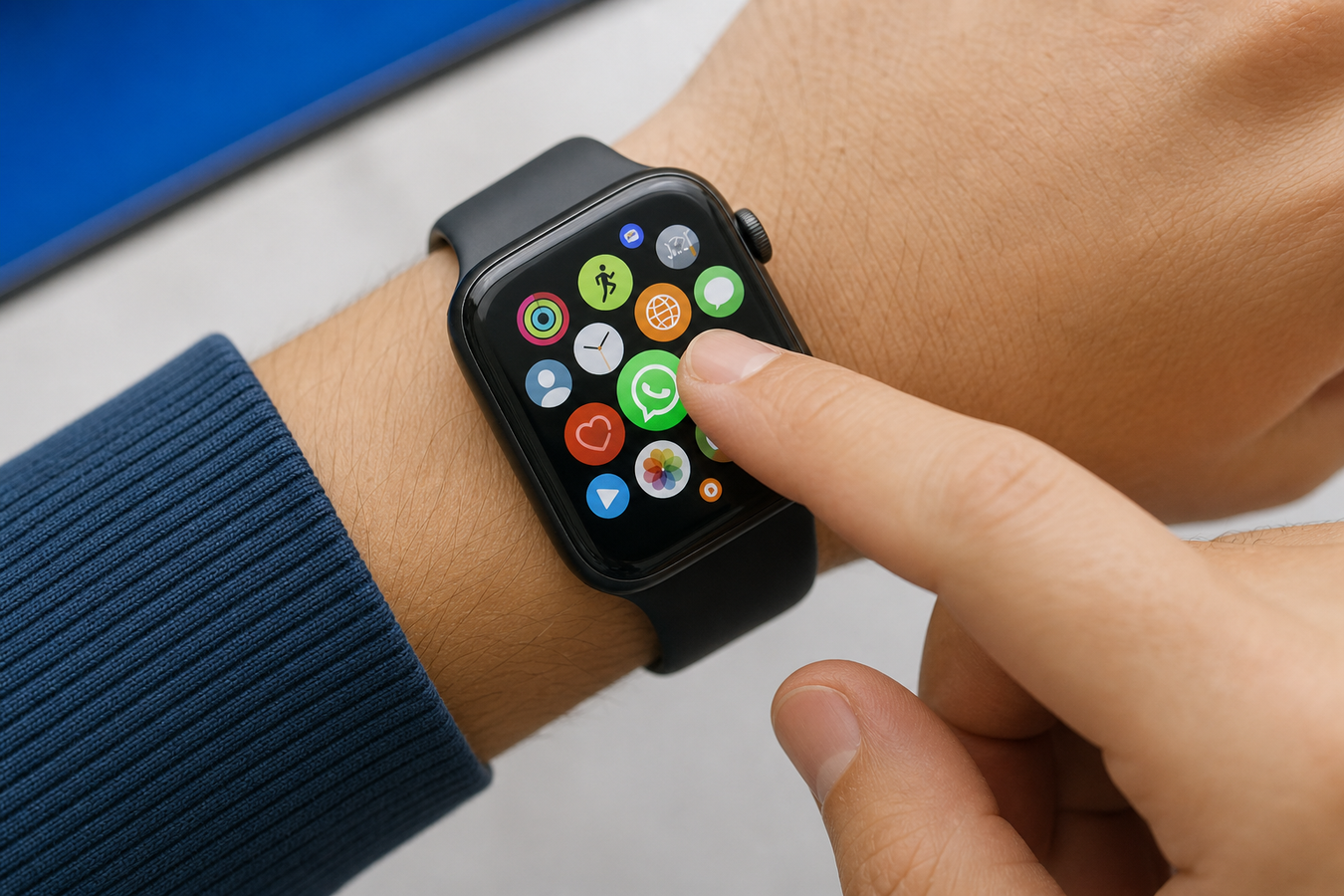
Depuis fin 2025, c'est enfin une réalité : envoyer des messages WhatsApp sur Apple Watch n'est plus une corvée fastidieuse avec des notifications tronquées, grâce à l'application officielle tant attendue. Pendant des années, vous deviez vous contenter de la simple copie des notifications ou de détours obscurs via des logiciels tiers qui vidaient votre batterie. Désormais, vous gérez vos discussions directement depuis votre poignet, avec une interface spécialement conçue pour le petit écran. Dans ce tuto WhatsApp Apple Watch, découvrez comment installer WhatsApp sur Apple Watch, quelles nouvelles fonctionnalités sont à votre disposition et comment résoudre directement les problèmes courants de notifications.
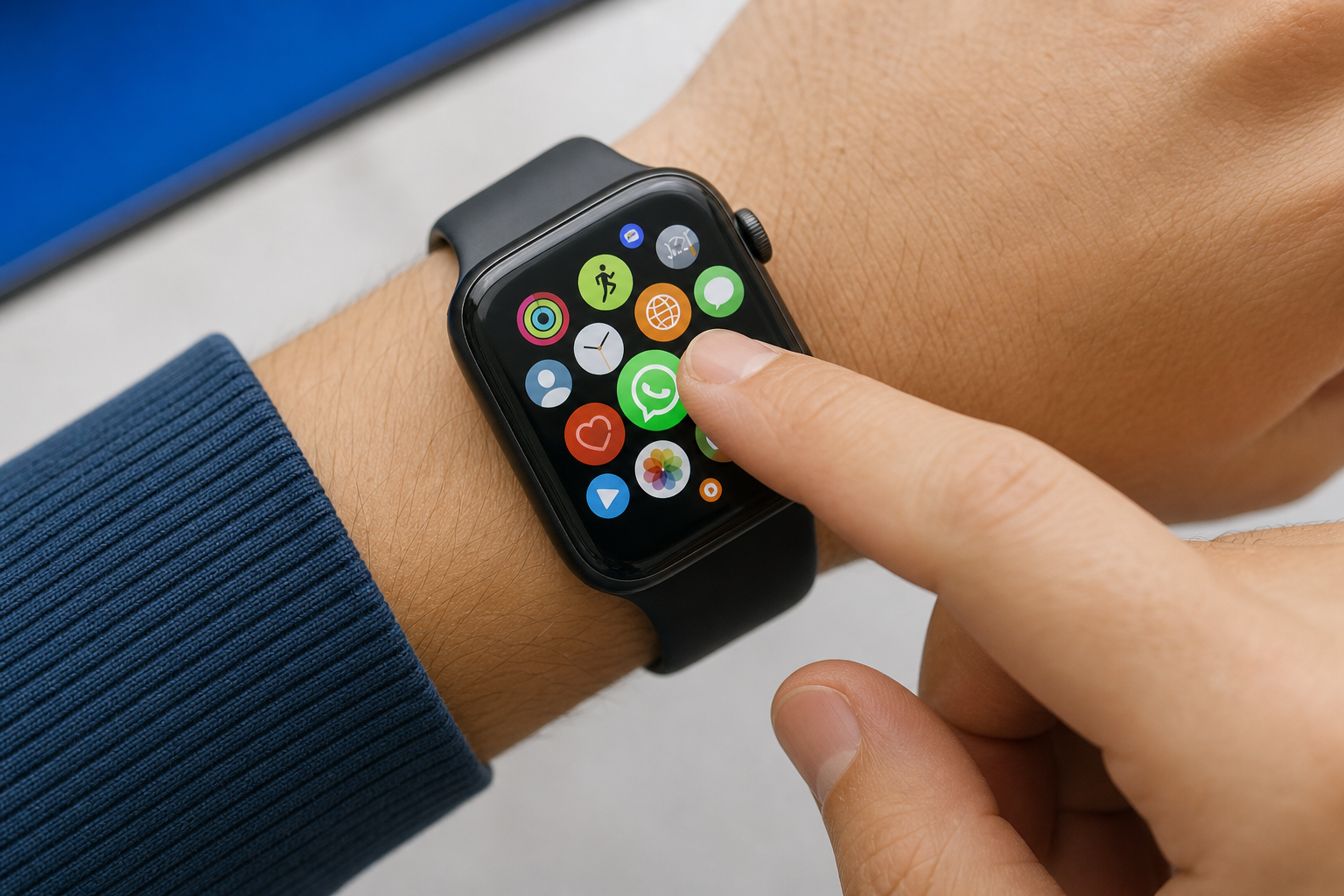
L'application WhatsApp officielle pour Apple Watch
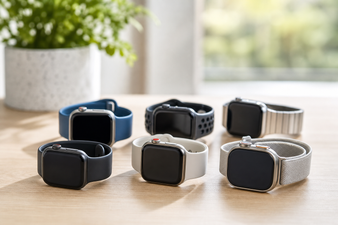
Meta a sorti l'application officielle en novembre 2025, transformant la montre connectée en une véritable extension de votre boîte de réception. Vous ne lisez plus seulement la dernière phrase d'un message, mais vous faites défiler de manière fluide vos conversations actives et vos discussions de groupe. Vérifiez toutefois votre matériel au préalable, car l'application fonctionne exclusivement sur une Apple Watch Series 4 ou un modèle plus récent. Si vous portez une ancienne génération au poignet, comme la Series 3, l'App Store refusera le téléchargement et vous devrez vous contenter de l'affichage classique des notifications.
Côté logiciel, le développeur impose également des exigences strictes pour votre équipement. Assurez-vous que watchOS 10 ou supérieur est installé sur votre montre. L'expérience montre que de nombreux utilisateurs se retrouvent bloqués lors de l'installation car ils ont repoussé leurs mises à jour système pendant des mois. Commencez donc par mettre à jour le système d'exploitation de votre téléphone ainsi que celui de votre montre. Nous constatons souvent qu'une version obsolète d'iOS sur le smartphone associé bloque complètement la synchronisation de l'extension de la montre.
Que pouvez-vous faire et ne pas faire avec l'application ?
Voordelen
- Consulter les médias riches et l'historique : vous visualisez désormais des images nettes, des stickers et un long historique de discussion directement sur l'écran. Auparavant, lors de la réception d'une photo, vous ne voyiez qu'une simple icône d'appareil photo accompagnée du texte « Image ».
- Confidentialité garantie : les discussions personnelles et les appels entrants restent entièrement chiffrés de bout en bout. Meta et Apple ne peuvent pas consulter le contenu de vos conversations depuis votre poignet, exactement comme vous en avez l'habitude sur votre appareil principal.
Nadelen
- Pas de fonctionnement autonome : Une connexion active avec l'iPhone reste obligatoire pour récupérer de nouvelles données. Si vous laissez votre téléphone à la maison pendant le sport sans que votre montre ne dispose d'une connexion cellulaire propre, aucun nouveau message n'arrivera.
- Gestion des groupes limitée : la création de nouveaux groupes ou la modification des paramètres de groupe se font toujours via le smartphone. L'application au poignet est purement conçue pour la consultation et les réponses rapides.
installer WhatsApp sur Apple Watch
-
1
Mettez à jour vos appareils
Vérifiez via Réglages > Général > Mise à jour logicielle si votre iPhone est à jour. Faites ensuite de même pour votre montre via l'application Watch.
-
2
Ouvrez l'application Watch sur l'iPhone
Dans le menu du bas, accédez à l'onglet 'Ma montre' et faites défiler tout en bas jusqu'à voir la section 'Applications disponibles'.
-
3
Démarrez l'installation
Recherchez WhatsApp dans cette liste et appuyez sur le bouton 'Installer'. Le transfert du logiciel via Bluetooth prend généralement une à deux minutes.
-
4
Associez votre compte
Ouvrez la toute nouvelle application sur votre montre pour forcer la synchronisation. Un écran de chargement avec un code s'affiche ; confirmez-le sur votre téléphone pour charger tout votre historique de discussion.
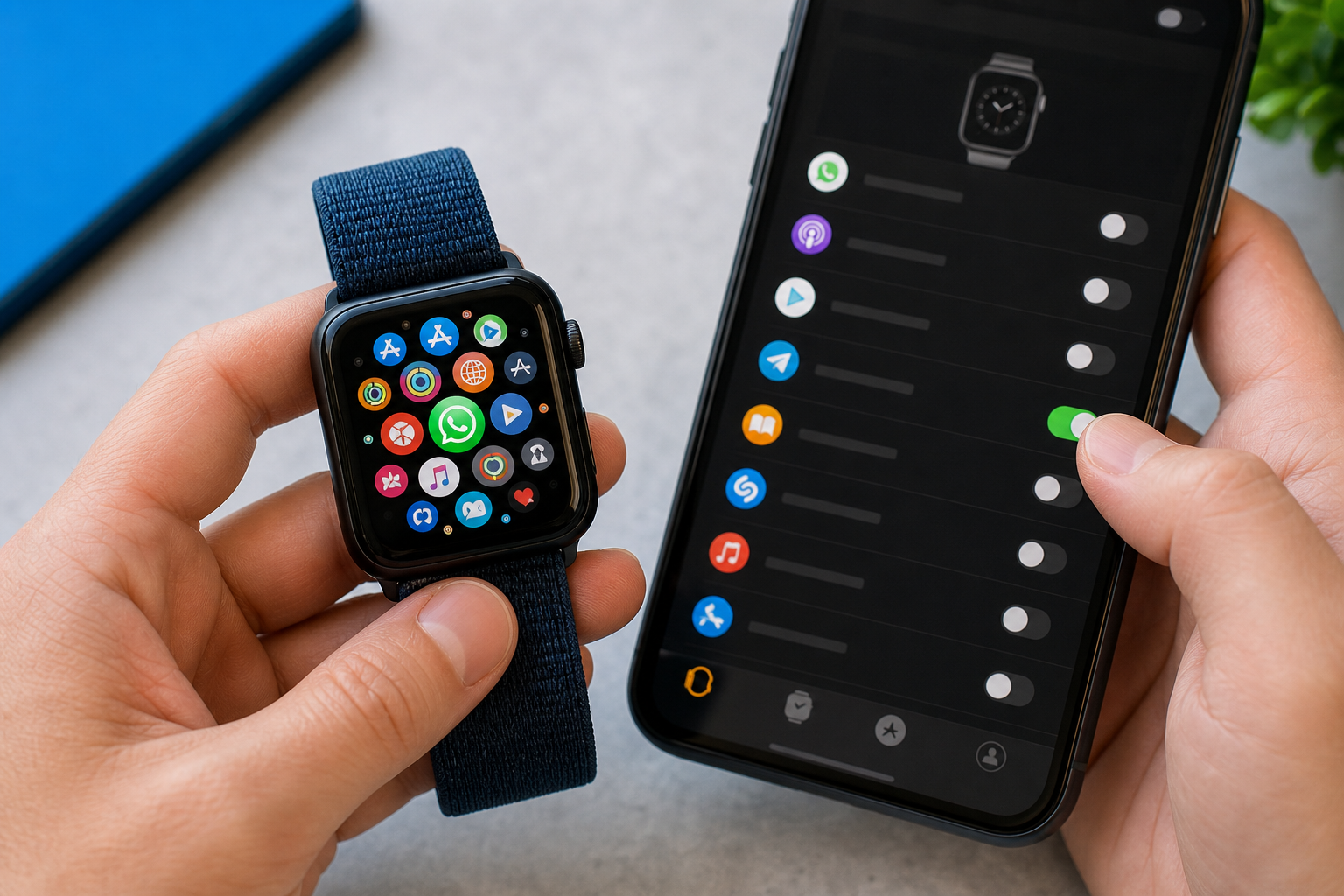
Résoudre les problèmes de notifications WhatsApp
Activez les notifications sur iPhone : Allez dans Réglages > Notifications > WhatsApp sur votre téléphone. Activez 'Autoriser les notifications' et configurez les aperçus sur 'Toujours' ou 'Si déverrouillé', sinon iOS ne transmettra aucune donnée.
Vérifiez la copie des alertes dans l'application Watch : Ouvrez l'application de configuration sur votre téléphone, appuyez sur 'Notifications' et faites défiler jusqu'à WhatsApp. Activez l'interrupteur pour forcer la copie des notifications.
Désactivez les modes perturbateurs : Balayez vers le haut (ou appuyez sur le bouton latéral sous watchOS 10+) pour accéder au centre de contrôle. Vérifiez si le mode Concentration, Ne pas déranger ou le mode Spectacle sont activés par inadvertance, car ils bloquent les vibrations entrantes.
Testez votre connexion sans fil : Déconnectez temporairement la connexion Bluetooth et Wi-Fi entre le téléphone et la montre, puis reconnectez-les. Une liaison sans fil instable est la cause la plus fréquente de retard dans la réception des messages.
Application officielle vs Notifications vs Alternatives
Le lancement d'une solution officielle change considérablement la façon dont nous communiquons via nos wearables. Alors qu'il fallait auparavant recourir à des détours fastidieux, Meta propose désormais une expérience fluide. Comparez ci-dessous les différentes méthodes pour configurer WhatsApp sur Apple Watch de la manière la plus adaptée à votre usage quotidien.
| Fonction / Méthode | Application WhatsApp officielle | Dupliquer uniquement les notifications | Applications tierces (par ex. WatchChat) |
|---|---|---|---|
| Expérience de lecture | Historique complet des discussions, photos et stickers directement visibles. | Seul le dernier message reçu est brièvement lisible. | Accès aux discussions complètes, mais rencontre souvent des lenteurs de chargement. |
| Fiabilité | Très élevée, synchronisation directe et stable via Meta. | Profondément intégré au système watchOS. | Variable, la fonctionnalité cesse souvent de fonctionner après une mise à jour iOS. |
| Confidentialité & Sécurité | Chiffrement de bout en bout complet, garanti par le fabricant. | Sécurisé via le système de notifications fermé propre à Apple. | Plus risqué, vous partagez l'accès à votre compte avec un tiers via un wrapper web. |
| Coûts & Batterie | Gratuit, optimisé pour une consommation de batterie minimale. | Gratuit, ne consomme presque pas d'énergie supplémentaire. | Souvent des frais d'abonnement cachés et une forte consommation de la batterie. |
Choisissez l'application officielle si vous possédez une montre connectée compatible et souhaitez participer activement aux conversations sans avoir à sortir constamment votre téléphone de votre poche. C'est la meilleure application WhatsApp pour Apple Watch pour un usage quotidien. Évitez les solutions tierces comme WatchChat pour WhatsApp ou WatchsApp si vous accordez de l'importance à une confidentialité maximale et souhaitez éviter les frais d'abonnement imprévus ou une batterie qui se vide rapidement. Optez pour la simple copie des notifications si vous possédez une montre connectée plus ancienne qui ne prend pas en charge les derniers logiciels, ou si vous préférez délibérément limiter les distractions à votre poignet.
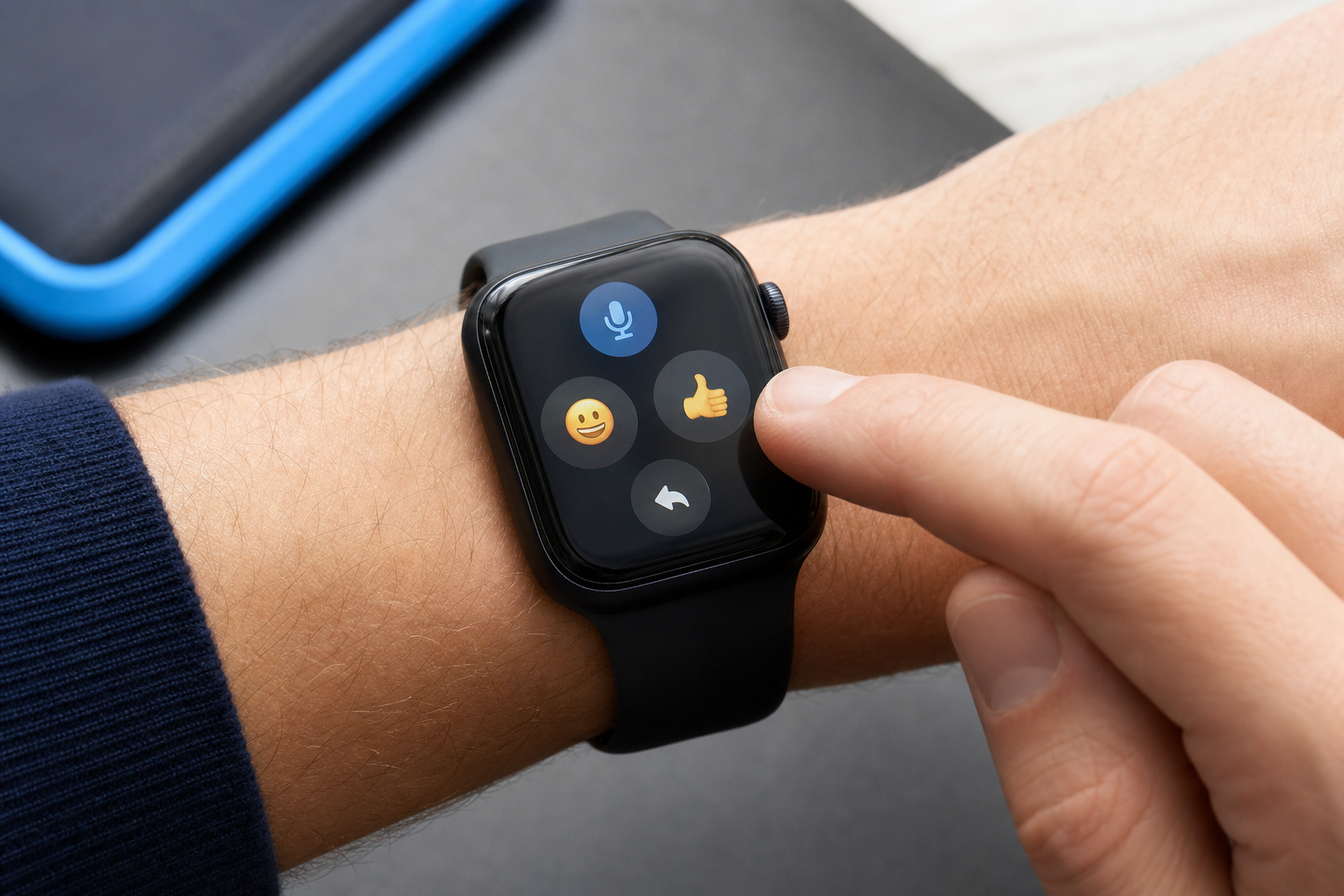
envoyer des messages et répondre depuis votre poignet
Répondre rapidement à un message entrant se fait sans effort grâce à différents outils intégrés. La méthode la plus efficace consiste à utiliser des réponses rapides. Il vous suffit d'appuyer sur des réponses prédéfinies comme "Je suis en route" ou "Je t'appelle plus tard". Vous pouvez facilement personnaliser ces phrases via l'application Watch sur votre iPhone, ce qui est idéal lorsque vous êtes en réunion ou à vélo et que vous souhaitez donner des nouvelles immédiatement.
Si vous souhaitez donner plus de contexte, utilisez la fonction dictée. Énoncez votre texte dans le micro, et watchOS convertira instantanément vos paroles en messages écrits. La reconnaissance vocale fait des siennes à cause du vent ou du bruit ambiant ? Enregistrez alors directement des messages vocaux. Vous envoyez ces enregistrements audio directement depuis l'interface de discussion, ce qui s'avère souvent plus rapide que d'essayer d'articuler parfaitement.
Parfois, un simple pouce levé suffit. L'interface propose un large choix d'émojis pour réagir d'un simple toucher sur l'écran. Saisir du texte sur le minuscule clavier AZERTY (disponible sur la Series 7 et les modèles plus récents) est techniquement possible. Pourtant, dans la pratique, vous constaterez que l'envoi de messages vocaux et l'utilisation de réponses rapides génèrent nettement moins de frustration pour utiliser WhatsApp sur Apple Watch.
Foire aux questions sur WhatsApp sur watchOS
Est-ce que WhatsApp fonctionne sur l'Apple Watch sans iPhone à proximité ?
Non, vous avez toujours besoin d'une connexion active avec votre téléphone associé. La montre connectée sert de relais pour les données que votre smartphone reçoit. Si vous laissez votre téléphone à la maison, vous ne pourrez pas envoyer ni recevoir de nouveaux messages, à moins que votre montre ne dispose d'une connexion cellulaire active (4G/5G) et que l'iPhone à la maison soit allumé et reste connecté à Internet.
Puis-je passer des appels WhatsApp sur ma montre ?
Vous pouvez directement accepter ou refuser les appels WhatsApp entrants depuis votre poignet, mais vous ne pouvez pas démarrer de nouveaux appels audio vous-même depuis l'application. Pour les appels téléphoniques sortants, vous dépendez toujours de la fonction d'appel habituelle de votre iPhone ou de l'application Téléphone standard d'Apple.
Pourquoi l'application n'apparaît-elle pas dans mon historique de l'App Store ?
Cela se produit presque toujours parce que votre matériel ou votre logiciel ne répond pas à la configuration minimale requise. Si vous possédez un modèle antérieur à la Series 4, ou si vous utilisez une version obsolète de watchOS, l'App Store masque automatiquement l'application pour éviter tout problème de compatibilité. Vérifiez le numéro de modèle dans les paramètres généraux pour exclure immédiatement cette possibilité.
Comment modifier les réponses standard ?
Ouvre l'application Watch sur ton iPhone, va dans l'onglet 'Ma montre', appuie sur 'Messages' et choisis 'Réponses par défaut'. Ici, tu peux ajouter tes propres phrases fréquemment utilisées ou supprimer les options que tu n'utilises jamais en pratique. Cette liste personnalisée est directement disponible dès que tu ouvres une discussion sur ta montre.
Avec l'arrivée de l'application officielle, la communication depuis votre poignet s'est considérablement enrichie, à condition que votre matériel soit à jour et que les paramètres soient correctement configurés. Ouvrez sans plus attendre l'application Watch sur votre iPhone, vérifiez si une mise à jour logicielle est disponible et installez WhatsApp dès aujourd'hui sur votre montre connectée.