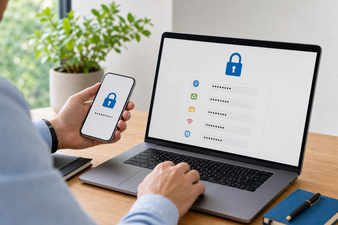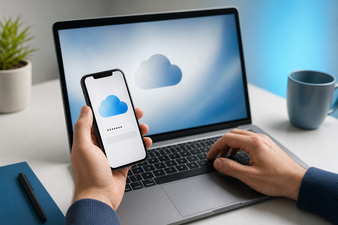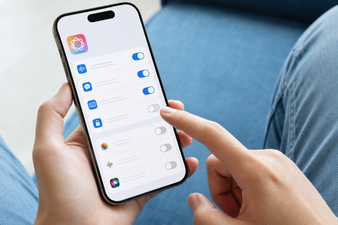
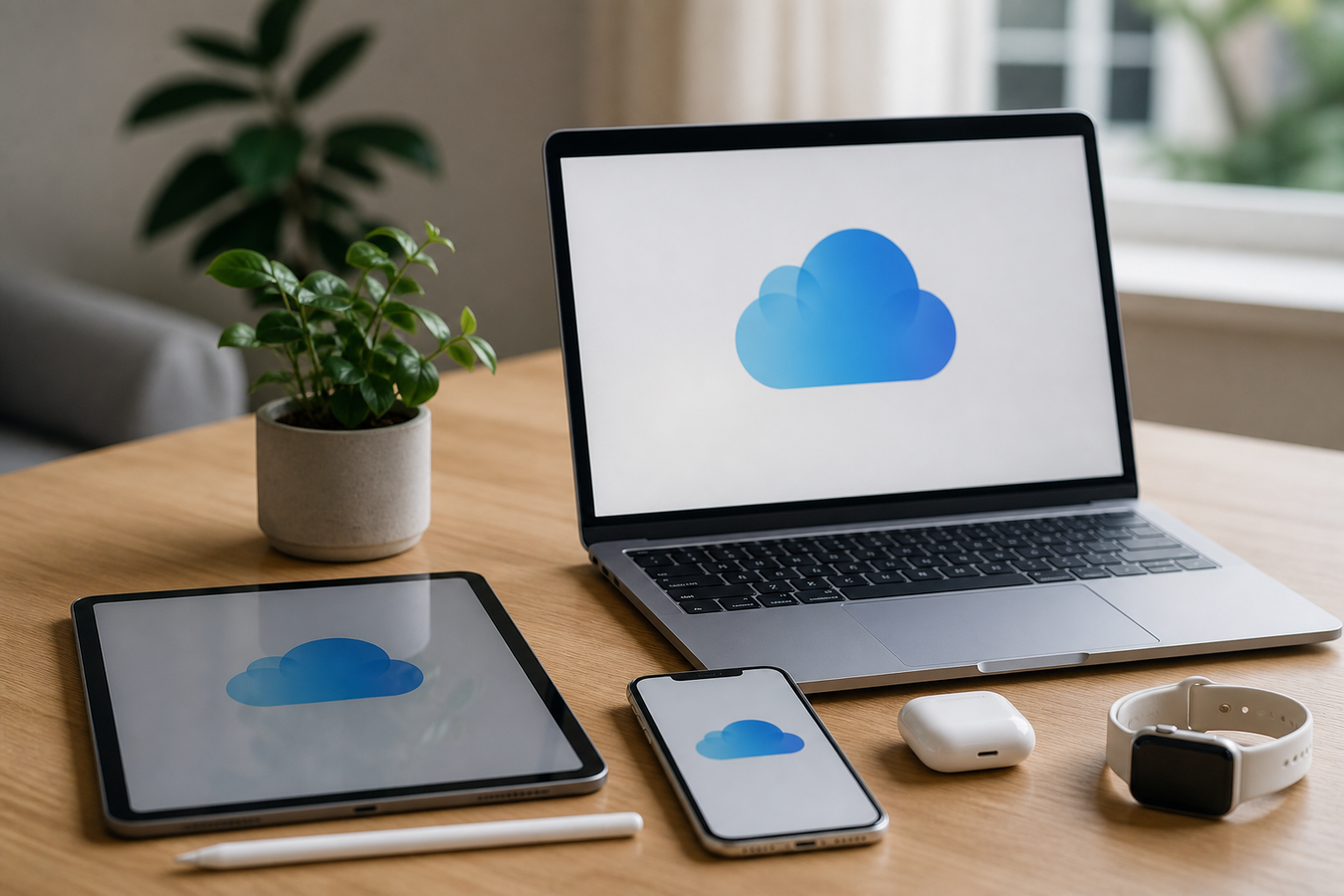
Vous souhaitez accéder rapidement à une note ou une photo importante, mais vous n'avez pas votre propre appareil Apple sous la main. Pas de panique ! Dans ce guide, vous apprendrez exactement comment fonctionne la connexion iCloud sur plusieurs appareils, de votre Mac habituel à un PC Windows via iCloud.com. Avec plus de 1,5 milliard d'appareils Apple actifs dans le monde, un identifiant Apple est la clé de votre vie numérique. Nous vous montrons comment accéder en toute sécurité à vos fichiers et comment gérer vos appareils connectés.
Comment se connecter à iCloud sur vos appareils Apple ?
Accéder à votre compte Apple sur votre propre appareil nécessite une configuration unique. Après cela, la synchronisation iCloud appareils se fera automatiquement pour vos données.
-
1
Ouvrez les réglages de votre appareil.
Sur un Mac, accédez aux Réglages système et sur une Apple TV, accédez à l'application Réglages sous 'Utilisateurs et comptes'.
-
2
Cliquez sur 'Se connecter avec votre identifiant Apple'.
Votre nom apparaît-il déjà en haut des Réglages système ? Si oui, vous êtes déjà connecté avec votre compte Apple. Si votre nom n'apparaît pas, sélectionnez l'option de connexion.
-
3
Saisissez les informations de votre compte Apple.
Saisissez l'adresse e-mail et le mot de passe associés à votre identifiant Apple. Utilisez le même compte Apple partout pour un fonctionnement fluide.
-
4
Acceptez la validation en deux étapes.
Apple envoie un code de validation à 6 chiffres sur l'un de vos appareils connectés. Saisissez-le pour finaliser la connexion à l'identifiant Apple.
-
5
Choisissez vos préférences.
Indiquez quelles applications peuvent utiliser votre stockage iCloud, comme votre calendrier ou iCloud Drive.
Étapes spécifiques pour votre iPhone ou iPad
Configurer un iPhone ou un iPad avec votre identifiant Apple nécessite quelques actions ciblées.
Assurez-vous d'avoir une connexion Internet stable : Connectez votre appareil au Wi-Fi ou à la 5G avant de commencer, sinon vous risquez de rencontrer un problème connexion iCloud lors de la vérification de votre compte Apple.
Accédez aux Réglages : Ouvrez l'application, touchez 'Se connecter à l'iPhone' et saisissez votre identifiant Apple.
Choisissez immédiatement ce que vous partagez : Déterminez immédiatement après la connexion quelles données synchroniser. Activez les curseurs pour les photos et iCloud Drive pour économiser de l'espace.
Protégez votre matériel : Votre iPhone contient désormais toutes vos données importantes de votre compte Apple. Protégez votre appareil au quotidien avec une coque Mobigear robuste via coquedirect.fr, afin qu'une chute n'entraîne pas un écran cassé.
Connexion iCloud via un navigateur (iCloud.com)
Se connecter à iCloud via un navigateur fonctionne parfaitement sur les PC Windows, les téléphones Android et les Chromebooks. Il vous suffit d'ouvrir un navigateur et de vous rendre sur iCloud.com. Saisissez-y votre identifiant Apple et le mot de passe de votre compte Apple.
L'authentification à deux facteurs est également obligatoire pour votre compte Apple via iCloud.com. Vous recevrez le code de validation sur votre iPhone ou Mac. Vous n'y avez pas accès ? Optez alors pour un SMS envoyé au numéro de téléphone associé à votre compte Apple. Après l'avoir saisi, vous verrez immédiatement le tableau de bord d'iCloud.com.
Ce portail web est idéal pour un accès rapide à votre stockage iCloud sans matériel Apple. Vous pouvez visualiser des photos, modifier des documents Pages ou ouvrir des fichiers dans iCloud Drive. Comme iCloud.com ne télécharge pas automatiquement les fichiers, vous économisez de l'espace de stockage local. Cela évite également que des données privées de votre identifiant Apple ne restent sur un ordinateur partagé.
Différences entre les connexions par appareil
Le fonctionnement de votre compte Apple dépend du matériel sur lequel vous utilisez l'identifiant Apple.
| Appareil / Méthode | Synchronisation | Exigences du compte Apple | Meilleure utilisation |
|---|---|---|---|
| iPhone, iPad & Mac | Automatique en arrière-plan | Connexion via les Réglages système | Utilisation quotidienne d'iCloud Drive |
| Navigateur web (iCloud.com) | Manuelle par session | Identifiant Apple et code de validation | Accès au stockage iCloud sur Windows |
| Apple Watch | Via l'iPhone connecté | Même identifiant Apple, code d'accès actif | Données de santé et notifications |
L'intégration native sur un Mac ou un iPhone offre une synchronisation automatique de votre compte Apple. Via iCloud.com, vous devez y accéder manuellement à chaque session. L'Apple Watch nécessite un jumelage actif avec un iPhone et un code d'accès configuré pour les fonctionnalités iCloud, sinon les appareils connectés ne fonctionneront pas ensemble.
Choisissez la connexion native si vous souhaitez que votre compte Apple maintienne iCloud Drive à jour en continu sur votre propre appareil.
Choisissez iCloud.com si vous travaillez sur un PC Windows et devez accéder ponctuellement à votre stockage iCloud.
Évitez iCloud.com si vous souhaitez travailler hors ligne ; la version par navigateur nécessite toujours une connexion Internet active.
Gérer les appareils connectés et se déconnecter en toute sécurité
Sécuriser votre compte Apple passe par un contrôle strict des appareils qui ont accès à votre identifiant Apple.
Vérifiez régulièrement vos appareils connectés : Sur votre Mac, accédez aux Réglages système, cliquez sur votre identifiant Apple et faites défiler vers le bas. Vous verrez ici quels appareils ont accès à votre compte Apple. C'est l'endroit idéal pour gérer mes appareils Apple. Sans Mac, connectez-vous sur account.apple.com pour obtenir cet aperçu.
Supprimez immédiatement les appareils inconnus : Vous voyez un ancien iPad parmi vos appareils connectés ? Cliquez dessus et supprimez-le immédiatement pour sécuriser votre stockage iCloud et vos données. Cela arrêtera instantanément la synchronisation avec iCloud Drive.
Déconnectez-vous manuellement d'iCloud.com : Vous utilisez iCloud.com sur un ordinateur public ? Déconnectez-vous toujours manuellement via votre photo de profil. Fermer l'onglet ne déconnecte pas immédiatement votre compte Apple.
Déconnectez-vous correctement en cas de vente : Supprimez toujours votre identifiant Apple via les Réglages système avant de vendre un appareil. Cela dissocie l'appareil de votre compte Apple en toute sécurité.
Questions fréquentes sur la connexion à iCloud
Que dois-je faire en cas d'identifiant Apple oublié ou si j'ai perdu le mot de passe de mon compte Apple ?
Demandez une réinitialisation du mot de passe via les Réglages système de l'un de vos appareils connectés. Sur un iPhone, touchez votre identifiant Apple, choisissez 'Connexion et sécurité', puis 'Modifier le mot de passe'. Vous utiliserez le code d'accès du téléphone pour restaurer le compte Apple.
Pourquoi Apple demande-t-il toujours un code de validation à 6 chiffres ?
Il s'agit de l'authentification à deux facteurs qui empêche les pirates de se connecter uniquement avec le mot de passe de votre identifiant Apple. Le code prouve que vous avez physiquement accès à vos appareils connectés. Cette sécurité est activée par défaut pour tout compte Apple moderne.
Puis-je me connecter à iCloud sans avoir mon iPhone sous la main ?
Oui, vous pouvez accéder à votre compte Apple via iCloud.com en recevant le code par SMS. Lors de la connexion, cliquez sur 'Code non reçu ?' et envoyez le SMS au numéro de téléphone de votre identifiant Apple. Cela fonctionne parfaitement si votre iPhone est en panne.
Que vous utilisiez un Mac, un iPhone ou un PC Windows, la connexion iCloud est un jeu d'enfant avec les bonnes étapes. De plus, en gérant correctement vos appareils connectés via votre compte Apple, vous gardez toujours vos données en sécurité. Connectez-vous directement via vos Réglages système ou iCloud.com pour vérifier si tous vos fichiers se synchronisent correctement dans iCloud Drive.