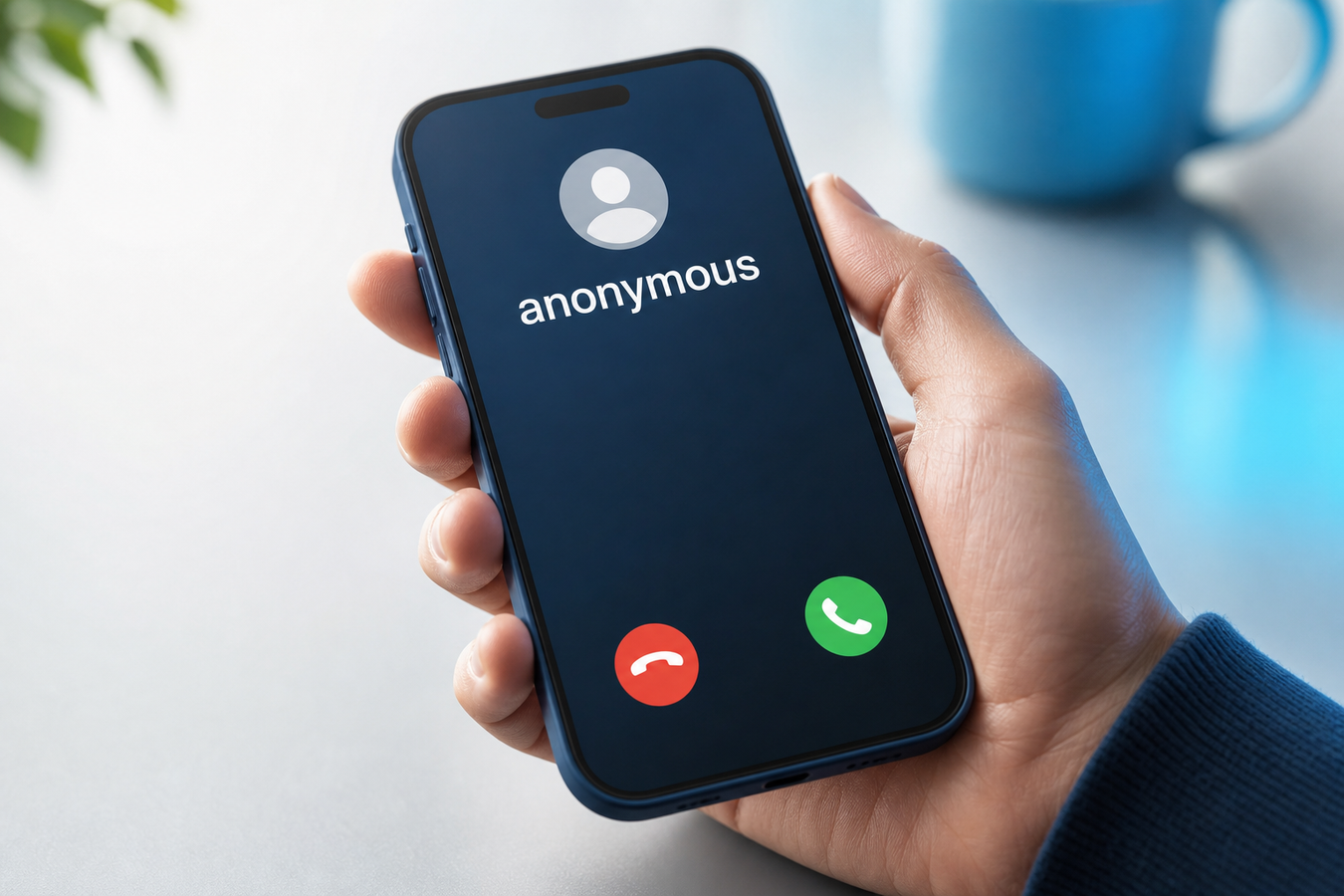
Parfois, vous souhaitez appeler quelqu'un, mais vous préférez éviter que votre numéro de téléphone ne s'affiche directement sur l'écran du destinataire. Surtout à une époque où de nombreuses personnes rejettent immédiatement les appels masqués, le contrôle de l'affichage de votre propre numéro est essentiel pour votre vie privée. Dans ce guide complet, vous apprendrez exactement comment masquer son numéro de téléphone sur un appareil Apple. Vous découvrirez les méthodes pour appeler en numéro masqué iPhone de manière ponctuelle, comment désactiver l'affichage du numéro de façon permanente et ce qu'il faut faire si cela ne fonctionne pas immédiatement via le réseau.
Comment appeler en privé avec un iPhone ?
Apple propose dans iOS deux manières fondamentales de gérer votre joignabilité et votre vie privée. Vous avez le choix entre une action ponctuelle par appel ou une modification permanente du système pour tous vos appels sortants. Pour un appel individuel, vous utilisez des codes de service téléphonique que vous saisissez directement sur le clavier pour appeler en inconnu iPhone. C'est la méthode la plus rapide lorsque vous ne souhaitez masquer votre identité que de temps en temps.
Cependant, si vous souhaitez éviter de manière structurelle que votre numéro soit visible, vous devez utiliser l'application Réglages de votre appareil pour masquer numéro iPhone réglages. Vous y trouverez la fonction 'afficher mon numéro', qui vous permet de masquer tous vos futurs appels sortants en un seul geste. Les deux méthodes fonctionnent directement via le réseau de votre opérateur de téléphonie mobile, mais la différence réside dans la fréquence de votre besoin de confidentialité.
Appeler en numéro masqué iPhone par appel (#31#)
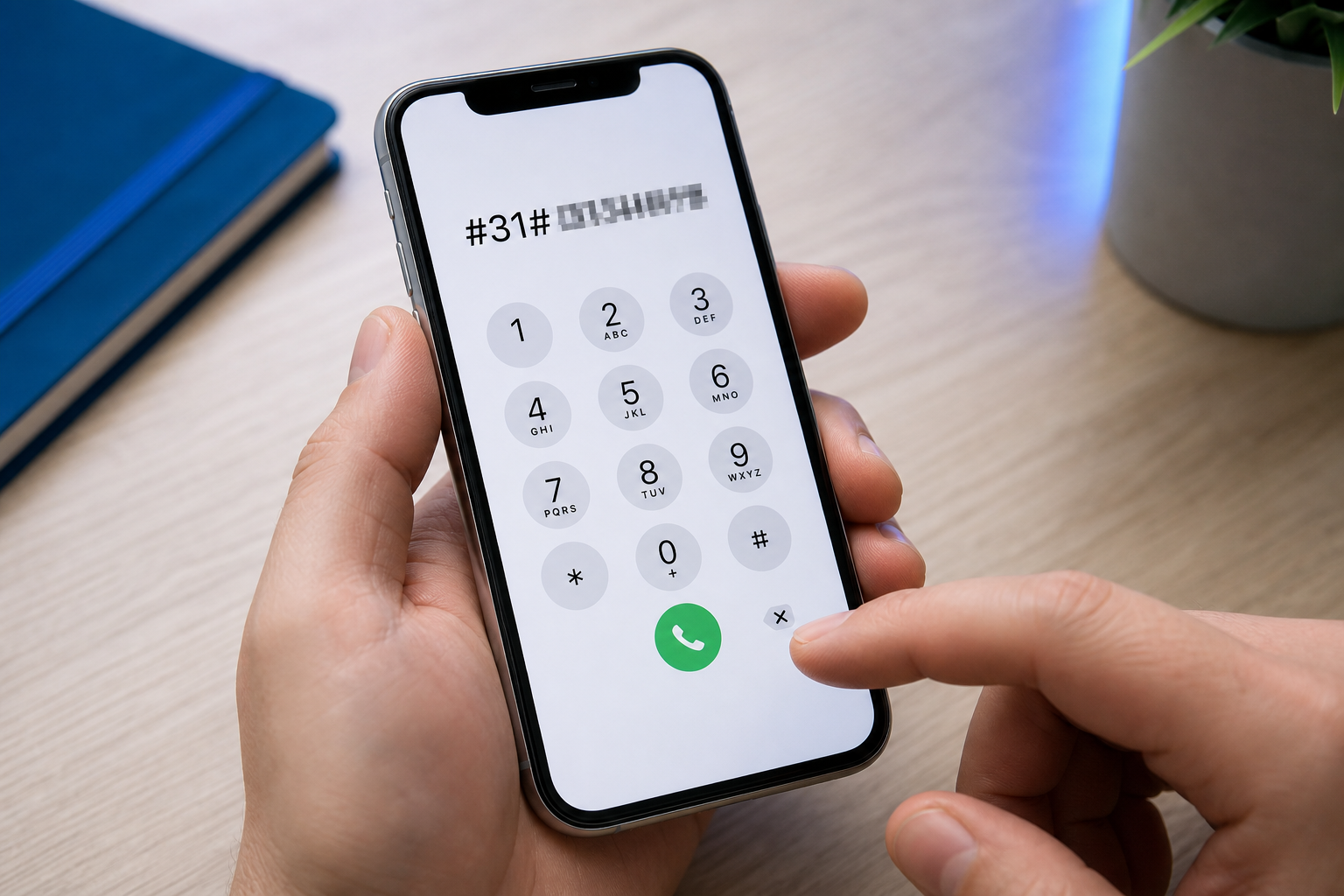
Pour masquer votre numéro de manière rapide et ponctuelle, utilisez un code réseau. Suivez ces étapes pour appeler en numéro masqué iPhone immédiatement :
-
1
Ouvrez l'application Téléphone
Déverrouillez votre iPhone et accédez à l'onglet 'Clavier' en bas à gauche de l'écran.
-
2
Saisissez le code
Composez le code de service téléphonique #31#. Il s'agit de la commande universelle pour bloquer l'affichage du numéro pour un seul appel.
-
3
Saisissez le numéro de téléphone
Entrez le numéro de téléphone que vous souhaitez appeler directement après le code, sans espace (par exemple #31#33612345678).
-
4
Lancez l'appel
Appuyez sur le bouton d'appel vert. Le destinataire verra alors s'afficher 'Numéro masqué' ou une notification d'appels masqués sur son écran.
Désactiver l'affichage du numéro par défaut
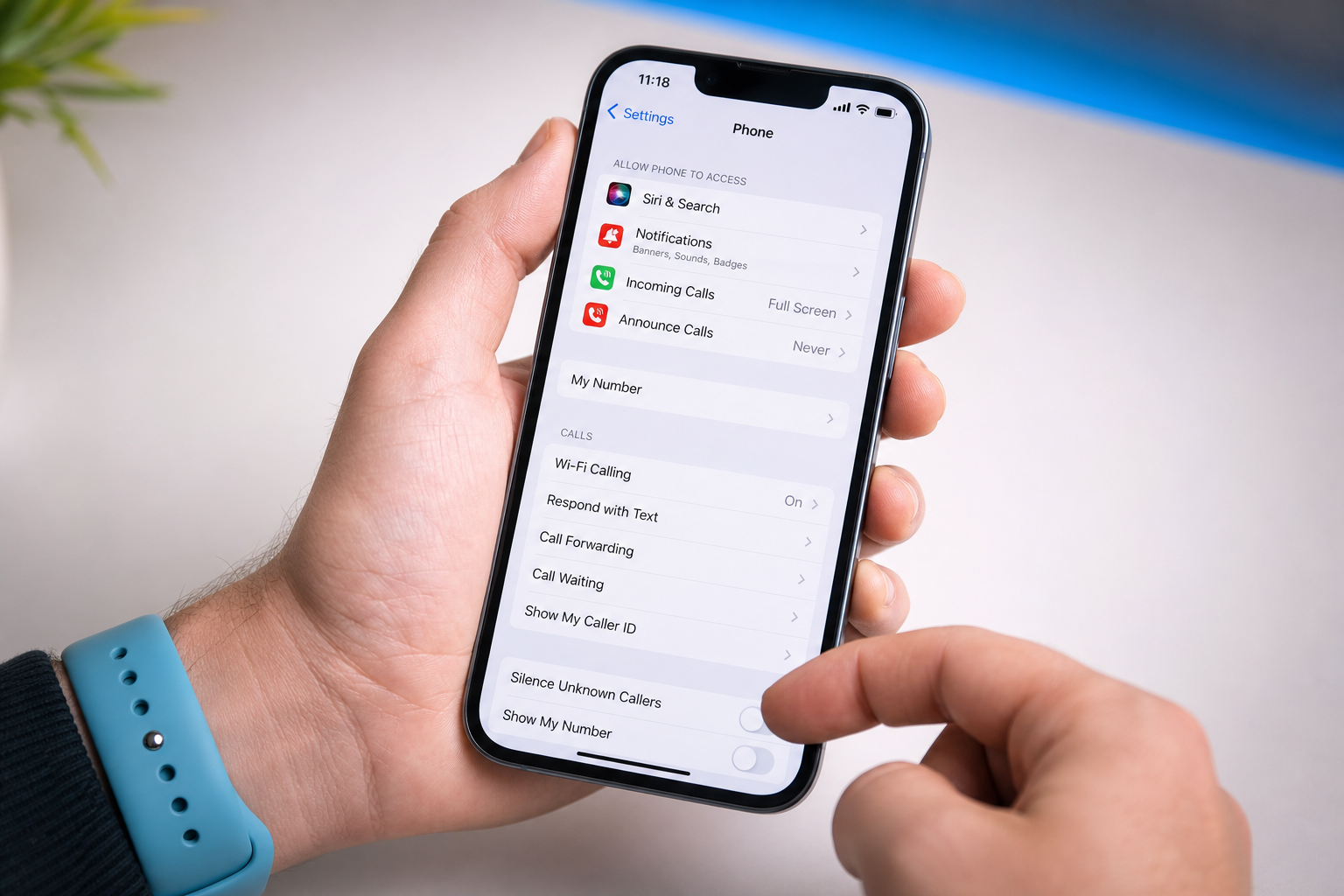
Si vous souhaitez appeler en privé par défaut, vous pouvez activer numéro masqué iPhone de manière permanente dans les réglages iOS. Ainsi, vous n'aurez pas à saisir de code avant chaque appel :
-
1
Ouvrez les réglages
Allez dans l'application Réglages sur l'écran d'accueil de votre iPhone.
-
2
Naviguez vers les options d'appel
Faites défiler la liste des applications vers le bas et appuyez sur 'Téléphone'.
-
3
Modifiez l'affichage
Dans le menu suivant, choisissez l'option 'afficher mon numéro' (dans certaines anciennes versions d'iOS, cela s'appelle 'Affichage du numéro').
-
4
Désactivez l'interrupteur
Appuyez sur l'interrupteur vert pour qu'il devienne gris. À partir de ce moment, masquer son numéro de téléphone est le réglage par défaut pour chaque appel que vous passez.
Toujours appeler un contact spécifique en masqué
Parfois, vous souhaitez joindre une personne ou un organisme spécifique de manière anonyme, sans modifier vos réglages généraux. Vous pouvez facilement configurer cela via votre liste de contacts :
Recherchez le contact : Ouvrez l'application Téléphone, allez dans 'Contacts' et appuyez sur le nom de la personne ou de l'entreprise.
Commencez la modification : Appuyez sur 'Modifier' dans le coin supérieur droit de la fiche du contact.
Modifiez le numéro : Appuyez sur le numéro de téléphone existant et insérez le code de service téléphonique #31# juste devant.
Vérifiez le format : Assurez-vous qu'il n'y a pas d'espace entre le code et le numéro (par exemple, écrivez #31#33123456789).
Enregistrez les modifications : Appuyez sur 'OK' en haut à droite. Vous appellerez désormais toujours ce contact spécifique en masqué, tandis que vous resterez visible pour le reste de votre liste de contacts.
Appeler en masqué vs. Afficher le numéro (Comparatif)
Le fait de masquer son numéro de téléphone a des conséquences directes sur la façon dont les gens réagissent à votre appel. De nombreux utilisateurs de smartphones se méfient des appels masqués, ce qui influence les chances de réussite de l'appel. Pesez le pour et le contre avant de faire un choix définitif.
| Caractéristique | Appeler en masqué | Afficher le numéro |
|---|---|---|
| Vie privée | Protection maximale de votre numéro de téléphone personnel. | Votre numéro is direct visible et peut être enregistré. |
| Taux de réponse | Faible. Les gens sont moins enclins à répondre aux appels masqués ou aux numéros inconnus. | Élevé. Un numéro visible inspire immédiatement confiance au destinataire. |
| Rappeler | Impossible. Le destinataire ne peut pas rappeler via l'historique des appels. | Facile. Les appels manqués entraînent souvent un rappel automatique. |
| Risque de spam | Aucun risque que votre numéro ne se retrouve sur des listes de démarchage commercial. | Votre numéro peut être enregistré dans des bases de données par des entreprises. |
| Filtrage d'appels | Souvent bloqué automatiquement par le filtrage d'appels actif. | Passe sans problème la plupart des filtres anti-spam et du filtrage d'appels. |
Choisissez d'appeler en masqué si vous appelez ponctuellement une entreprise, un organisme ou un client depuis votre appareil privé et que vous souhaitez éviter qu'ils n'enregistrent votre numéro dans leur système. Choisissez d'afficher votre numéro lorsque vous appelez des amis, de la famille ou des relations professionnelles pour qui la joignabilité est cruciale. Évitez d'appeler en masqué si vous avez besoin d'une réponse urgente, car de nombreux consommateurs ignorent aujourd'hui systématiquement les appels masqués.
Pourquoi l'appel masqué ne fonctionne-t-il pas toujours ?
Vous avez suivi les étapes, mais votre numéro s'affiche tout de même sur l'écran du destinataire ? Cela est généralement dû à des conflits de réseau ou à des erreurs de saisie. Vérifiez les points suivants pour résoudre le problème immédiatement :
Blocages de l'opérateur : Votre opérateur de téléphonie mobile bloque le masquage des numéros au niveau du réseau. Contactez le service client de votre opérateur pour vérifier si cette fonction est activée pour votre abonnement.
Conflits avec la VoLTE ou les appels Wi-Fi : Passer des appels via la 4G/5G (VoLTE) ou les 'Appels Wi-Fi' perturbe parfois le réglage iOS local. Désactivez temporairement les 'Appels Wi-Fi' dans vos réglages pour tester si votre numéro reste masqué.
Saisie incorrecte du code : Une erreur courante consiste à utiliser des espaces avec le code #31# ou à oublier le dernier dièse. Le code ne fonctionne que s'il est directement accolé au numéro de téléphone.
Bugs logiciels : Un bug logiciel temporaire d'iOS empêche parfois la mise à jour des anciens paramètres réseau. Un simple redémarrage de votre iPhone force l'appareil à rétablir la connexion avec l'antenne relais.
Foire aux questions sur les appels masqués
Peut-on rappeler des appels masqués avec un iPhone ?
Non, cela est techniquement bloqué par l'opérateur de téléphonie du correspondant. Comme l'opérateur bloque les informations du numéro au niveau du réseau, votre iPhone ne reçoit tout simplement pas ces données. Par conséquent, le bouton de rappel dans votre historique d'appels reste grisé ou rien ne se produit lorsque vous appuyez dessus.
Est-il possible d'appeler en numéro masqué iPhone par appel ?
Oui, vous pouvez le faire en saisissant le code de service téléphonique #31#. Vous tapez ce code directement avant le numéro de téléphone que vous souhaitez joindre. Cela remplace temporairement vos réglages par défaut pour cet appel précis, après quoi vos appels suivants se dérouleront à nouveau normalement.
Comment puis-je bloquer les appels masqués iPhone ou le spam ?
Vous pouvez activer la fonction 'Appels d'inconnus silencieux' via Réglages > Téléphone. Cela permet de rediriger les appels entrants de numéros qui ne figurent pas dans votre liste de contacts directement vers votre messagerie vocale. De plus, vous pouvez activer le filtrage d'appels via des applications de votre opérateur ou des filtres anti-spam tiers disponibles sur l'App Store.
Le filtrage d'appels fonctionne-t-il également contre les numéros masqués ?
Oui, le filtrage d'appels moderne reconnaît les appels sans identifiant de l'appelant et peut les refuser de manière proactive. De nombreux utilisateurs utilisent le filtrage d'appels pour bloquer le démarchage téléphonique agressif. Si vous utilisez vous-même un numéro masqué pour appeler une personne ayant activé le filtrage d'appels, il y a de fortes chances que votre appel soit immédiatement interrompu.
L'appel masqué fonctionne-t-il également via FaceTime ?
Non, FaceTime ne prend pas en charge les appels masqués via des codes de service téléphonique ou des réglages iOS. Un appel FaceTime est toujours associé à l'identifiant Apple, à l'adresse e-mail ou au numéro de téléphone avec lequel vous êtes connecté. Le destinataire verra toujours l'une de ces informations s'afficher à l'écran.
Vous disposez désormais de tous les outils pour protéger votre vie privée lors de vos appels. Que vous choisissiez le code rapide #31# ou le réglage permanent d'iOS, c'est vous qui décidez qui voit votre numéro. N'oubliez pas que l'acceptation des appels masqués diminue de plus en plus avec l'essor des filtres anti-spam et du filtrage d'appels. Essayez le code #31# dès aujourd'hui en appelant un ami ou un membre de votre famille pour vérifier si votre numéro est bien masqué.