Vous êtes constamment harcelé par des spams ou des appels indésirables ? Il est temps de reprendre le contrôle de votre iPhone et de filtrer les appels indésirables. Rien n'est plus agaçant qu'un téléphone qui sonne pour un démarchage commercial agressif dont vous n'avez que faire. Dans ce guide, vous apprendrez exactement comment bloquer un numéro de téléphone, bloquer les appels masqués et bloquer les appels spam iPhone via les applications Téléphone, Messages et FaceTime, ainsi que la manière de les débloquer. Bloquer un numéro sur iPhone : la méthode simple
bloquer un numéro sur iPhone : les bases
Apple a intégré dans iOS des fonctionnalités natives puissantes pour écarter immédiatement les correspondants indésirables sans logiciel externe. Dès que vous décidez de bloquer un numéro iPhone, un blocage à l'échelle du système s'active immédiatement sur votre appareil. Cela signifie que la personne derrière ce numéro spécifique ne pourra plus du tout vous joindre via l'écosystème Apple standard.
Le fait de bloquer un numéro de téléphone s'applique à tous les canaux de communication principaux de votre smartphone. Les numéros bloqués ne peuvent plus vous appeler, vous envoyer de SMS ni vous joindre via l'application FaceTime. En pratique, vous ne remarquez absolument rien ; l'appelant entend une seule tonalité et est immédiatement redirigé en silence vers votre messagerie vocale. Les messages vocaux éventuels apparaissent dans un dossier masqué en bas de votre liste de messagerie, afin que votre écran principal reste propre.
Choisissez cette approche globale si vous êtes sûr de vouloir couper tout contact avec un numéro spécifique. Évitez cette option permanente si vous souhaitez simplement ne pas être dérangé temporairement pendant une réunion. Dans ce dernier cas, utilisez plutôt le mode de concentration « Ne pas déranger » d'iOS, afin que les contacts importants puissent toujours vous joindre en cas d'urgence.
Bloquer un contact
Parfois, la personne que vous souhaitez ignorer est déjà enregistrée dans votre carnet d'adresses. Dans ce cas, vous pouvez bloquer un contact directement depuis sa fiche dans l'application Téléphone, sans avoir à attendre qu'il vous appelle.
-
1
Ouvrez l'application Téléphone et accédez à Contacts.
Appuyez sur l'onglet central en bas de votre écran pour ouvrir l'intégralité de votre carnet d'adresses.
-
2
Recherchez et sélectionnez la personne.
Utilisez la barre de recherche en haut ou faites défiler la liste alphabétique et appuyez sur le nom du contact que vous souhaitez bloquer.
-
3
Faites défiler tout en bas de la fiche de contact.
En bas du profil, après les adresses e-mail et les sonneries, vous trouverez les options spécifiques pour ce compte.
-
4
Appuyez sur « Bloquer ce correspondant ».
Confirmez votre choix dans la fenêtre contextuelle en appuyant à nouveau sur le texte en rouge.
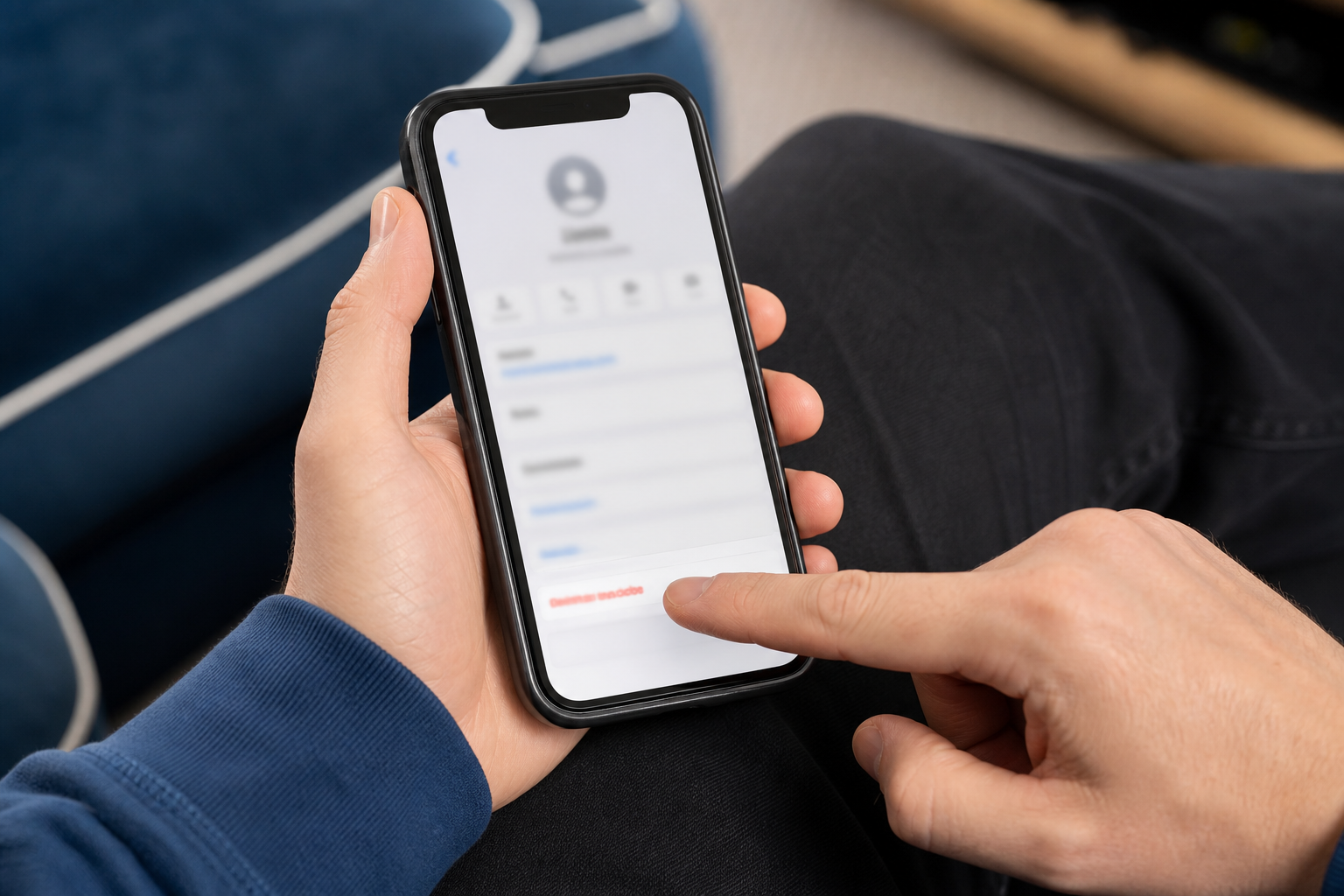
Choisissez cette méthode si l'importun figure déjà sous son nom dans votre téléphone. Attention : bloquer un contact via iOS ne bloque pas les messages sur les applications tierces comme WhatsApp ou Telegram ; vous devez configurer cela séparément dans chacune de ces applications.
Bloquer les numéros inconnus via votre historique d'appels
Vous venez de recevoir un appel d'un numéro inconnu qui ne figure pas dans votre carnet d'adresses ? Le moyen le plus rapide de bloquer un numéro inconnu est de le faire directement depuis vos appels récents dans l'application Téléphone.
-
1
Allez dans l'application Téléphone et ouvrez les Récents.
Appuyez sur l'icône d'horloge en bas à gauche pour afficher tout votre historique d'appels.
-
2
Trouvez le numéro inconnu.
Repérez dans la liste le numéro de téléphone qui vient de vous appeler.
-
3
Appuyez sur l'icône bleue « i ».
Cette icône d'information se trouve tout à droite de l'écran, juste à côté de l'heure de l'appel dans votre historique.
-
4
Sélectionnez « Bloquer ce correspondant » en bas.
Faites défiler vers le bas sur la page d'information qui s'affiche et confirmez votre choix pour bloquer immédiatement les numéros indésirables.
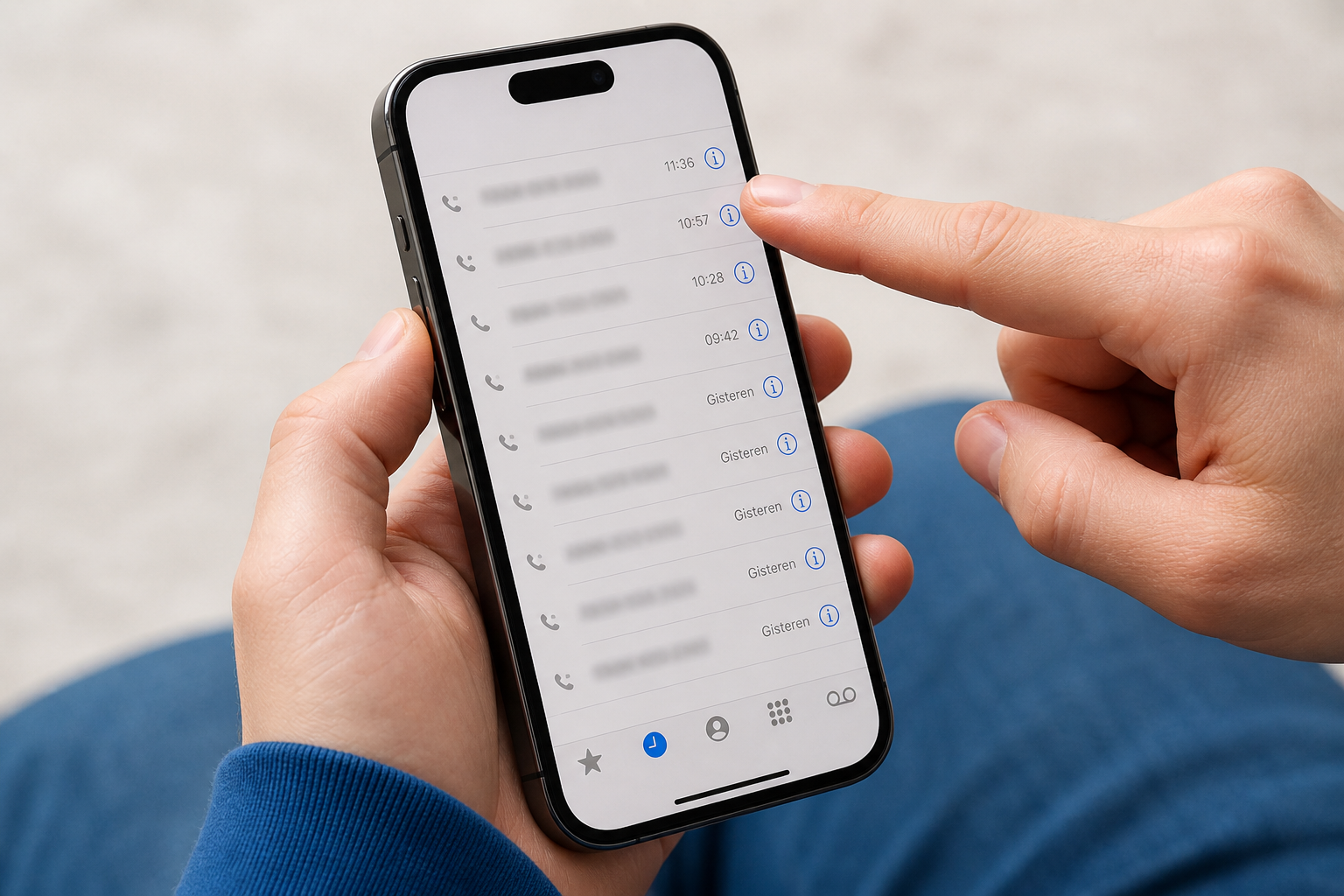
Utilisez toujours cette méthode si vous venez d'être importuné par du télémarketing ou un numéro étranger suspect. Cela prend littéralement dix secondes et évite immédiatement une deuxième tentative d'appel de la part du même centre d'appels.
Différence entre bloquer les numéros inconnus et bloquer les appels masqués
Avant de modifier vos réglages, il est important de comprendre la différence technique entre un numéro que vous ne connaissez pas et un correspondant qui masque activement son identité.
| Caractéristique | Numéros inconnus | Numéros masqués |
|---|---|---|
| Visibilité | Le numéro de téléphone est entièrement visible dans votre historique d'appels. | L'écran affiche « Masqué », « Inconnu » ou « Aucun ID de l'appelant ». |
| Liste de contacts | N'est tout simplement pas enregistré dans votre carnet d'adresses local. | L'appelant a délibérément désactivé l'affichage du numéro via son opérateur. |
| Cause | Nouvelles connaissances, livreurs ou numéros indésirables visibles. | Souvent du télémarketing agressif, des agences de recouvrement ou des spams automatisés. |
| Meilleure approche | Bloquer directement le numéro inconnu via l'icône « i ». | Activer la mise en sourdine automatique via les réglages généraux d'iOS. |
Choisissez de bloquer un numéro de téléphone manuellement si la suite de chiffres est visible dans votre historique d'appels et que vous êtes sûr qu'il s'agit d'un spam. Évitez le blocage manuel pour les appels masqués, tout simplement parce que l'iPhone ne peut pas ajouter un expéditeur spécifique à sa liste noire iPhone sans numéro visible.
Bloquer les appels masqués automatiquement dans iOS
Accédez aux Réglages : Ouvrez l'application Réglages sur votre iPhone et appuyez sur « Téléphone » dans le menu principal.
Trouvez l'option de filtrage : Faites défiler vers le bas et recherchez l'option spécifique « Appels d'inconnus silencieux ».
Activez le commutateur : Activez le bouton (vert) pour appliquer immédiatement cette fonction à tous les futurs appels.
Vérifiez votre messagerie vocale : Attention, les appels de personnes ne figurant pas dans vos contacts seront désormais directement redirigés ; pensez donc à vérifier régulièrement vos messages vocaux.
Activez cette fonction si vous êtes systématiquement harcelé par des appels masqués ou des robocalls. Désactivez temporairement ce filtre si vous attendez un appel important, par exemple d'un hôpital ou d'une administration publique, car ces organismes appellent presque toujours en numéro masqué.
Bloquer un contact via les applications Messages et FaceTime
Application Messages : Ouvrez une conversation indésirable dans l'application Messages. Appuyez tout en haut de l'écran sur l'icône de profil ou le numéro de téléphone de l'expéditeur. Choisissez ensuite « Infos » et sélectionnez l'option « Bloquer ce correspondant » en bas. Cela bloque immédiatement tous les SMS et iMessages entrants provenant de l'application Messages.
Application FaceTime : Ouvrez l'application FaceTime et recherchez l'appel vidéo ou audio indésirable dans votre liste d'appels récents. Appuyez sur l'icône bleue « i » à côté de l'appel. Faites défiler vers le bas sur la page d'information et choisissez de bloquer. Cela empêchera cette personne de vous passer des appels vidéo non sollicités.
Fonctionnement centralisé : Apple utilise une liste noire iPhone centralisée pour tous ses services. Les blocages que vous configurez dans l'application Messages s'appliquent automatiquement aux autres applications. Si vous choisissez de bloquer numéro iPhone depuis l'application Messages, cette personne ne pourra plus non plus vous appeler via l'application Téléphone classique.
Choisissez de bloquer directement via l'application Messages si vous recevez des SMS de phishing contenant des liens suspects vers de faux services de livraison. Traiter le problème à la source dans l'application Messages vous évite de cliquer accidentellement sur du contenu malveillant lorsque vous êtes pressé.
Débloquer un contact
Le spam et les communications indésirables ne se limitent pas aux appels téléphoniques ; vous pouvez également subir des nuisances importantes par SMS et appels vidéo dans l'application Messages et l'application FaceTime.
-
1
Ga naar Instellingen op je iPhone en selecteer Telefoon.
Dans les dernières versions d'iOS, vous trouverez également ce centre de contrôle sous le menu « Confidentialité et sécurité ».
-
2
Appuyez sur « Contacts bloqués ».
Voici la liste noire complète avec chaque numéro de téléphone et adresse e-mail que vous avez bloqués par le passé.
-
3
Balayez vers la gauche sur le numéro de téléphone ou le contact spécifique.
Recherchez la personne que vous souhaitez autoriser à nouveau et faites glisser votre doigt de droite à gauche sur son nom.
-
4
Appuyez sur le bouton rouge 'Débloquer'.
En appuyant dessus, vous redonnez immédiatement à la personne l'accès à vos appels entrants, à l'application Messages et à l'application FaceTime.
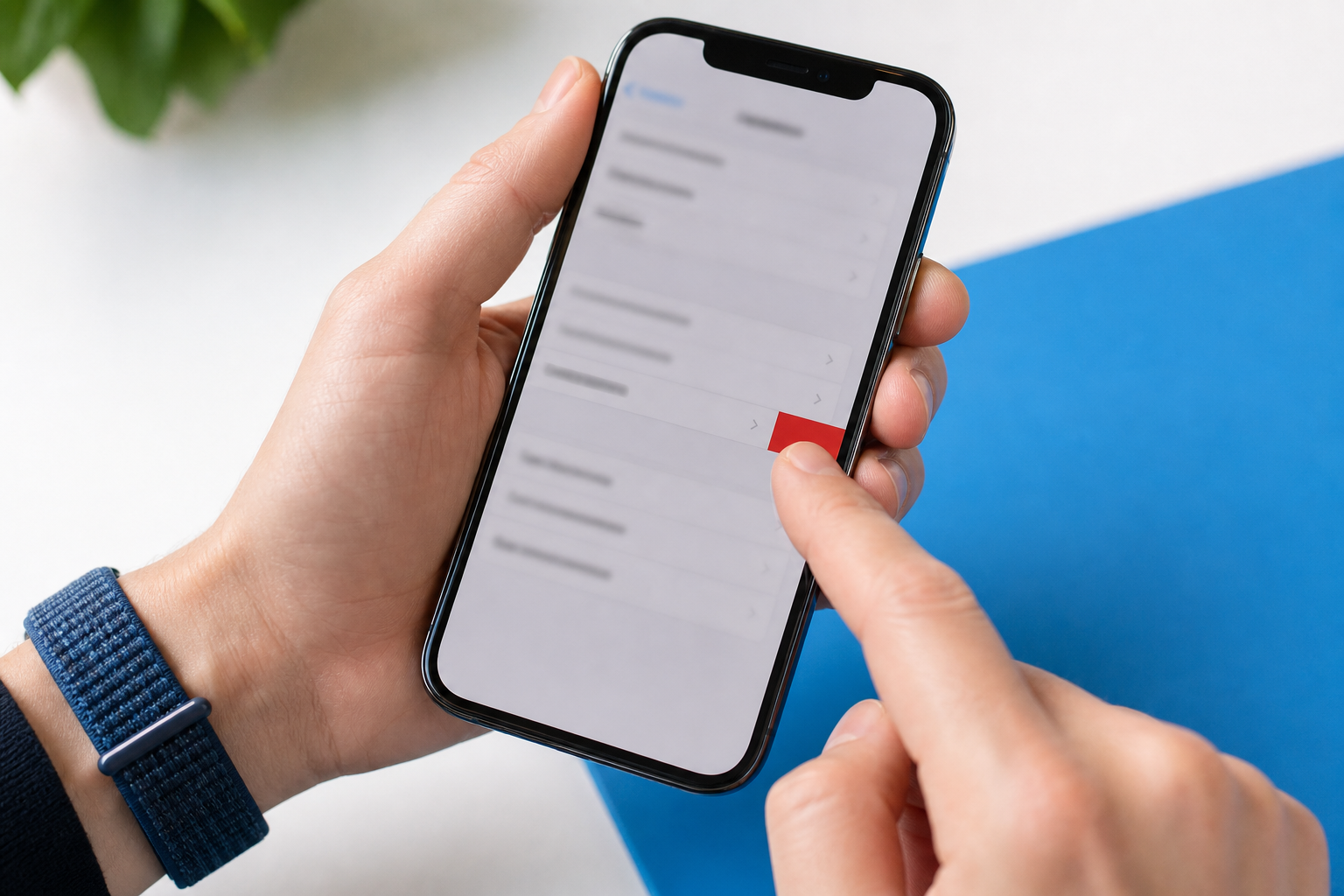
Vérifiez immédiatement cette liste dans les paramètres si vous remarquez que vous manquez systématiquement certains SMS ou appels de vos proches. En pratique, nous constatons souvent qu'un numéro bloqué par mégarde est la cause de problèmes de joignabilité inexpliqués.
Questions fréquentes sur le blocage de numéros sur iPhone
Comment bloquer un numéro de téléphone sur mon iPhone ?
Le moyen le plus rapide de bloquer un numéro de téléphone est de passer par l'application Téléphone en accédant à votre historique d'appels récents. Appuyez sur l'icône d'information bleue (le « i ») à côté du numéro qui vient de vous appeler. Faites défiler l'écran suivant tout en bas et appuyez sur « Bloquer ce correspondant ». C'est la méthode la plus efficace pour agir immédiatement après un appel indésirable.
La personne bloquée peut-elle voir qu'elle est bloquée ?
Non, l'appelant ne reçoit aucune notification ni aucun code d'erreur indiquant que vous l'avez bloqué. Lorsque le blocage d'un contact est actif et que cette personne vous appelle, l'appelant n'entend qu'une seule tonalité, après quoi l'appel est directement redirigé vers votre messagerie vocale. Les SMS et iMessages semblent être envoyés normalement pour l'expéditeur dans son application Messages, mais le statut « Distribué » n'apparaît pas et le message ne parvient jamais à votre appareil.
Peut-on bloquer les appels masqués sur l'iPhone ?
Oui, vous bloquez efficacement les appels masqués en activant la fonction « Appels d'inconnus silencieux » sous iOS. Comme un appelant anonyme ne transmet pas de numéro de téléphone visible dans votre historique d'appels, vous ne pouvez pas l'ajouter manuellement à votre liste noire. En activant cette fonction de filtrage via les réglages de l'application Téléphone, tous les appels entrants sans présentation du numéro sont directement redirigés vers votre messagerie vocale, sans que votre iPhone ne sonne.
Comment débloquer un numéro sur mon iPhone ?
Vous pouvez débloquer un contact bloqué en allant dans Réglages > Téléphone > Contacts bloqués. Recherchez dans cette liste le numéro de téléphone que vous souhaitez à nouveau autoriser et faites glisser votre doigt vers la gauche sur le numéro. Appuyez ensuite sur le bouton rouge 'Débloquer' qui s'affiche à l'écran. À partir de ce moment, les appels et les messages via l'application Messages arriveront à nouveau normalement.
Vous savez désormais exactement comment bloquer efficacement les appels indésirables, inconnus et anonymes sur votre appareil Apple. Qu'il s'agisse d'un télévendeur insistant dans votre historique d'appels ou d'un message de spam persistant dans votre application Messages, vous disposez de tous les outils nécessaires pour gérer vous-même votre disponibilité. Rendez-vous directement dans les réglages de votre application Téléphone et bloquez ce numéro de spam indésirable pour retrouver un écran serein.