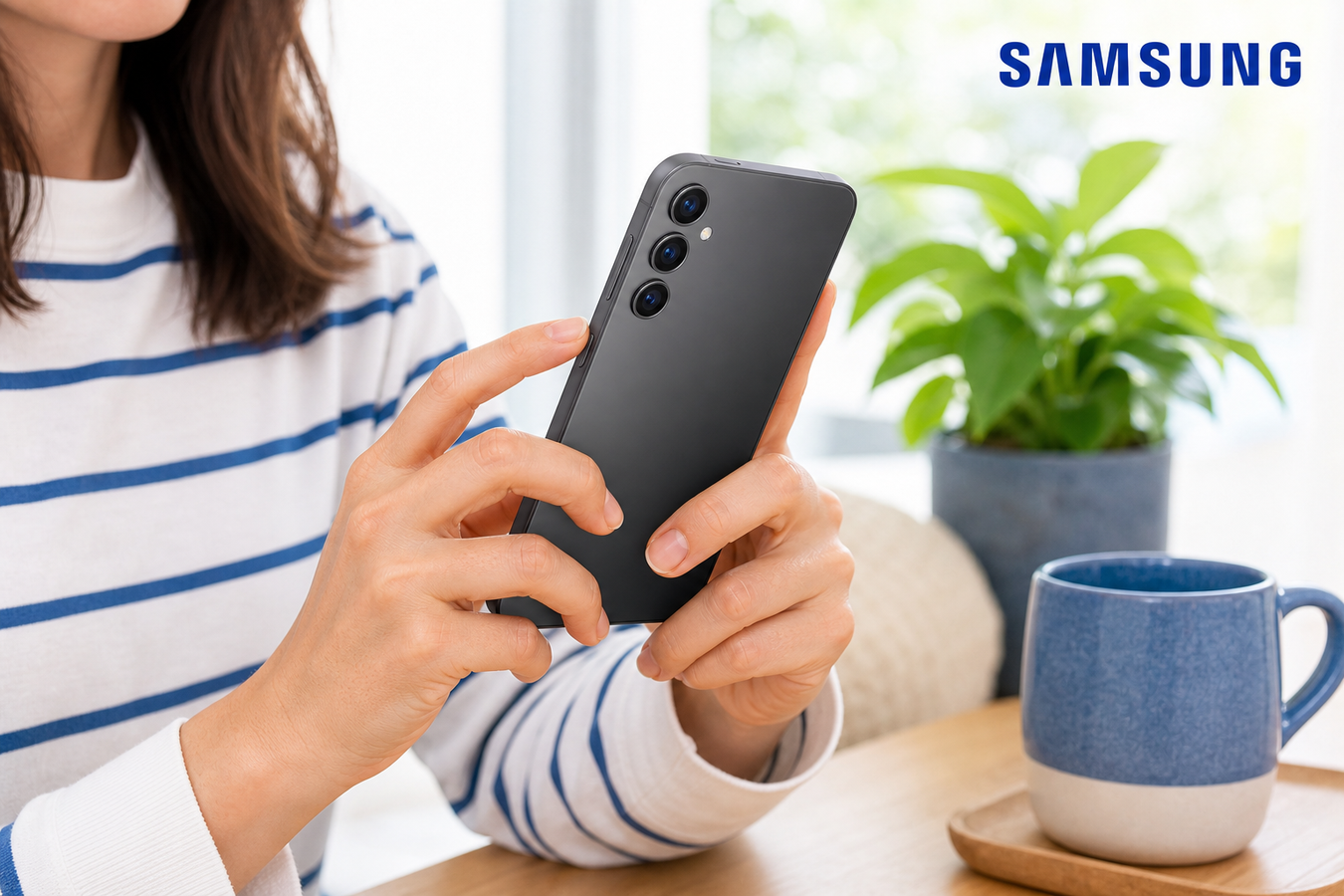
Pour faire une capture d’écran sur votre téléphone Samsung, appuyez brièvement et en même temps sur le bouton Marche/Arrêt et sur le bouton de réduction du volume. Relâchez-les aussitôt. L’écran clignote brièvement et l’image est enregistrée.
Cette combinaison fonctionne sur presque tous les smartphones et tablettes Samsung Galaxy. Si vous avez les mains prises, les boutons peuvent être difficiles à utiliser. D’autres méthodes permettent de faire une capture sans les boutons ou de capturer une longue page web.
Quel raccourci permet de faire une capture d’écran sur un appareil Samsung ?
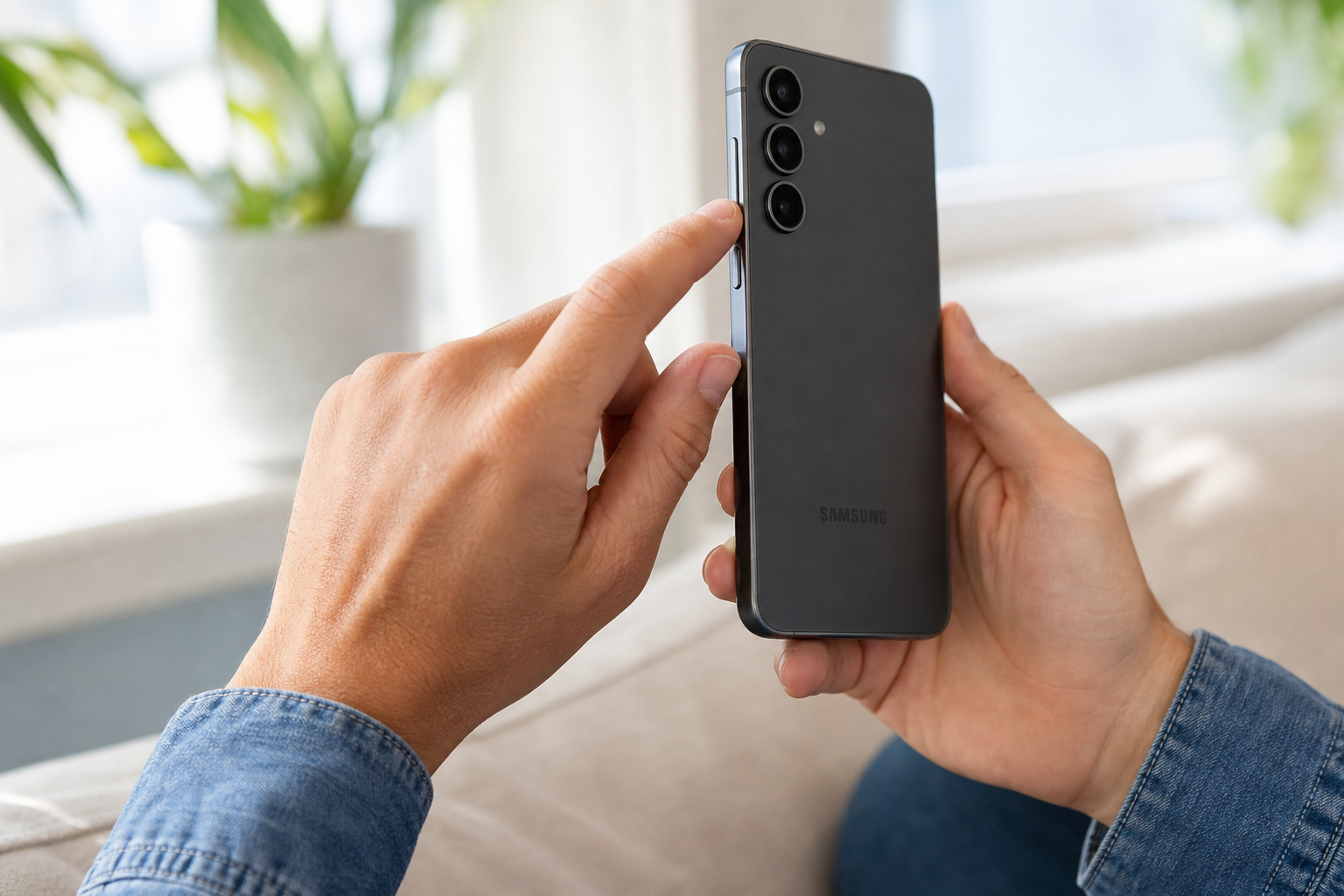
Vous voulez faire une capture d’écran sur votre Samsung Galaxy ? Appuyez brièvement et simultanément sur le bouton Marche/Arrêt et sur le bouton de réduction du volume. Cette combinaison fonctionne sur la plupart des smartphones et tablettes Samsung Galaxy récents.
-
1
Ouvrez l’application, la photo ou la page web à capturer et vérifiez que tout ce que vous voulez garder est visible. Repérez les notifications, numéros de téléphone ou autres informations personnelles que vous préférez garder pour vous.
-
2
Placez vos doigts sur le bouton Marche/Arrêt et sur le bouton de réduction du volume. Sur de nombreux appareils Samsung Galaxy récents, ils se trouvent du même côté. Le bouton d’augmentation du volume ne permet pas de faire cette capture.
-
3
Appuyez brièvement sur les deux boutons et relâchez-les aussitôt. Un appui prolongé ouvre le menu d’arrêt. Si la capture ne se fait pas, veillez à appuyer sur les deux boutons exactement au même moment.
-
4
L’écran clignote ou affiche une courte animation pour confirmer la capture. Une petite barre d’outils s’affiche généralement pour recadrer ou partager l’image. Elle permet souvent aussi de dessiner, de surligner du texte ou d’étendre l’image avec la capture avec défilement.
Comment faire une capture d’écran sans les boutons sur mon Samsung ?
Lorsque vous avez les mains pleines de pâte ou que votre téléphone est posé à plat sur le bureau, les boutons latéraux sont difficiles à atteindre. Samsung propose plusieurs façons de capturer l’écran dans ces situations. Les options dépendent de votre appareil et de sa version de One UI.
-
1
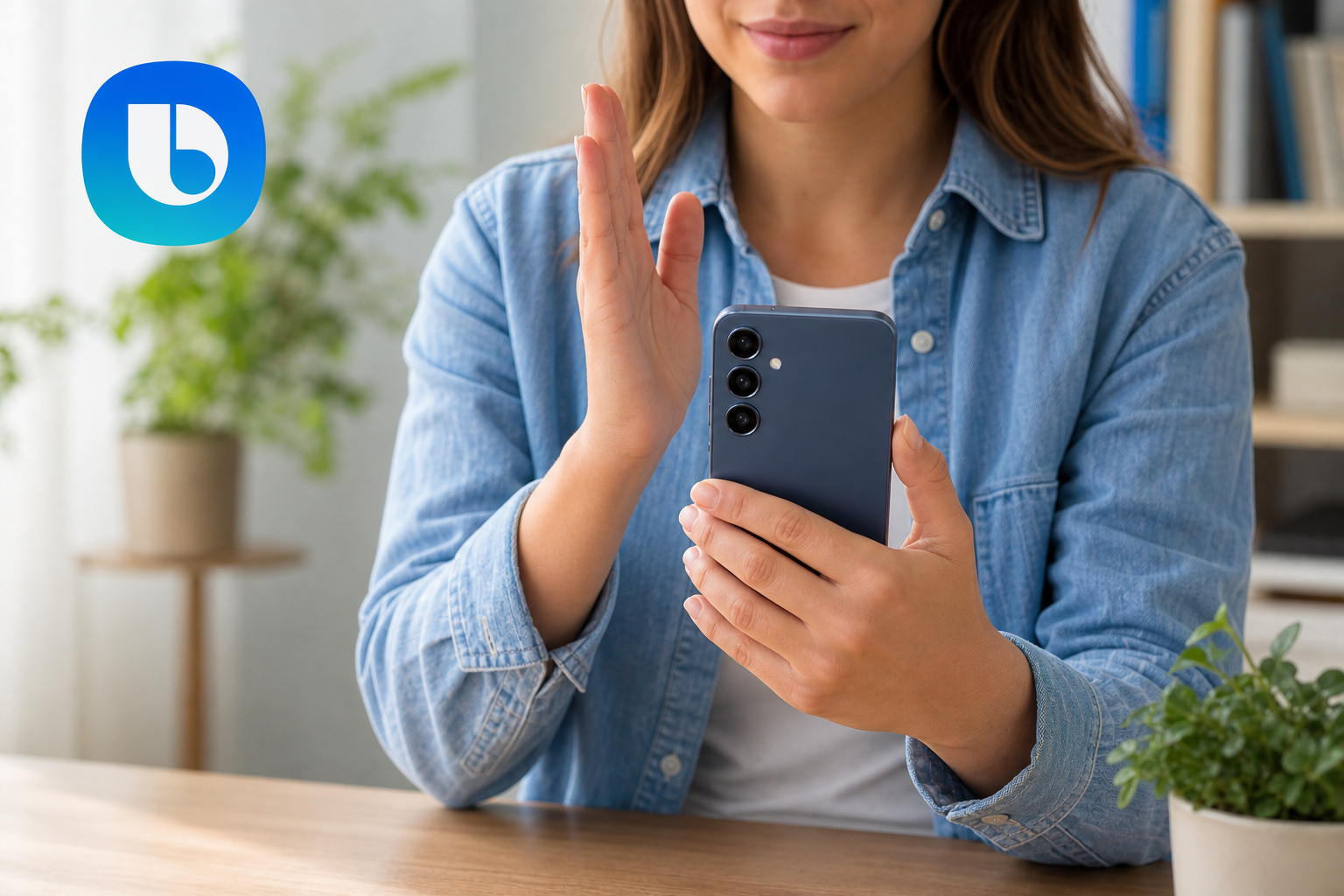
Faites glisser le tranchant de votre main horizontalement sur l’écran, par exemple de droite à gauche. Sur de nombreux modèles Samsung, ce geste permet de capturer le contenu affiché à l’écran. Il ne peut pas capturer une application en arrière-plan. Si le geste ne fonctionne pas, activez-le dans Paramètres, Fonctions avancées, Mouvements et gestes, puis Balayer pour capturer. Sa disponibilité dépend de l’appareil. Une coque épaisse peut gêner le mouvement. Gardez le tranchant de votre main en léger contact avec l’écran pendant le balayage. Cette méthode est pratique si une coque antichoc rend les boutons latéraux difficiles à atteindre.
-
2
Avec la commande vocale, vos mains restent libres. Demandez à Bixby ou à l’Assistant Google de faire une capture d’écran. L’assistant enregistre l’image aussitôt. Cela peut servir quand le téléphone est sur un support ou que les boutons sont difficiles à atteindre. Ouvrez d’abord la page ou l’application qui vous intéresse : l’assistant capture le contenu affiché.
-
3
Sur un Galaxy Ultra ou un Galaxy Note, vous pouvez utiliser le S Pen. Retirez le stylet pour ouvrir le menu Air Command. Choisissez « Sélection intelligente » pour capturer une partie d’une conversation, d’une image ou d’une page web. Pour une page entière, il est généralement plus pratique de faire une capture classique, puis d’utiliser la capture avec défilement.
Comment capturer une page web entière ? (Capture avec défilement)
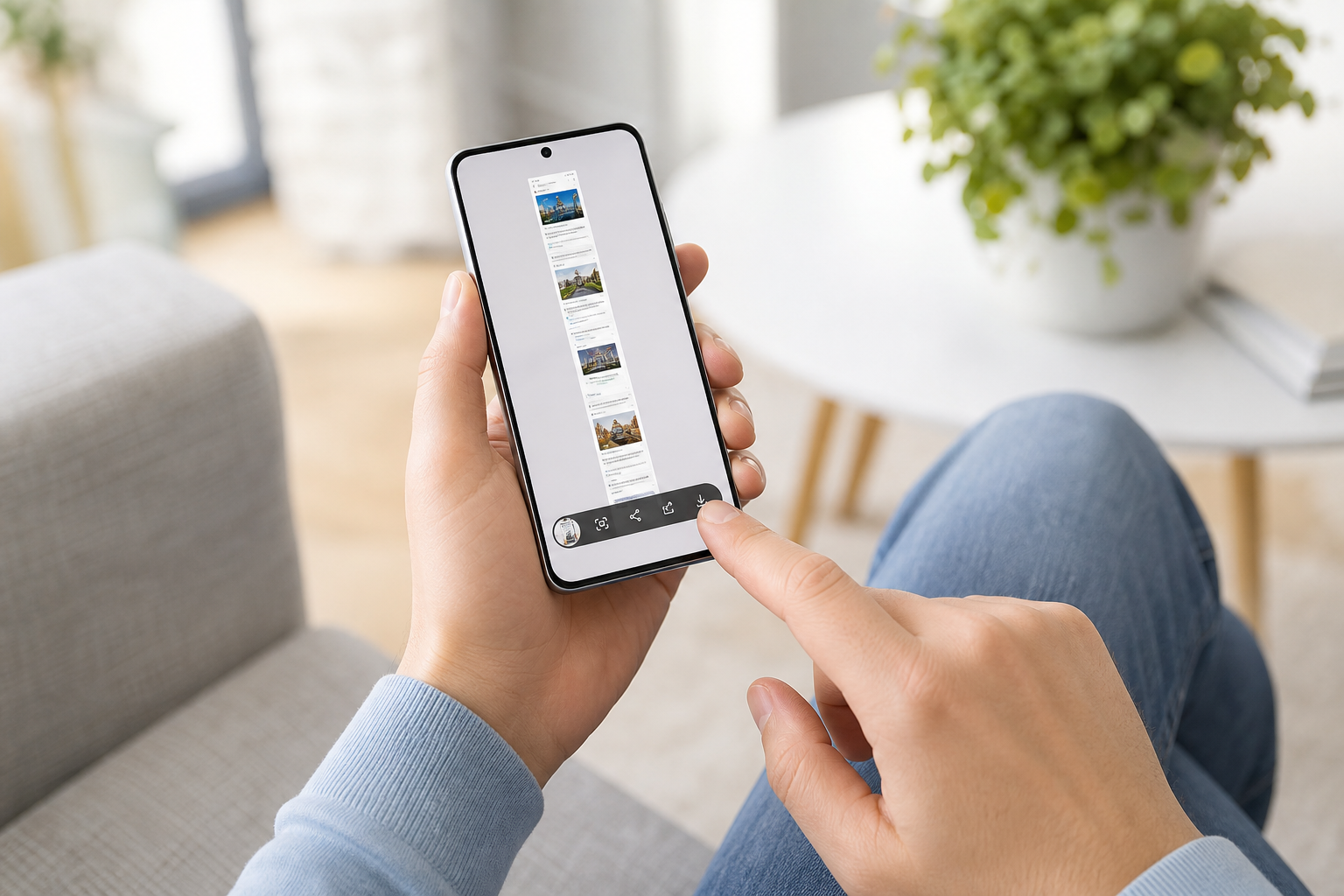
La capture avec défilement permet d’enregistrer un article entier ou une longue conversation dans une seule image.
-
1
Faites d’abord une capture d’écran classique avec la méthode de votre choix.
-
2
Attendez que la barre d’outils s’affiche en bas de l’écran.
-
3
Appuyez sur « Capture avec défilement ». Sur d’anciens modèles Samsung Galaxy, cette fonction peut s’appeler « Capture intelligente ».
-
4
Le téléphone fait défiler la page vers le bas. Appuyez de nouveau sur l’icône jusqu’à ce que la page ou la conversation soit entièrement capturée.
-
5
Arrêtez-vous à l’endroit voulu, puis ouvrez l’image dans Galerie. Vous pouvez supprimer un en-tête inutile ou une zone vide avant de la partager.
Le bouton est absent de la barre d’outils ? Il se peut que la page ne défile pas, que la barre soit désactivée ou que l’application bloque la capture. Les documents protégés et certaines applications à affichage sécurisé empêchent la capture avec défilement.
Utilisez cette fonction pour conserver un article, une conversation ou un document dans une seule image. Pour retrouver rapidement un passage dans un contenu très long, un PDF est souvent plus pratique.
Où retrouver mes captures d’écran ?
Votre téléphone Samsung enregistre normalement les captures automatiquement. Après la capture, vous pouvez souvent ouvrir l’image depuis la barre d’outils.
Pour retrouver vos images, ouvrez Galerie ou Google Photos. Dans la liste des albums, cherchez le dossier « Captures d’écran » ou « Screenshots ». Son nom dépend de la version logicielle de votre Samsung.
Si vous ne voyez pas d’album dédié, cherchez par date dans Galerie ou Google Photos. Une capture récente peut d’abord s’afficher dans les dernières images. Un bref clignotement de l’écran ou l’apparition d’une miniature confirme généralement la capture.
Le dossier regroupe vos captures. Ouvrez une image pour la modifier ou la recadrer, par exemple pour masquer des informations personnelles. Quand l’image est prête, utilisez le bouton de partage pour l’envoyer sur WhatsApp ou par e-mail.
Questions fréquentes
Pourquoi la capture d’écran ne fonctionne-t-elle pas sur mon Samsung ?
Certaines applications bloquent les captures par mesure de sécurité. Une application bancaire, un service de streaming ou une autre application sécurisée peut protéger ainsi des données de paiement, des informations personnelles ou des contenus protégés. Un message d’erreur peut s’afficher, l’image peut rester noire ou la capture peut ne pas être enregistrée. Le problème vient rarement de votre Samsung Galaxy.
Comment enregistrer mon écran en vidéo ?
Balayez l’écran du haut vers le bas, ouvrez le panneau des raccourcis et appuyez sur Enregistreur d’écran. Choisissez les paramètres audio et les options d’enregistrement, puis lancez l’enregistrement. Il commence après un compte à rebours de 3 secondes. Cette méthode permet de montrer un message d’erreur, un mouvement ou une suite d’étapes. Une capture d’écran donne une image fixe.
La protection d’écran change-t-elle la façon de faire une capture ?
La combinaison du bouton Marche/Arrêt et du bouton de réduction du volume reste la même. Pour le balayage, le tranchant de votre main doit bien rester en contact avec l’écran. Un verre trempé épais ou une coque qui recouvre l’écran peut gêner le geste. Vous pouvez utiliser les boutons, Bixby, l’Assistant Google ou le S Pen avec Sélection intelligente.
Où retrouver mes captures d’écran ?
Ouvrez Galerie et cherchez l’album Captures d’écran ou Screenshots. Son nom peut varier selon le modèle de Samsung Galaxy et la version du logiciel. Vous pouvez y recadrer ou partager l’image.
Pourquoi l’option de capture avec défilement ne s’affiche-t-elle pas ?
L’option apparaît uniquement après la capture d’un contenu qui peut défiler. Si elle manque dans une conversation ou une application, l’application ne la prend peut-être pas en charge. Vérifiez également dans les paramètres que la barre d’outils s’affiche après la capture.
Vous pouvez faire une capture d’écran sur votre Samsung avec les boutons ou d’un geste de la main. Si une coque ancienne ou abîmée rend les boutons difficiles à actionner, cherchez votre modèle sur coquedirect.fr et choisissez une nouvelle coque de téléphone dont les boutons sont faciles à utiliser.