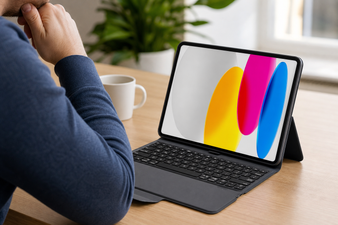

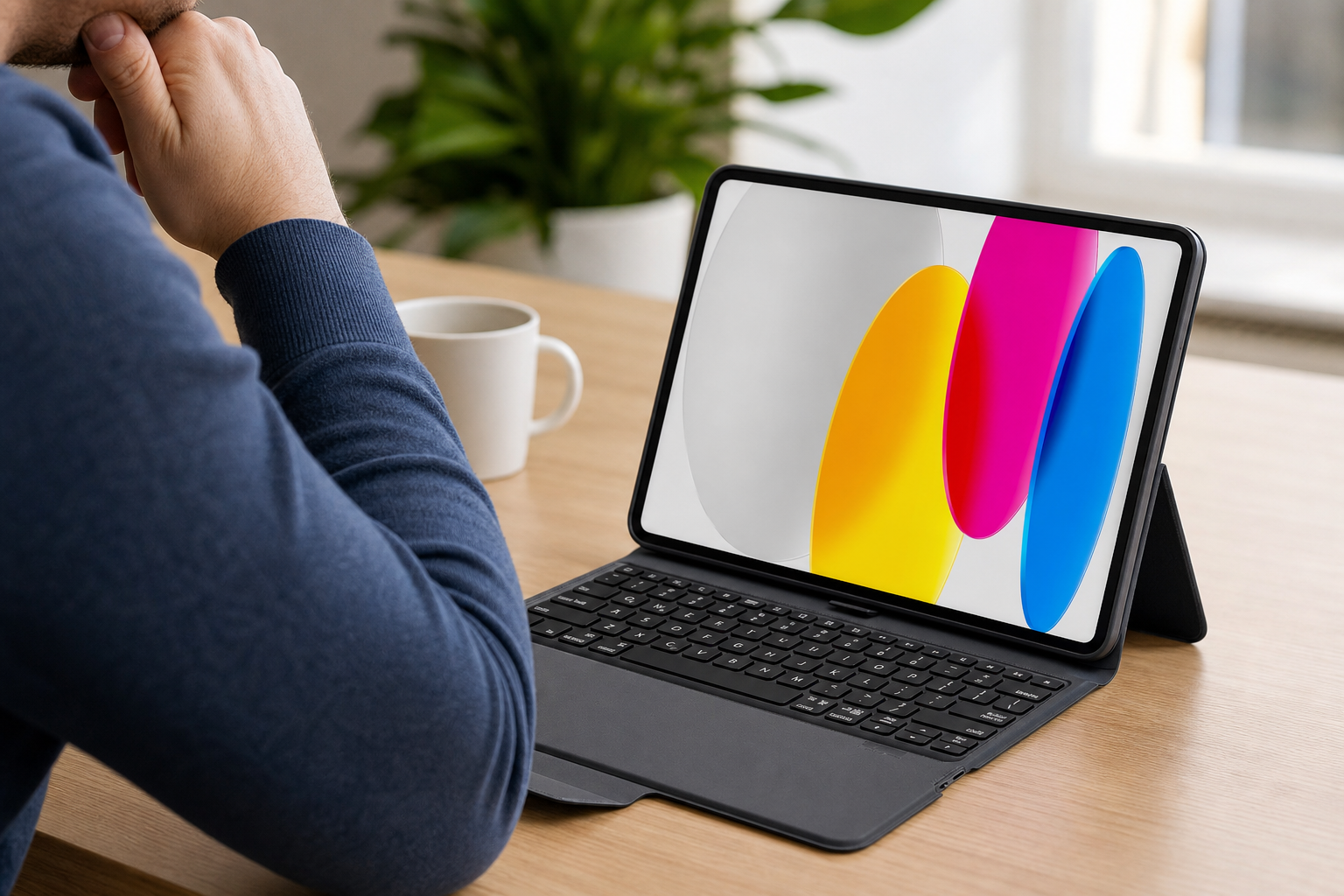
Pour connecter un clavier Bluetooth à votre iPad ou à votre tablette Samsung, préparez le clavier, puis activez le mode appairage.
Avant de commencer : charger et allumer le clavier
Vérifiez que le clavier est suffisamment chargé avant de l’appairer.
Chargez le clavier avec le câble USB-C ou micro-USB fourni. Lorsque le voyant de charge est allumé, le clavier est alimenté.
Placez l’interrupteur sur ON.
Vérifiez que le Bluetooth est activé sur votre tablette.
Si nécessaire, déconnectez le clavier des autres appareils.
Activer le mode appairage
La méthode pour activer le mode appairage dépend de votre clavier.
Bouton Connect. Ce petit bouton séparé se trouve souvent à côté de l’interrupteur ou en haut du clavier. Maintenez-le enfoncé pendant 3 secondes.
Pas de bouton séparé ? Essayez Fn + C. Maintenez les deux touches enfoncées en même temps pendant 3 secondes, jusqu’à ce que le voyant clignote. Si vous les relâchez trop tôt, rien ne se passe.
Fn + touche Bluetooth. Repérez la touche qui porte le symbole Bluetooth. Maintenez Fn et la touche Bluetooth enfoncées pendant quelques secondes.
Un voyant bleu ou blanc qui clignote indique généralement que le mode appairage est actif.
Vous avez une coque clavier Mobigear ? Vérifiez si l’une des touches porte le symbole Bluetooth ou s’il y a un bouton Connect séparé. Vous saurez ainsi quelle méthode utiliser.
Connecter un clavier à votre iPad
Un clavier Bluetooth se connecte à votre iPad depuis le même menu que vos AirPods. Vous n’avez besoin ni d’une application ni d’un logiciel supplémentaire.
-
1
Allumez le clavier.
Vérifiez que le clavier est suffisamment chargé, puis allumez-le avec le bouton marche/arrêt.
-
2
Activez le mode appairage du clavier.
Maintenez le bouton Connect du clavier enfoncé quelques secondes, jusqu’à ce que le voyant clignote. Le mode appairage est alors actif.
Pas de bouton séparé ? Essayez Fn + touche Bluetooth. Maintenez les deux touches enfoncées en même temps pendant 3 secondes, jusqu’à ce que le voyant clignote. -
3
Ouvrez les réglages Bluetooth de votre iPad.
Accédez à Réglages > Bluetooth et vérifiez que le Bluetooth est activé.
-
4
Sélectionnez « Bluetooth Keyboard ».
Attendez que le nom du clavier s’affiche sous « Autres appareils ». Touchez son nom pour le connecter.
-
5
Saisissez un code d’appairage si nécessaire.
Votre iPad vous demande un code à quatre ou six chiffres ? Saisissez-le directement sur le clavier physique, sans passer par l’écran de l’iPad, puis appuyez sur Entrée.
-
6
Vérifiez la connexion.
Vous pouvez utiliser le clavier dès qu’il apparaît comme connecté sous « Mes appareils ». Ouvrez par exemple l’app Notes et essayez de saisir quelques mots.
Connecter un clavier à votre tablette Samsung
Vous pouvez connecter un clavier sans fil à votre tablette Samsung depuis les paramètres Bluetooth en suivant ces étapes.
-
1
Allumez le clavier.
Vérifiez que le clavier est suffisamment chargé, puis allumez-le avec le bouton marche/arrêt.
-
2
Activez le mode appairage du clavier.
Maintenez le bouton Connect du clavier enfoncé quelques secondes, jusqu’à ce que le voyant clignote. Le mode appairage est alors actif.
Pas de bouton séparé ? Essayez Fn + touche Bluetooth. Maintenez les deux touches enfoncées en même temps pendant 3 secondes, jusqu’à ce que le voyant clignote. -
3
Ouvrez les paramètres Bluetooth de votre tablette Samsung.
Accédez à Paramètres > Connexions > Bluetooth et activez le Bluetooth.
-
4
Appuyez sur « Analyser » si le clavier n’apparaît pas.
La tablette Samsung ne relance pas toujours la recherche automatiquement. Si le clavier n’apparaît toujours pas après la recherche, vérifiez que son voyant clignote encore.
-
5
Sélectionnez « Clavier Bluetooth », puis appuyez sur « Associer ».
Votre tablette Samsung vous demande un code ? Saisissez les chiffres directement sur le clavier physique, sans passer par l’écran de la tablette, puis appuyez sur Entrée.
-
6
Vérifiez la connexion.
Vous pouvez utiliser le clavier dès qu’il apparaît comme « Connecté ». Ouvrez par exemple une application de prise de notes et essayez de saisir quelques mots.
Pourquoi mon clavier sans fil ne se connecte-t-il pas ?
Le mode appairage est peut-être désactivé, une ancienne connexion Bluetooth peut gêner la nouvelle ou l’appairage peut être incomplet.
Le clavier n’apparaît pas dans le menu Bluetooth de votre tablette ? Vérifiez d’abord que le voyant clignote. Si ce n’est pas le cas, réactivez le mode appairage avec le bouton Connect, Fn + C ou Fn et la touche Bluetooth. Le clavier n’apparaît toujours pas ? Désactivez puis réactivez le Bluetooth sur votre tablette et réessayez.
Le problème persiste ? Consultez notre guide des problèmes courants avec les claviers Bluetooth. Vous y trouverez des explications et des conseils pour remettre votre clavier en service.
Questions fréquentes
Comment installer un clavier sans fil ?
Chargez le clavier, allumez-le, activez le mode appairage, puis connectez-le depuis les paramètres Bluetooth de votre tablette. Un clavier Bluetooth ne nécessite ni logiciel ni application spécifique. Il suffit de l’appairer.
Dois-je appairer le clavier à chaque utilisation ?
Appairez à nouveau le clavier uniquement après une réinitialisation ou une dissociation, ou si vous l’utilisez avec une autre tablette. En temps normal, la tablette garde le clavier en mémoire. Il suffit de l’allumer.
Combien de temps faut-il charger le clavier avant la première utilisation ?
Chargez le clavier pendant 1 à 2 heures avant de l’utiliser pour la première fois. Une fois la batterie pleine, le voyant de charge s’éteint ou change de couleur. Si la batterie est presque vide au début de l’appairage, la connexion risque de se couper en cours de route. Mieux vaut donc attendre un peu.
Vous savez maintenant comment appairer un clavier Bluetooth avec votre iPad ou votre tablette Samsung et quoi faire si la connexion échoue. Vous devez remplacer votre clavier ? Parcourez notre gamme de coques clavier pour iPad ou Samsung Galaxy Tab et choisissez un modèle adapté à votre tablette.