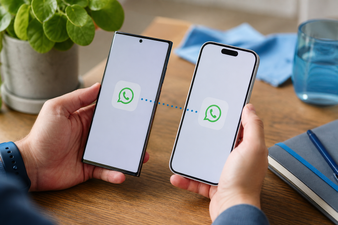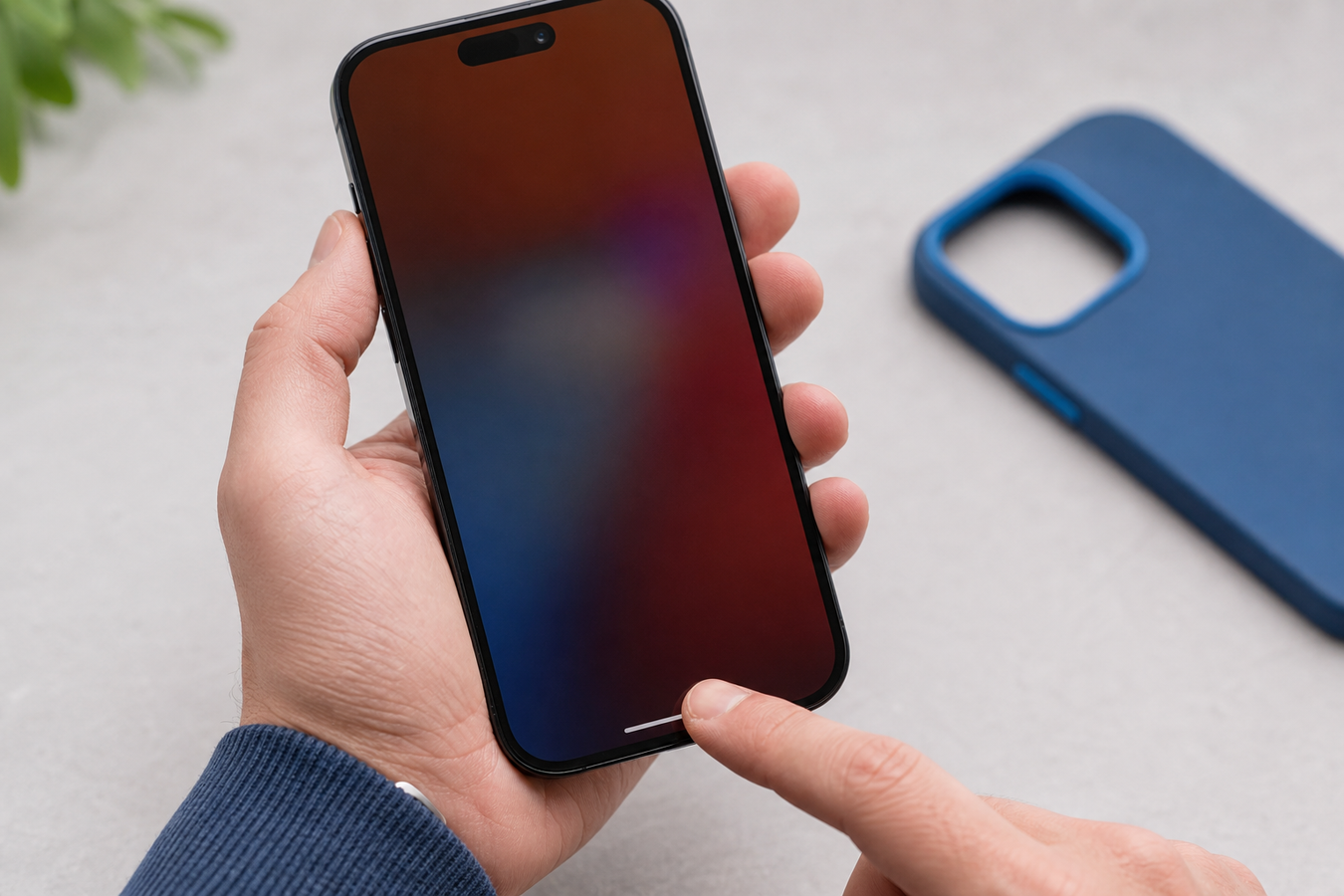
Vous fixez un écran affichant le message « iPhone indisponible ». Panique ? Pas de panique, mais vous devez immédiatement prendre les bonnes mesures. Dans cet article, découvrez les trois méthodes éprouvées pour débloquer iPhone sans code et y accéder à nouveau, comment restaurer une sauvegarde iPhone et que faire si vous devez réinitialiser iPhone sans ordinateur.
Que se passe-t-il en cas de code oublié iPhone ?
Apple prend la sécurité d'iOS très au sérieux. Si vous saisissez trop de codes erronés, votre appareil sera temporairement puis définitivement bloqué. Cette mesure stricte empêche les attaques par force brute où des personnes malveillantes ou des logiciels tentent de deviner les codes à l'infini. Si vous faites face à un code de déverrouillage iPhone oublié, il est important d'accepter une dure réalité : il n'existe aucune astuce secrète ou logiciel caché pour contourner simplement le code.
Pour rendre à nouveau utilisable un iPhone indisponible en raison d'un trop grand nombre de tentatives infructueuses (ou un iPhone désactivé), l'appareil doit être complètement effacé. Cela signifie que vous devez forcer le téléphone et le réinitialiser iPhone aux réglages d'usine. Sans une sauvegarde iPhone récente, les données locales telles que les photos, les messages et les fichiers téléchargés seront malheureusement perdues au cours de ce processus. Si vous disposez d'une sauvegarde automatique dans iCloud ou localement sur votre ordinateur, vous pouvez facilement la restaurer après avoir procédé à restaurer iPhone. Votre appareil sera alors exactement comme avant, mais avec un nouveau code.
Quelle méthode de récupération convient à votre situation ?
Tous les téléphones bloqués ne nécessitent pas la même approche. La méthode la plus rapide dépend de votre version d'iOS et du matériel disponible. Comparez les options ci-dessous pour faire immédiatement le bon choix.
| Méthode de récupération | Prérequis | Rapidité | Idéal pour |
|---|---|---|---|
| Directement sur l'écran | iOS 15.2+, Wi-Fi/4G actif, mot de passe de l'identifiant Apple | Très rapide | iPhones récents avec une connexion Internet active. |
| Via « Localiser mon iPhone » | Autre appareil avec Internet, identifiants Apple ID | Rapide | Situations où vous n'avez pas d'ordinateur, mais disposez d'une tablette ou d'un autre téléphone. |
| Via un ordinateur | Mac ou PC Windows, câble USB, mode de récupération iPhone | Moyenne | La solution de secours ultime si l'iPhone est hors ligne ou bloqué. |
Choisissez la méthode directe sur l'écran si votre appareil est connecté au Wi-Fi. Choisissez « Localiser mon iPhone » si vous n'avez pas d'ordinateur mais pouvez emprunter la tablette ou le smartphone d'un ami. Évitez ces options sans fil et choisissez la méthode sur ordinateur si votre iPhone est complètement hors ligne et que vous devez forcer le mode de récupération iPhone.
Méthode 1 : Directement sur l'écran (iOS 15.2 et versions ultérieures)
Depuis iOS 15.2, Apple a considérablement simplifié le processus. Vous n'avez plus besoin de câbles lorsque l'appareil est connecté à un réseau. Suivez ces étapes pour effacer immédiatement l'appareil.
-
1
Continuez à saisir un code erroné jusqu'à ce que le message « iPhone indisponible » ou « Verrouillage de sécurité » s'affiche à l'écran.
-
2
Appuyez sur l'option « Code oublié » ou « Effacer l'iPhone » qui apparaît en bas à droite de l'écran de verrouillage.
-
3
Confirmez que vous souhaitez effacer l'appareil et saisissez le mot de passe de votre identifiant Apple. Cela vous déconnectera de votre compte et lancera le processus pour réinitialiser iPhone aux réglages d'usine.
-
4
Attendez que le téléphone redémarre sur l'écran de configuration de bienvenue.
Votre appareil fonctionne sous iOS 17 ou version ultérieure et vous venez de changer le code ? Utilisez alors l'option « Saisir l'ancien code ». Cela vous permet d'utiliser votre ancien code dans les 72 heures suivant une modification pour en définir immédiatement un nouveau. C'est la seule exception où il n'est pas nécessaire d'effacer iPhone.
Méthode 2 : effacer iPhone via « Localiser mon iPhone » (sans ordinateur)
Votre appareil est hors ligne ou l'écran ne fonctionne pas correctement ? Une réinitialisation à distance est alors la solution la plus pratique. Cela fonctionne depuis n'importe quel appareil équipé d'un navigateur web, à condition que le téléphone bloqué puisse se connecter à Internet.
-
1
Rendez-vous sur iCloud.com depuis un autre appareil, par exemple un iPad, un ordinateur portable ou le smartphone d'un ami.
-
2
Connectez-vous avec vos identifiants Apple ID. Si l'authentification à deux facteurs est activée et que vous ne pouvez pas recevoir le code, utilisez un appareil de confiance déjà connecté.
-
3
Ouvrez l'application Web « Localiser mon iPhone » et cliquez sur « Tous les appareils » en haut de l'écran.
-
4
Sélectionnez votre iPhone indisponible dans la liste des appareils associés.
-
5
Choisissez l'option « Effacer l'iPhone ». Confirmez votre choix pour réinitialiser iPhone aux réglages d'usine à distance. Dès que le téléphone se reconnectera à un réseau, il sera immédiatement effacé.
Méthode 3 : réinitialiser iPhone aux réglages d'usine via Mac ou PC Windows
Votre smartphone n'a plus de connexion Internet ou les méthodes sans fil ne fonctionnent plus ? Dans ce cas, restaurer votre iPhone via un ordinateur est la solution la plus fiable. Pour cela, nous utilisons le mode de récupération.
-
1
Connectez le téléphone à un Mac ou un PC Windows à l'aide d'un câble USB fiable. Évitez les câbles bon marché sans certification MFi pour éviter les erreurs de connexion pendant le mode de récupération iPhone.
-
2
Ouvrez le Finder (sur un Mac équipé de macOS Catalina ou version ultérieure) ou lancez iTunes (sur un PC Windows ou un Mac plus ancien) afin de déverrouiller iPhone avec iTunes.
-
3
Mettez l'iPhone en mode de récupération iPhone à l'aide de la combinaison de touches appropriée pour votre modèle spécifique (voir le tableau de la section suivante).
-
4
Regardez l'écran de votre ordinateur. Une fenêtre contextuelle apparaît pour vous indiquer qu'un problème est survenu avec l'appareil et que le mode de récupération iPhone est actif.
-
5
Dans cette fenêtre, cliquez sur « Restaurer ». L'ordinateur télécharge alors la dernière version du logiciel iOS et procède à réinitialiser iPhone aux réglages d'usine. Si le téléchargement prend plus de 15 minutes et qu'un délai d'attente expire, le téléphone quittera automatiquement le mode de récupération iPhone. Remettez simplement l'appareil en mode de récupération iPhone pour continuer.
Aperçu : Combinaisons de touches pour le mode de récupération iPhone
Pour mener à bien la méthode sur ordinateur, l'appareil doit être en mode de récupération iPhone. Apple utilise différentes combinaisons de touches selon la génération de votre smartphone. Effectuez les actions ci-dessous en succession rapide pendant que le téléphone est connecté au Mac ou au PC Windows.
| Modèle d'iPhone | Combinaison de touches pour le mode de récupération iPhone |
|---|---|
| iPhone 8, X, 11, 12, 13, 14, 15, 16, 17 (et SE 2e/3e gén) | Appuyez brièvement sur le bouton d'augmentation du volume, puis sur le bouton de diminution du volume, et maintenez le bouton latéral enfoncé jusqu'à ce que l'écran du mode de récupération iPhone apparaisse. |
| iPhone 7 et 7 Plus | Maintenez simultanément enfoncés le bouton de diminution du volume et le bouton latéral (ou bouton de veille). Ne les relâchez que lorsque l'écran du mode de récupération iPhone s'affiche. |
| iPhone 6s et versions antérieures (y compris SE 1re gén) | Maintenez simultanément enfoncés le bouton principal et le bouton supérieur (ou bouton latéral) jusqu'à ce que l'écran du mode de récupération iPhone s'affiche. |
Gegevens terugzetten en toekomstige blokkades voorkomen
Zodra de fabrieksinstellingen zijn geladen en de herstelmodus is afgesloten, begroet het scherm je met de 'Hallo'-setup. Dit is het moment om je data te redden en de beveiliging direct slimmer in te richten. Loop de volgende checklist na om direct weer aan de slag te kunnen:
Kies tijdens de nieuwe configuratie voor de optie 'Zet terug vanuit iCloud-reservekopie' of herstel via je Mac of pc. Zo haal je al je apps, contacten en berichten direct terug.
Stel direct Face ID of Touch ID in. In de praktijk merk je dat biometrische beveiliging de kans op een vergeten code minimaliseert, omdat je veel minder afhankelijk bent van het handmatig intypen. Zowel Face ID als Touch ID bieden snelle toegang zonder concessies te doen aan veiligheid.
Sla je gloednieuwe toegangscode op in een veilige wachtwoordbeheerder of noteer deze op een fysieke, veilige plek in huis.
Controleer in je instellingen onder je Apple ID profiel of de automatische iCloud-backups zijn ingeschakeld. Dit garandeert dat je bij een volgende blokkade altijd een recente reservekopie achter de hand hebt.
Veelgestelde vragen over een vergeten iPhone code
Puis-je déverrouiller mon iPhone sans tout effacer ?
Non, sauf si votre appareil fonctionne sous iOS 17 ou version ultérieure et que vous avez modifié le code au cours des dernières 72 heures. Dans ce cas précis, vous pouvez utiliser l'option « Saisir l'ancien code » pour créer immédiatement un nouveau code. Dans toutes les autres situations, réinitialiser iPhone aux réglages d'usine est le seul moyen de réinitialiser la sécurité stricte d'Apple. Si vous faites face à un code de déverrouillage iPhone oublié, la perte de données est inévitable sans sauvegarde iPhone.
Ai-je toujours besoin d'un ordinateur ?
Non, un ordinateur est souvent superflu de nos jours. Si votre smartphone est connecté au Wi-Fi ou à un réseau mobile, vous pouvez utiliser l'option d'effacement directement sur l'écran de verrouillage (à partir d'iOS 15.2) ou effacer l'appareil à distance via iCloud.com. Ce n'est que si l'appareil est hors ligne ou bloqué que vous devrez recourir au mode de récupération iPhone via un Mac ou un PC Windows.
Que faire si Finder ou iTunes ne reconnaît pas mon iPhone en mode de récupération iPhone ?
Vérifiez d'abord si le câble USB prend en charge le transfert de données (utilisez de préférence un câble Apple d'origine) et essayez un autre port USB sur votre ordinateur. Forcez ensuite à nouveau le mode de récupération iPhone en effectuant la combinaison de touches pour votre modèle de manière précise et rapide. Souvent, le logiciel détecte le signal lors d'une deuxième tentative en mode de récupération iPhone.
Un code oublié iPhone signifie une perte d'accès temporaire, mais avec la bonne méthode de récupération, vous pourrez rapidement restaurer iPhone. Choisissez la méthode qui vous convient, réinitialisez votre appareil et vérifiez immédiatement si vos sauvegardes automatiques iCloud sont activées pour l'avenir.