Où puis-je trouver les téléchargements sur iPhone ? Par défaut, vous retrouvez les fichiers téléchargés dans l'application Fichiers, plus précisément dans le dossier Téléchargements sous iCloud Drive ou directement en local sur l'appareil.
Vous venez de télécharger un document important et vous ne savez pas où il a atterri ? Vous n'êtes pas le seul à le chercher. Heureusement, vous accédez rapidement au bon dossier de stockage. Vous pouvez également ouvrir vos fichiers récents en un instant via Safari et modifier facilement l'emplacement des téléchargements pour économiser intelligemment de l'espace de stockage.
Où puis-je retrouver mes fichiers téléchargés ?
Vous avez perdu de vue ce PDF que vous venez d'enregistrer ou cette pièce jointe importante ? Par défaut, iOS conserve vos fichiers téléchargés dans un emplacement central, séparé de votre photothèque. Il est très simple de les retrouver.
-
1
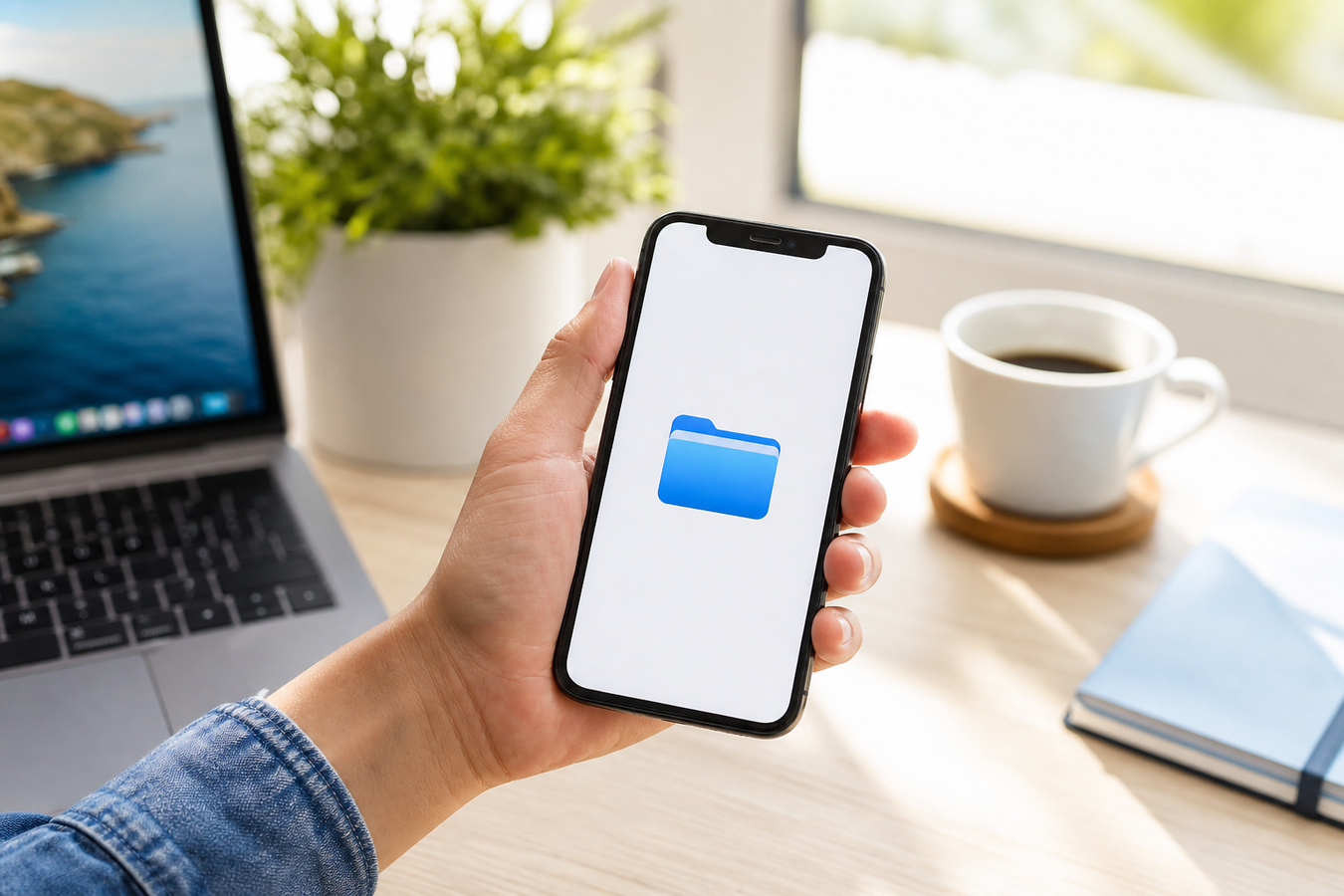
Ouvrez l'application Fichiers par défaut sur votre appareil. Il s'agit de l'application dotée de l'icône de dossier bleu. Si vous ne trouvez pas l'application, balayez l'écran d'accueil vers le bas et utilisez la fonction de recherche pour la lancer immédiatement.
-
2
Regardez la barre de navigation tout en bas de l'écran et touchez l'onglet « Parcourir ». Vous voyez maintenant les principales catégories de gestion de fichiers.
-
3
Dans cet aperçu, choisissez « Sur mon iPhone » ou sélectionnez « iCloud Drive ». Votre choix dépend de l'emplacement de téléchargement défini dans vos réglages. En cas de doute, jetez simplement un œil aux deux emplacements.
-
4
Appuyez sur le dossier Téléchargements. C'est ici que sont regroupés par défaut la quasi-totalité des documents, images et archives téléchargés. Faites simplement défiler la liste et touchez un fichier pour l'ouvrir immédiatement.
Comment ouvrir immédiatement vos téléchargements Safari récents
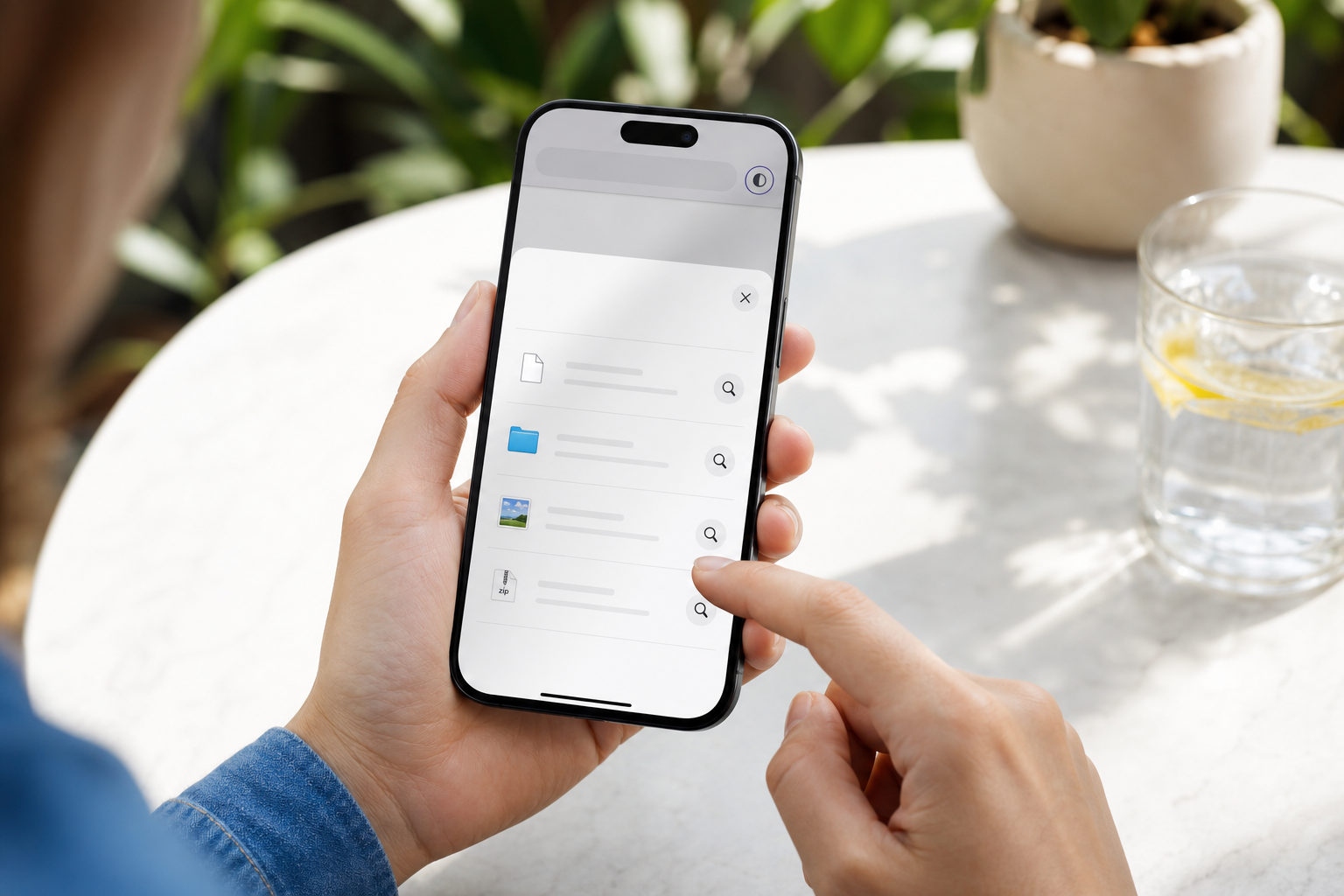
Si vous ne voyez pas l'icône de téléchargement dans Safari, c'est simplement que vous n'avez rien téléchargé récemment. Vous voyez le bouton ? Voici le moyen le plus rapide d'ouvrir un fichier sans fermer le navigateur.
Pendant votre navigation dans Safari, regardez juste à côté de la barre d'adresse. Recherchez l'icône de téléchargement de Safari, reconnaissable à un petit cercle avec une flèche vers le bas.
Touchez cette icône pour afficher un aperçu actualisé des documents, images ou archives que vous venez de récupérer.
Appuyez sur un fichier spécifique dans la liste des téléchargements pour l'ouvrir immédiatement à l'écran. Vous souhaitez savoir dans quel dossier il a été enregistré ? Utilisez l'icône de loupe à côté du nom du fichier pour accéder directement à son emplacement exact dans l'application Fichiers.
Modifier l'emplacement de téléchargement : iCloud Drive ou Sur mon iPhone ?
Chaque semaine, vous téléchargez des dizaines de photos haute résolution ou des fichiers PDF lourds. En un rien de temps, votre téléphone vous indique que votre espace iCloud est saturé. Heureusement, vous pouvez définir vous-même l'emplacement de téléchargement par défaut. Pour ce faire, accédez à l'application Réglages, faites défiler vers le bas jusqu'à « Safari », puis appuyez sur le menu « Téléchargements ».
Vous y trouverez deux options principales, chacune ayant un impact direct sur la gestion de vos fichiers.
| Emplacement de stockage | Idéal si vous... | Impact sur le stockage |
|---|---|---|
| Sur mon iPhone | Téléchargement de documents volumineux | Économise de l'espace iCloud, complète l'appareil |
| iCloud Drive | Vous utilisez également un iPad ou un Mac | Consomme de l'espace cloud, se synchronise instantanément |
Optez pour « Sur mon iPhone » si vous souhaitez optimiser l'espace de stockage de votre appareil. C'est la solution idéale pour économiser de l'espace dans le cloud lors du stockage de fichiers volumineux. Sélectionnez « iCloud Drive » si vous préférez une synchronisation fluide. Ainsi, vos fichiers sont immédiatement accessibles sur un autre appareil Apple, sans avoir à les transférer sans cesse.
Vous souhaitez structurer vos fichiers de manière encore plus précise ? Ce même menu vous permet également de désigner un tout nouveau dossier spécifique, que ce soit pour le travail ou un loisir, comme emplacement par défaut pour tous vos nouveaux téléchargements.

Comment supprimer des téléchargements pour libérer de l'espace sur mon iPhone ?
Libérez immédiatement de l'espace sur votre téléphone en effaçant définitivement les anciens fichiers.
Dans l'application Fichiers, accédez au dossier spécifique contenant vos médias téléchargés.
Touchez les trois petits points (...) en haut à droite de l'écran, puis choisissez « Sélectionner ».
Cochez tous les anciens fichiers, documents volumineux ou images inutilisées dans votre liste de téléchargements.
Appuyez sur l'icône de la corbeille en bas pour effacer la sélection.
Retournez dans « Parcourir », ouvrez le dossier « Suppréssions récentes » et videz-le complètement.
Les téléchargements Safari pèsent lourd dans votre consommation totale de données. Ce n'est qu'après avoir vidé cette dernière corbeille que vous récupérez réellement l'espace de stockage. En gérant ainsi vos fichiers régulièrement, vous évitez que votre téléphone ne se sature inutilement.
Foire aux questions
Où puis-je trouver un fichier PDF sur mon iPhone ?
Les fichiers PDF atterrissent par défaut dans l'application Fichiers, dans le dossier Téléchargements. Vous ne trouvez pas immédiatement le document parmi vos autres fichiers téléchargés ? Balayez brièvement vers le bas sur l'écran d'accueil de l'onglet « Parcourir » pour ouvrir la barre de recherche. Saisissez simplement « PDF ». Vous pourrez ainsi parcourir l'ensemble de votre stockage local et du cloud en une seule fois.
Pourquoi ne puis-je pas ouvrir un PDF sur mon iPhone ?
Le fichier a généralement été endommagé ou le téléchargement dans votre navigateur a été interrompu de manière inattendue. Cela se produit souvent lorsque vous perdez brièvement la connexion dans le train ou à l'extérieur. Veillez à disposer d'une connexion Internet stable, supprimez la version défectueuse et téléchargez simplement le fichier à nouveau via Safari.
Quelles applications sont nécessaires pour ouvrir des fichiers PDF ?
Vous n'avez absolument pas besoin d'applications supplémentaires pour cela. Votre smartphone s'en charge tout seul. Le système d'exploitation offre déjà par défaut un excellent support pour ce format. Vous pouvez consulter, annoter et modifier n'importe quel document directement via l'affichage intégré de l'application Fichiers. Cela permet d'économiser de l'espace et de garder une gestion des fichiers bien organisée.
Vous savez désormais exactement comment utiliser l'application Fichiers, ouvrir rapidement des documents via Safari et choisir judicieusement où tout enregistrer. Prenez le temps de parcourir vos téléchargements aujourd'hui et de faire un peu de tri. Jetez ensuite un œil à la gamme sur coquedirect.fr pour offrir immédiatement à votre smartphone fraîchement nettoyé la meilleure protection qui soit.