
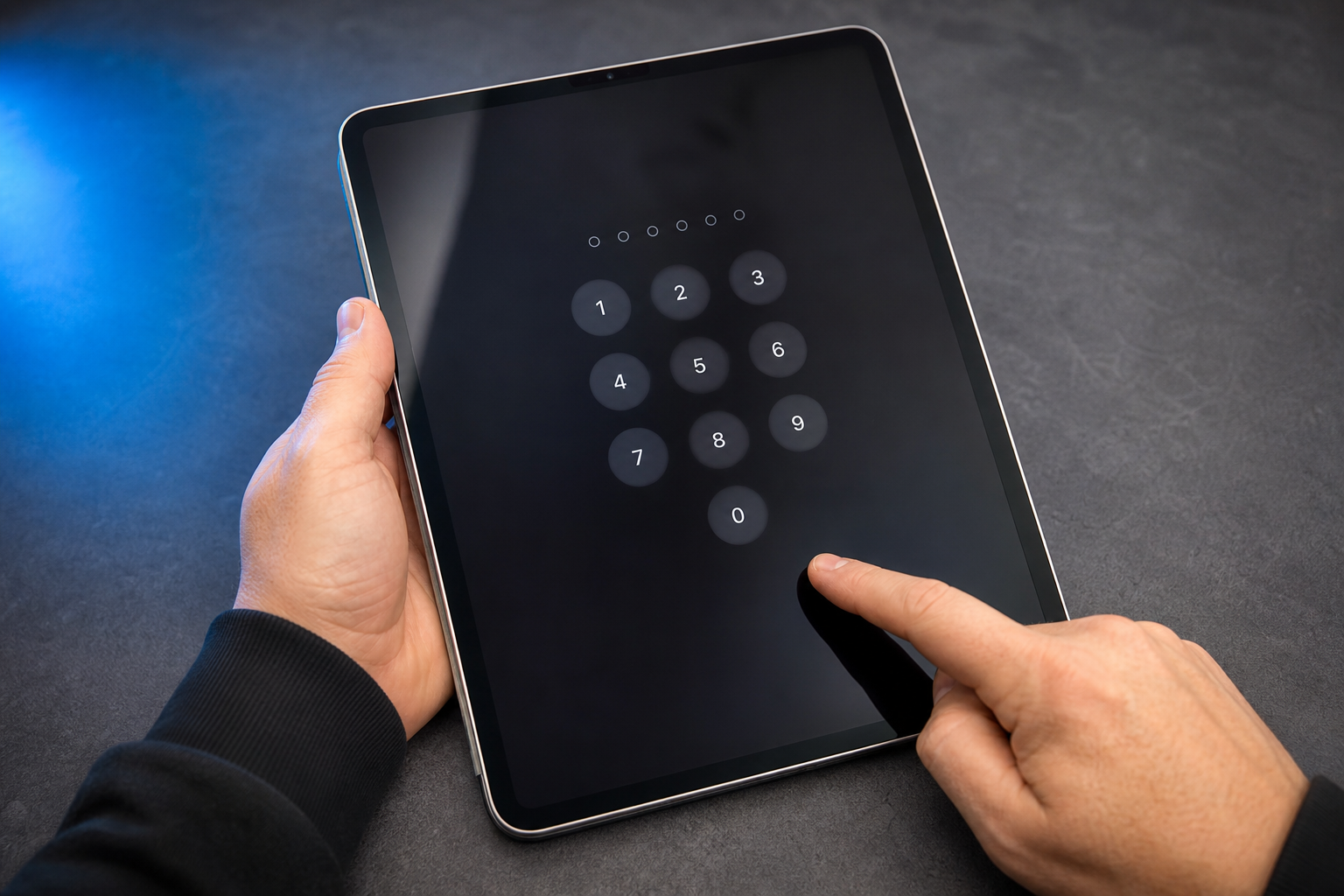
Vous prenez votre tablette, saisissez le code et soudain, le message tant redouté apparaît : « iPad indisponible ». C'est la panique, surtout quand le temps d'attente à l'écran passe d'une minute à une heure entière après plusieurs tentatives infructueuses. En pratique, nous voyons chaque jour des clients qui ont modifié leur code par accident ou dont les enfants ont tapoté trop souvent sur l'écran. Dans cet article, vous découvrirez les trois méthodes officielles et sûres pour déverrouiller l'iPad et retrouver l'accès à votre appareil, que vous ayez un ordinateur sous la main ou non. Vous apprendrez exactement quelles étapes suivre pour résoudre définitivement ce problème d'iPad désactivé et comment débloquer l'iPad sans code.
La dure réalité : pourquoi vous devez effacer l'iPad
Sur les appareils Apple, il est impossible de contourner, de réinitialiser ou de demander au service client un code d'accès oublié.
Un chiffrement strict bloque les portes dérobées : Apple protège les données locales de l'appareil avec un chiffrement directement lié à votre code spécifique. Sans cette combinaison de chiffres unique, les données restent illisibles, ce qui décourage le vol mais signifie également que vous vous retrouvez vous-même bloqué en cas d'oubli.
Le retour aux paramètres d'usine est obligatoire : La seule solution officielle pour sortir de ce blocage est d'effacer l'iPad. Ce faisant, le système supprime le code d'accès actuel, mais également toutes les photos, applications et documents stockés localement.
Une sauvegarde est votre bouée de sauvetage : Si vous aviez activé la synchronisation automatique au préalable, la perte de données est heureusement minimale. Lors de la reconfiguration de l'appareil réinitialisé, vous récupérez presque instantanément l'intégralité de votre vie numérique grâce à une sauvegarde iCloud ou iTunes récente.
Les données locales sont définitivement perdues sans copie : Si vous n'avez jamais effectué de sauvegarde, vous repartirez littéralement de zéro après l'effacement. Considérez cela comme une leçon difficile mais efficace sur l'importance de sauvegarder systématiquement vos données dans le cloud.
Méthode 1 : Effacer l'iPad via l'écran de verrouillage (sans ordinateur)
Sur les modèles plus récents, Apple propose une solution de secours intégrée directement sur l'appareil lui-même.
-
1
Vérifiez la configuration requise
Cette méthode fonctionne uniquement si l'appareil tourne sous iPadOS 15.2 ou version ultérieure. De plus, une connexion active à un réseau Wi-Fi connu ou une connexion de données mobiles (via une carte SIM) est indispensable pour la vérification.
-
2
Forcez le message de sécurité
Saisissez volontairement un code erroné à plusieurs reprises. Répétez l'opération jusqu'à ce que le temps d'attente s'affiche à l'écran et que vous voyiez apparaître l'option « Code oublié ? » ou « Effacer l'iPad » dans le coin inférieur.
-
3
Lancez le processus d'effacement
Appuyez sur ce message et choisissez « Commencer la récupération » sur l'écran suivant. Le système demande alors une vérification pour prouver que vous êtes le propriétaire légitime et non un voleur tentant de réinitialiser l'appareil.
-
4
Déconnectez-vous avec votre Identifiant Apple
Saisissez le mot de passe de votre Identifiant Apple associé. Cela désactive le verrouillage d'activation actif et autorise le système d'exploitation à écraser tous les paramètres.
-
5
Confirmez et patientez
Appuyez sur le bouton d'effacement définitif. L'écran s'éteint, le logo Apple bien connu apparaît avec une barre de progression, puis vous pourrez reconfigurer l'appareil après quelques minutes comme s'il venait de sortir de sa boîte.
Méthode 2 : Restaurer un iPad via l'ordinateur (mode de récupération)
Il s'agit de la méthode de secours universelle lorsque l'option sur l'écran de verrouillage n'apparaît pas ou lorsque votre tablette n'a pas de connexion Internet active.
| Système d'exploitation | Logiciel requis | Câble & Connectivité | Expérience pratique |
|---|---|---|---|
| Mac (macOS Catalina ou version ultérieure) | Finder (intégré par défaut) | Câble USB-C/Lightning d'origine ou certifié MFi | Fonctionne directement depuis le gestionnaire de fichiers. Aucun téléchargement supplémentaire requis. La connexion est extrêmement stable. |
| Mac (macOS Mojave ou version antérieure) | iTunes (dernière version) | Câble USB d'origine ou certifié MFi | Nécessite parfois une mise à jour manuelle du logiciel avant que l'appareil ne soit reconnu. |
| PC Windows (Windows 10/11) | Application Apple Devices ou iTunes | Câble USB d'origine branché directement sur la carte mère (pas de hub) | La nouvelle application Apple Devices est plus rapide. Évitez les câbles bon marché, car ils provoquent souvent des messages d'erreur lors du flashage. |
Choisissez la méthode Mac via le Finder si vous êtes dans l'écosystème Apple, car elle offre le moins de problèmes de connexion. Optez pour la méthode PC Windows avec l'application Apple Devices si vous possédez un PC moderne. Évitez les câbles anciens ou endommagés dans les deux cas ; une connexion instable pendant le processus de restauration peut corrompre le logiciel.
Guide étape par étape : Comment activer le mode de récupération
L'activation de ce mode spécial requiert de la précision et la bonne combinaison de boutons pour votre modèle spécifique.
-
1
Préparez la connexion
Connectez la tablette à l'ordinateur à l'aide d'un câble de haute qualité. Ouvrez déjà le Finder ou l'application requise sur votre PC Windows, afin que le logiciel réagisse immédiatement dès que l'appareil passe dans le bon mode.
-
2
Modèles sans bouton principal (Face ID)
Appuyez brièvement sur le bouton d'augmentation du volume et relâchez-le immédiatement. Appuyez ensuite brièvement sur le bouton de diminution du volume et relâchez-le. Maintenez ensuite le bouton supérieur (bouton marche/arrêt) enfoncé sans interruption, même lorsque le curseur d'extinction apparaît.
-
3
Modèles avec bouton principal (Touch ID)
Maintenez simultanément enfoncés le bouton principal au bas de l'écran et le bouton supérieur. Ignorez le logo Apple qui apparaît à l'écran et continuez d'appuyer.
-
4
Attendez l'écran du mode de récupération
Ne relâchez les boutons que lorsque vous voyez apparaître sur l'écran noir l'image d'un câble pointant vers un ordinateur. C'est la preuve visuelle que le mode de récupération a été activé avec succès.
-
5
Choisissez la bonne option logicielle
Une fenêtre contextuelle apparaît alors sur l'écran de votre ordinateur pour vous signaler un problème avec l'iPad. Cliquez explicitement sur « Restaurer » et ne choisissez surtout pas « Mettre à jour », car une mise à jour ne supprimera pas le code d'accès oublié.
-
6
Surveillez le temps écoulé
L'ordinateur commence alors à télécharger le fichier d'installation d'iPadOS requis. Si ce téléchargement prend plus de 15 minutes, la tablette quittera automatiquement le mode de récupération par mesure de sécurité.
-
7
Répétez l'opération si nécessaire
Si l'appareil quitte le mode alors que le téléchargement est toujours en cours, laissez d'abord l'ordinateur terminer tranquillement le téléchargement, puis effectuez à nouveau la combinaison de touches et cliquez une nouvelle fois sur restaurer.
Méthode 3 : Effacer à distance via « Localiser » (iCloud)
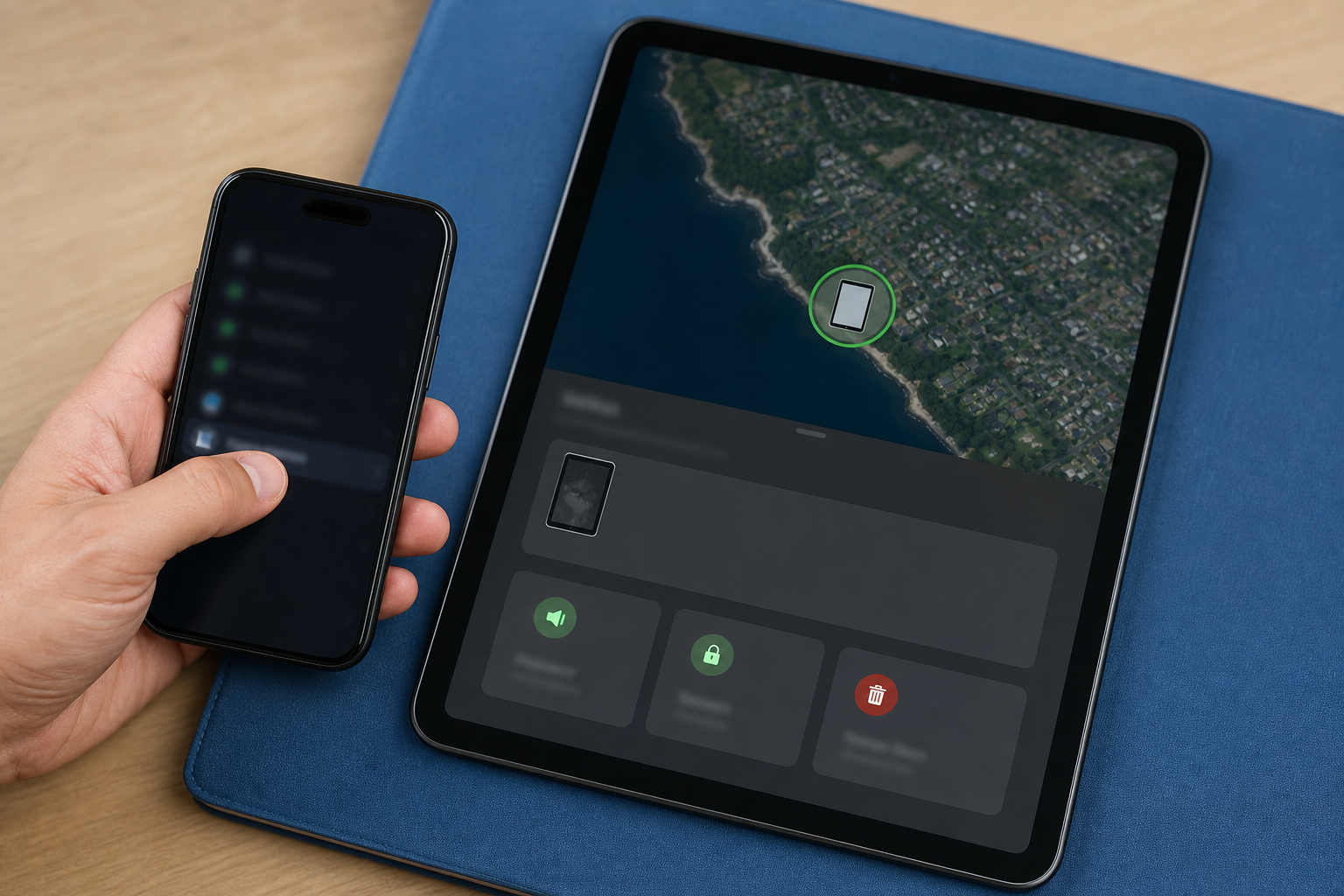
Cette méthode sans fil est idéale lorsque l'appareil n'est pas physiquement à proximité ou lorsque des boutons défectueux bloquent le mode de récupération.
-
1
Utilisez un autre appareil
Prenez n'importe quel smartphone, tablette ou ordinateur portable équipé d'un navigateur Internet. Il n'est pas nécessaire que ce soit un produit Apple ; un téléphone Android ou un ordinateur portable Windows fonctionnera tout aussi bien.
-
2
Connectez-vous au portail web
Rendez-vous sur iCloud.com/find et connectez-vous avec l'Identifiant Apple exact associé à la tablette bloquée. Il se peut que vous deviez saisir un code d'authentification à deux facteurs envoyé sur votre téléphone.
-
3
Localisez le bon appareil
Dans le tableau de bord, cliquez sur « Tous les appareils » et sélectionnez l'iPad spécifique que vous souhaitez déverrouiller dans la liste déroulante. Veillez à ne pas sélectionner par erreur l'iPhone d'un membre de votre famille.
-
4
Lancez la commande d'effacement
Dans le menu récapitulatif, cliquez sur l'option « Effacer cet appareil ». Confirmez les avertissements concernant la perte de données et saisissez à nouveau votre mot de passe pour valider cette action importante.
-
5
Attendez la connexion réseau
Si la tablette est branchée chez vous et connectée au Wi-Fi, l'effacement commence immédiatement. Si l'appareil n'a pas d'accès Internet pour le moment, la commande est mise en attente et s'exécutera automatiquement dès qu'une connexion sera rétablie.
-
6
Restaurez votre sauvegarde
Après l'effacement, l'appareil redémarre sur l'écran d'accueil. Connectez-vous à votre compte, suivez les étapes de configuration de base et choisissez l'option permettant de restaurer votre sauvegarde la plus récente depuis le cloud.
Foire aux questions sur un iPad indisponible
Comment puis-je déverrouiller mon iPad si j'ai oublié mon code iPad ?
Vous pouvez uniquement déverrouiller l'appareil en l'effaçant complètement et en le rétablissant à ses paramètres d'usine. Vous pouvez le faire via l'option sur l'écran de verrouillage, via un ordinateur en mode de récupération, ou à distance via iCloud. Il n'existe aucun code secret ni astuce logicielle pour lire le code actuel ou pour débloquer l'iPad sans code sans réinitialiser le système.
Que dois-je faire si mon iPad est indisponible après avoir saisi un code d'accès erroné ?
Attendez d'abord le temps indiqué à l'écran si vous pensez vous souvenir du code. Si l'appareil reste définitivement bloqué ou si vous ne connaissez vraiment plus le code, lancez immédiatement l'une des trois méthodes d'effacement officielles. Utilisez de préférence la méthode avec ordinateur si la tablette n'a plus de connexion Internet, car les méthodes en ligne échoueront dans ce cas.
Puis-je restaurer un iPad sans perdre de données ?
Non, le processus d'effacement supprime définitivement toutes les données stockées localement afin de garantir votre confidentialité. Cependant, vous ne perdrez aucune donnée si vous aviez effectué une sauvegarde iCloud ou sur ordinateur avant le blocage. Il vous suffira de restaurer cette sauvegarde lors de la nouvelle configuration pour retrouver toutes vos applications, messages et photos.
Comment mettre mon iPad en mode de récupération ?
Connectez l'appareil à un ordinateur et utilisez les boutons physiques. Sur les modèles sans bouton principal, appuyez brièvement sur le bouton d'augmentation du volume, puis sur celui de diminution du volume, et maintenez le bouton marche/arrêt enfoncé jusqu'à ce que l'icône du câble apparaisse. Sur les modèles plus anciens, maintenez simplement le bouton principal et le bouton marche/arrêt enfoncés simultanément jusqu'à ce que le même écran s'affiche.
Combien de temps dure la restauration ?
Cela dépend entièrement de votre vitesse de connexion Internet, mais comptez en pratique au moins trente à soixante minutes. L'ordinateur doit d'abord télécharger un fichier d'installation volumineux de plusieurs gigaoctets depuis les serveurs d'Apple. L'extraction et l'installation effectives du logiciel sur la tablette prennent ensuite environ quinze minutes supplémentaires.
Les logiciels de déverrouillage alternatifs fonctionnent-ils ?
Les méthodes officielles d'Apple sont toujours plus sûres, totalement gratuites et évitent des dommages irréparables à votre système d'exploitation. Les logiciels tiers payants promettent souvent des miracles, mais font exactement la même chose en arrière-plan que la méthode gratuite via Finder ou iTunes. Économisez votre argent et évitez les programmes douteux qui risquent d'installer des logiciels malveillants sur votre ordinateur.
Vous savez désormais que l'effacement de votre appareil est la seule issue si vous êtes confronté à un Code iPad oublié. Heureusement, ce problème peut être facilement résolu par vous-même grâce à l'option intégrée à votre écran, au mode de récupération fiable via votre ordinateur ou à la méthode sans fil via iCloud (idéale pour réinitialiser l'iPad sans ordinateur). Choisissez la méthode la mieux adaptée à votre situation actuelle et aux équipements dont vous disposez, effacez soigneusement votre tablette et configurez-la à nouveau. N'oubliez pas d'activer immédiatement une nouvelle sauvegarde iCloud automatique dès que vous aurez pu déverrouiller votre iPad, afin de ne plus jamais avoir à craindre une perte de données lors d'un prochain blocage.