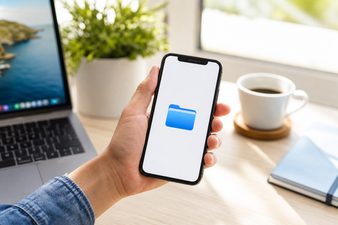
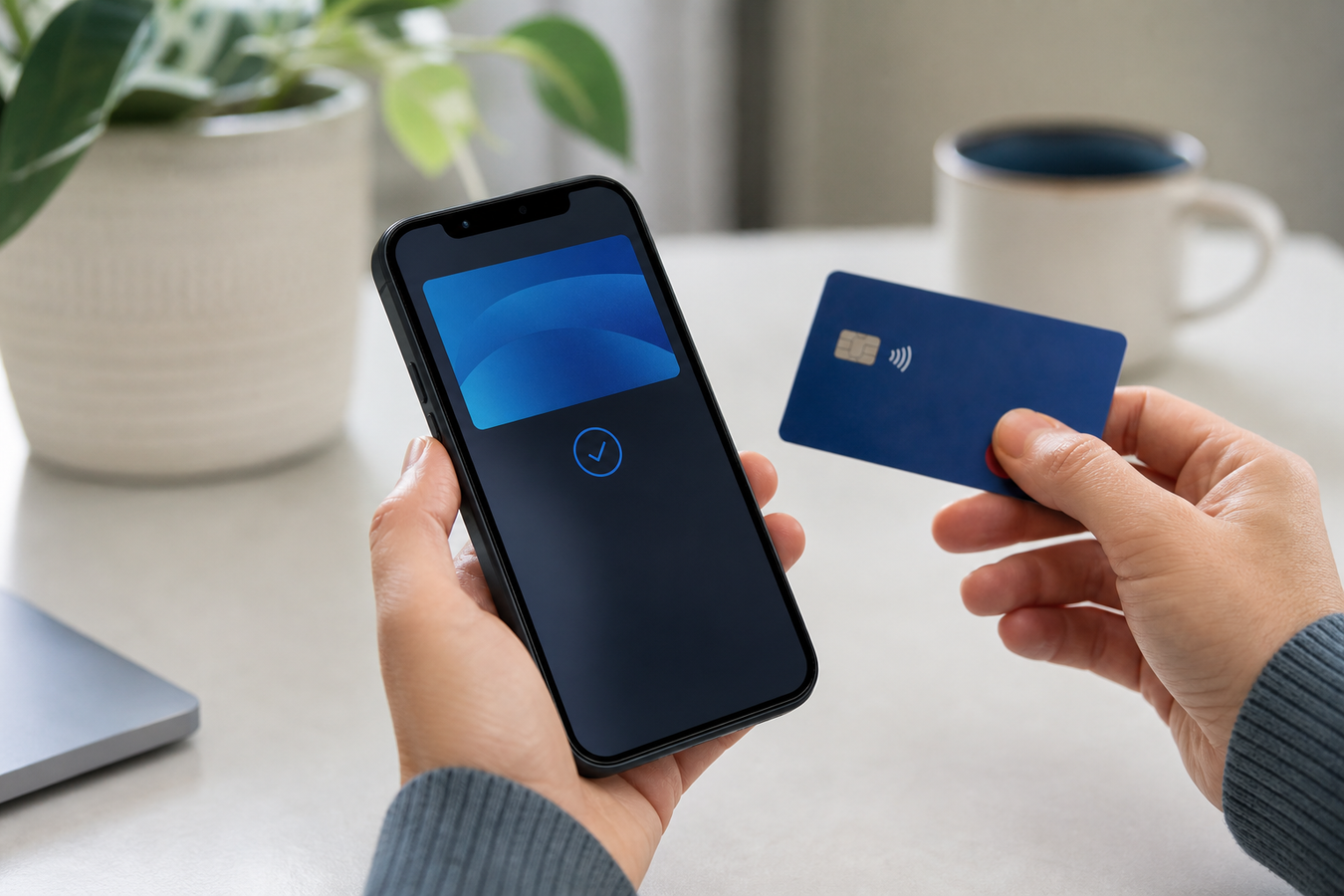
L'installation d'une carte bancaire sur votre iPhone et la configuration d'Apple Pay s'effectuent directement dans l'application Apple Wallet par défaut. Il vous suffit de toucher le signe plus, de scanner votre carte avec l'appareil photo et, en moins de deux minutes, la liaison est établie pour effectuer des paiements sans contact partout.
Parfois, une version d'iOS obsolète ou une vérification bancaire manquante bloque le processus. Une fois ces paramètres réglés, vous payez en toute sécurité via votre smartphone et votre carte physique peut rester chez vous.
Quelle est la différence entre Wallet et Apple Pay ?
Pourquoi ces deux termes sont-ils si souvent confondus lorsqu'il s'agit de payer avec son mobile ?
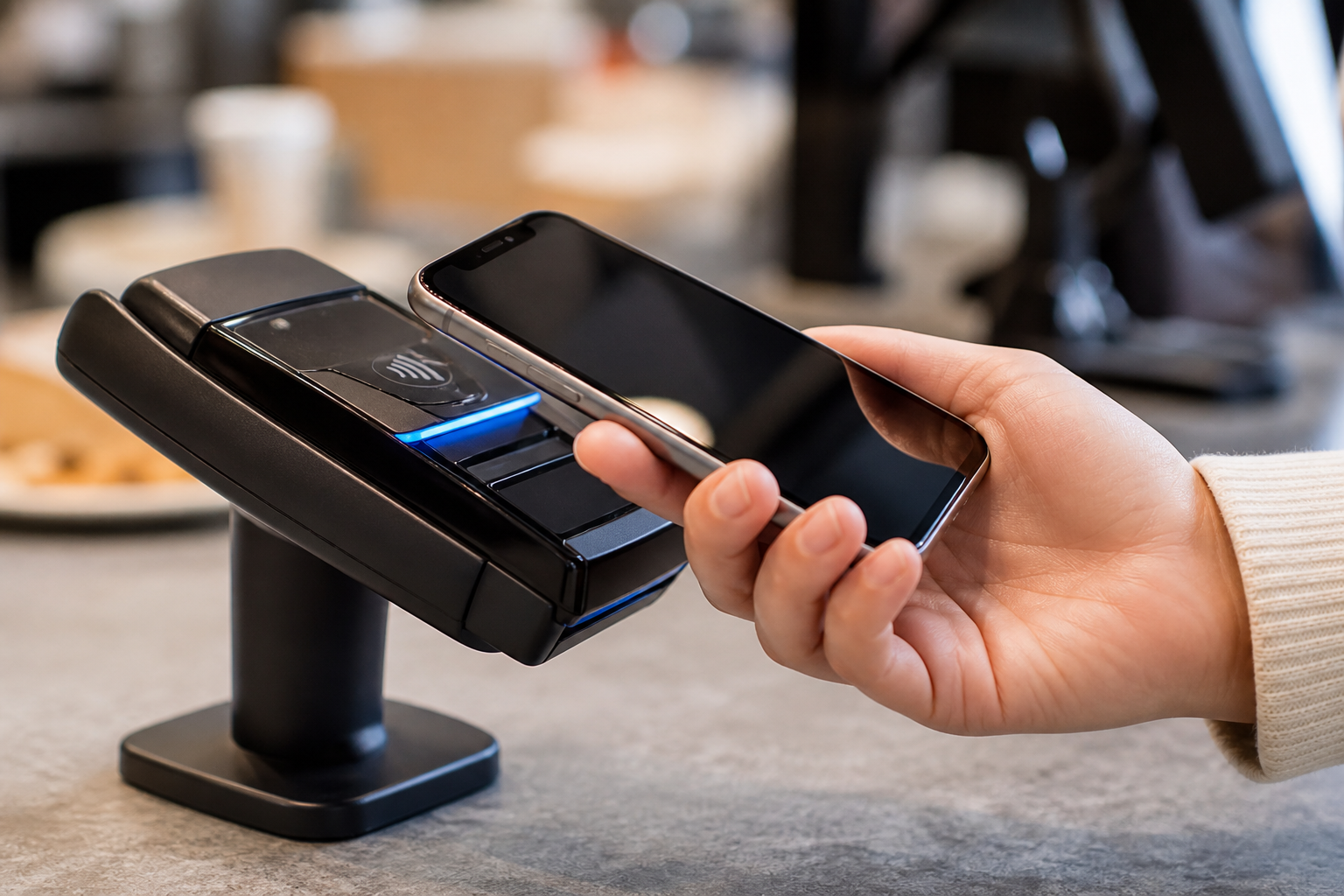
La distinction est pourtant très simple. L'application Apple Wallet est le portefeuille numérique de votre iPhone. C'est l'endroit où vous stockez en toute sécurité les informations de vos cartes bancaires. Apple Pay est quant à lui la méthode de paiement sans contact NFC qui s'active dès que vous approchez l'appareil du terminal de paiement. Vous conservez donc votre carte dans le Wallet et vous réglez vos achats avec Apple Pay.
Ce système s'avère nettement plus sûr qu'un portefeuille traditionnel. Une carte bancaire physique peut tomber de votre poche ou se faire voler, permettant à quiconque de l'utiliser immédiatement pour des paiements sans contact. Si vous utilisez une carte bancaire avec Apple Pay, chaque paiement effectué avec votre iPhone nécessite d'abord une validation via Face ID ou Touch ID. Rien ne se fait sans votre visage ou votre empreinte digitale. De plus, le logiciel sécurise vos données grâce à la tokenisation. Le terminal ne reçoit qu'un code temporaire, ce qui évite que votre véritable numéro de carte ne soit partagé avec le commerçant ou ne circule n'importe où.
Payer avec Apple Pay est-il plus sûr qu'avec une carte bancaire physique ? Oui, car le système de sécurité exige Face ID ou Touch ID pour chaque transaction et ne transmet jamais votre numéro de carte au terminal de paiement. Optez pour Apple Pay si vous souhaitez utiliser moins souvent votre carte physique : l'application Wallet conserve la carte, et Apple Pay l'utilise uniquement au moment du règlement.
Comment associer ma carte de crédit à Apple Pay ?
Le paiement mobile est désormais devenu tout à fait courant dans toute l'Europe. L'installation d'une carte de crédit sur votre iPhone s'effectue selon deux méthodes simples. Vous pouvez saisir les informations manuellement via l'application Wallet, ou configurer l'association directement depuis l'application de votre propre banque.
Optez pour l'application Wallet si vous avez votre carte bancaire physique à portée de main ou si l'application de votre banque ne propose pas de bouton pour Apple Pay. L'appareil photo peut souvent scanner le numéro de votre carte et sa date d'expiration. Si la lecture de la carte échoue, vous pouvez saisir les informations manuellement. Ensuite, l'émetteur de la carte demande une vérification, généralement par code SMS ou via une confirmation dans l'application bancaire.
Choisissez la méthode bancaire si vous êtes déjà connecté et que vous y trouvez une option telle que « Ajouter à Apple Wallet ». Les informations de votre carte sont alors transmises directement à Apple Wallet, ce qui vous évite d'avoir à saisir de nombreuses données. Pratiquement toutes les grandes banques européennes ainsi que des acteurs internationaux tels que bunq et Adyen prennent en charge cette méthode rapide.
La méthode à privilégier dépend principalement de ce que vous avez sous la main : votre carte de crédit physique ou l'accès à votre application bancaire. Veillez toutefois à être prêt avant de configurer Apple Pay. Placez votre carte de crédit physique devant vous sur la table. Vous optez pour la méthode bancaire ? Vérifiez alors que vous avez les identifiants de connexion de votre application bancaire à portée de main. Vous éviterez ainsi d'avoir à chercher en plein milieu du processus et votre carte sera activée plus rapidement.
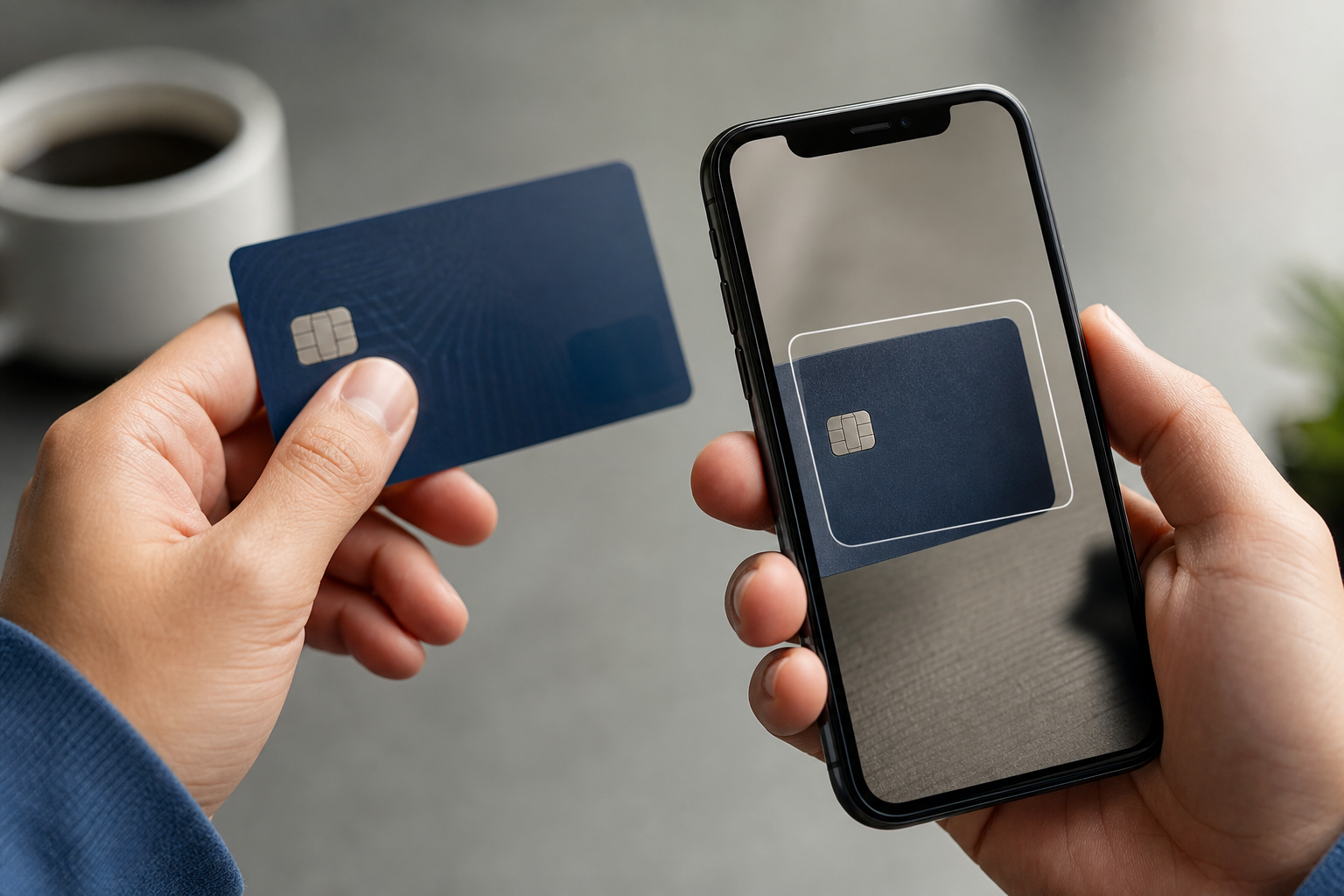
Ajouter une carte bancaire via l'application Apple Wallet
Vous sortez tout juste votre nouvelle carte bancaire de l'enveloppe et souhaitez l'utiliser immédiatement pour une réservation. Vous pouvez l'ajouter via votre téléphone dès que vous avez saisi les données de la carte et finalisé la vérification auprès de votre banque.
-
1
Ouvrez l'application
Recherchez l'application Wallet par défaut sur votre iPhone et appuyez sur le signe plus (+) dans le coin supérieur droit.
-
2
Scannez votre carte
Sélectionnez l'option « Carte de débit ou carte de crédit ». Utilisez la fonction de numérisation par appareil photo pour enregistrer d'un coup le numéro de carte, le nom et la date d'expiration. Vérifiez ensuite si les informations qui s'affichent à l'écran correspondent à celles figurant sur votre carte bancaire.
-
3
Saisir manuellement
Si la caméra ne parvient pas à lire correctement la carte physique en raison d'un mauvais éclairage ou d'une impression sombre, optez pour la saisie manuelle des données de la carte en tapant vous-même le numéro, la date d'expiration et le code CVC. Cette option est également plus pratique si vous n'avez pas votre carte physique sous la main, mais que vous pouvez consulter ses informations en toute sécurité.
-
4
Consultez les conditions
Consultez les conditions de votre émetteur de carte et acceptez les conditions d'utilisation d'Apple Pay. Si vous avez plusieurs cartes dans l'application Wallet, vous pouvez éventuellement définir cette carte de crédit comme carte par défaut dès maintenant. -
5
Vérifiez auprès de votre banque
effectuez toujours la vérification obligatoire auprès de votre émetteur de carte pour écarter tout risque de fraude. Saisissez le code SMS reçu ou validez la transaction dans l'application de votre banque. La carte est alors définitivement activée. Si vous payez avec un iPhone, confirmez ensuite le paiement à l'aide de Face ID, Touch ID ou de votre code d'accès.
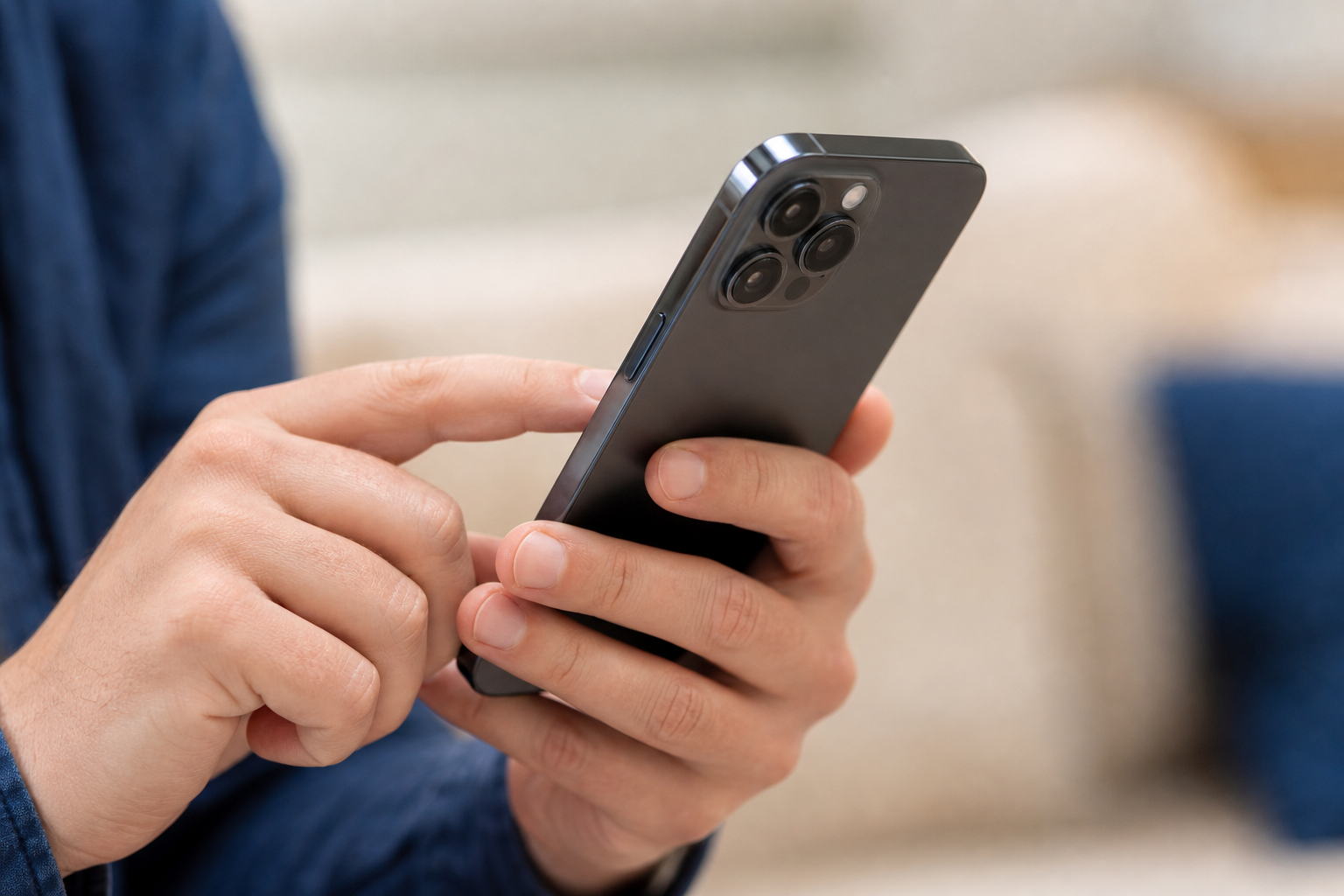
Activer via l'application de votre banque
Activez Apple Pay directement depuis l'application de votre banque en ouvrant votre carte de crédit et en sélectionnant l'option « Ajouter à Apple Wallet » ou « Configurer Apple Pay ».
Optez pour la solution la plus rapide et installez votre carte de crédit directement depuis l'environnement sécurisé de votre application bancaire.
-
1
Ouvrez l'application de votre banque ou de votre émetteur de carte de crédit sur votre smartphone.
-
2
Consultez les réglages de vos cartes et recherchez le bouton « Ajouter à Apple Wallet » ou « Configurer Apple Pay ».
-
3
Il suffit de suivre les instructions à l'écran. L'application transfère automatiquement les données de la carte sur votre téléphone, ce qui vous évite d'avoir à tout saisir. Pratique et rapide.
-
4
Terminez la procédure par une vérification in-app pour confirmer votre identité. La carte de crédit apparaîtra alors immédiatement dans votre Apple Wallet.
Pourquoi la configuration d'Apple Pay ne fonctionne-t-elle pas ?
L'association de votre carte de crédit à Apple Pay est bloquée ? Vérifiez ces points un par un avant d'essayer d'ajouter à nouveau votre carte.
Vérifiez d'abord si votre iPhone dispose de la dernière mise à jour iOS disponible. Une version iOS obsolète peut bloquer l'ajout d'une carte. Si des mises à jour iOS incomplètes restent en attente en arrière-plan, l'application Wallet refusera de fonctionner. Mettez toujours votre iPhone à jour.
Vous rencontrez un blocage inattendu lors de la vérification bancaire ? Si votre émetteur de carte le propose, optez pour une validation via l'application bancaire plutôt que par code SMS. La vérification par SMS ou via l'application bancaire est nécessaire pour confirmer que vous êtes le titulaire légitime de la carte. Ne demandez un nouveau code qu'après cette étape.
Des paramètres de région erronés posent souvent problème si votre téléphone détecte un pays non pris en charge. Assurez-vous que la langue et la région de votre iPhone sont correctement configurées (Réglages > Général > Langue et région > France). Si la région est déjà correcte, fermez complètement l'application Wallet et essayez d'ajouter à nouveau la carte de crédit.
Vérifiez auprès de votre banque si cette carte de crédit spécifique est compatible avec Apple Pay. Il arrive qu'une carte ne soit pas encore prise en charge, en particulier certaines cartes professionnelles. Une banque peut proposer Apple Pay tout en excluant certains types de cartes.
Apple Pay fonctionne-t-il si mon iPhone est dans une coque ?
Une coque de téléphone bloque-t-elle le paiement sans contact ? La puce NFC de l'iPhone gère le paiement sur le terminal de paiement. En pratique, Apple Pay fonctionne à travers la quasi-totalité des matériaux. Protection et transmission NFC font donc généralement bon ménage : une coque arrière, un étui ou une coque de protection plus épaisse ne constituent pas un obstacle pour Apple Pay. Veillez simplement à ce que la coque soit parfaitement adaptée au modèle de votre iPhone et n'utilisez que des modèles qui ne bloquent pas l'appareil photo.
Évitez toutefois les éléments métalliques autour de la zone NFC, car ils peuvent perturber le paiement sans contact.
Faites attention avec les étuis ou les coques avec porte-cartes. Contiennent-ils déjà une autre carte sensible au NFC, comme un pass de transport ou un badge d'accès professionnel ? Cela peut provoquer des interférences avec le terminal de paiement. Retirez ces cartes lors du passage en caisse, ou utilisez une coque arrière standard pour éviter immédiatement tout dysfonctionnement. Ne superposez pas non plus les cartes de manière trop épaisse.
Si vous préférez transporter vos cartes séparément, optez pour un porte-cartes MagSafe pour iPhone 12 et versions ultérieures. Vérifiez que l'accessoire peut contenir jusqu'à trois cartes, qu'il dispose d'une couche de protection pour les cartes de paiement et qu'il utilise une fixation magnétique solide. Assurez-vous également que le porte-cartes ne perturbe pas Apple Pay. Privilégiez le microtwill ou le cuir si vous souhaitez une finition douce et résistante à l'usure. Lors d'un paiement, il est préférable de ne pas conserver de carte NFC dans ce porte-cartes.
Entretenez le porte-cartes avec un chiffon en microfibre sec et nettoyez-le sans produits de nettoyage agressifs. Ne laissez pas l'humidité stagner dans le porte-cartes et veillez à ce que les cartes y soient toujours insérées bien à plat et de manière bien droite.
Foire aux questions
Lors de l'installation, il arrive parfois que vous rencontriez des messages d'erreur inattendus. Vous trouverez ici les solutions directes aux obstacles les plus courants lors de la configuration.
Comment configurer Apple Pay ?
Ouvrez l'application Wallet sur votre iPhone, touchez le signe plus en haut à droite et sélectionnez une carte de débit ou de crédit. Scannez la carte avec l'appareil photo ou saisissez les informations manuellement, puis activez définitivement la carte à l'aide d'un code de vérification fourni par votre banque.
Pourquoi ne puis-je pas ajouter ma carte bancaire à Wallet ?
Cela est souvent dû à une version d'iOS obsolète ou à un mauvais paramètre de région sur votre téléphone. Vérifiez que votre appareil est à jour, assurez-vous que la région est correctement configurée et vérifiez si votre banque prend en charge votre carte spécifique.
Apple Pay est-il identique à iDEAL ?
Non. iDEAL est un virement direct depuis votre compte bancaire. Apple Pay utilise une carte de débit ou de crédit associée pour effectuer des paiements sans contact via la puce NFC de votre smartphone.
Dois-je toujours utiliser Face ID ou Touch ID ?
Oui, chaque paiement en magasin ou en ligne doit être validé par reconnaissance faciale, empreinte digitale ou code d'accès. Cela garantit que personne d'autre ne peut effectuer d'achats avec votre téléphone.
Le paiement via Apple Pay entraîne-t-il des frais supplémentaires ?
Non, l'utilisation d'Apple Pay est entièrement gratuite. Votre banque ou l'émetteur de votre carte de crédit ne facture pas de frais de transaction supplémentaires pour les paiements effectués via votre iPhone.
Ma carte bancaire via Apple Pay fonctionne-t-elle aussi à l'étranger ?
Oui. Vous pouvez utiliser votre iPhone sur n'importe quel terminal de paiement au monde qui accepte les paiements sans contact avec Mastercard, Visa ou Maestro.
Est-ce qu'une coque de téléphone bloque le paiement Apple Pay ?
La puce NFC de votre iPhone est suffisamment puissante pour traverser presque toutes les coques. Faites simplement attention aux étuis avec porte-cartes : si une carte de transport ou une autre carte NFC y est insérée, cela peut perturber le terminal de paiement.
Vous savez désormais exactement comment configurer votre carte bancaire pour Apple Pay de manière simple et sécurisée via l'application Wallet ou l'application de votre banque. Par sécurité, vérifiez d'abord que votre appareil dispose de la dernière version d'iOS. Prenez votre iPhone, ouvrez « Mise à jour logicielle » dans les réglages, puis ajoutez immédiatement votre carte pour un confort de paiement maximal.