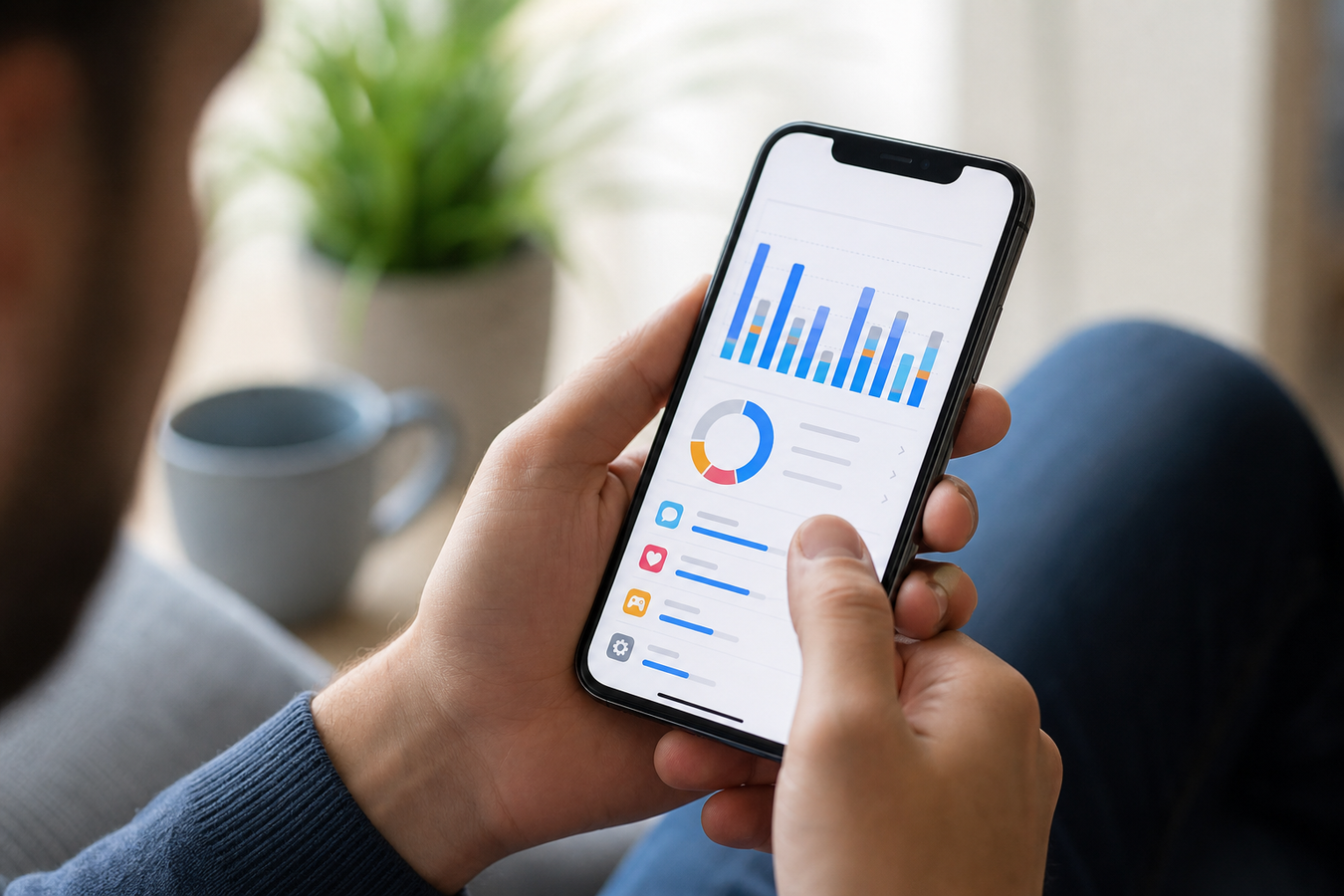
Un utilisateur moyen déverrouille son téléphone des dizaines de fois par jour, souvent sans but précis. Vous prenez l'appareil pour jeter un coup d'œil rapide à un message et ne fermez Instagram qu'une demi-heure plus tard. Cette habitude inconsciente coûte des heures de temps productif chaque semaine. Dans cet article, vous apprendrez exactement comment consulter le temps d'écran, configurer des limites efficaces pour vous-même et activer le contrôle parental pour gérer le temps d'écran enfant sur leurs appareils.
Consulter le temps d'écran : un aperçu de votre utilisation de l'iPhone
Grâce à la fonctionnalité intégrée d'iOS, vous obtenez instantanément une image fidèle de votre comportement numérique.
La fonctionnalité temps d'écran collecte en arrière-plan des données détaillées sur votre utilisation quotidienne et hebdomadaire des applications. Vous voyez immédiatement dans le rapport de temps d'écran quelles catégories, telles que les réseaux sociaux ou les applications de productivité, accaparent le plus d'heures. Les chiffres ne mentent pas ; en pratique, on constate souvent que le temps d'activité quotidien moyen est bien plus élevé que ce que l'on estimait au départ.
En appuyant sur « Voir toute l'activité apps et sites web » dans le menu, vous plongez plus profondément dans les statistiques. Vous y découvrez non seulement combien de temps une application reste ouverte, mais aussi combien de minutes elle reste active en arrière-plan. Cette distinction permet d'identifier à temps les applications gourmandes en batterie qui tournent en tâche de fond, comme les applications de navigation ou les lecteurs de musique.
En plus des minutes pures, le rapport indique le nombre d'activations (le nombre de fois que vous saisissez l'appareil) et la quantité de notifications reçues. Vous reconnaissez un schéma où vous prenez votre téléphone quatre-vingts fois par jour après une vibration ? Vous savez alors immédiatement que désactiver les notifications superflues est la première étape logique pour réduire structurellement votre utilisation de l'iPhone.
Comment activer le temps d'écran et consulter le rapport
-
1
Ouvrez l'application Réglages sur votre iPhone.
Assurez-vous que votre appareil fonctionne sous une version récente d'iOS (de préférence iOS 18 ou plus récent) pour obtenir les données les plus précises et accéder aux dernières fonctionnalités de gestion.
-
2
Naviguez vers le bon module.
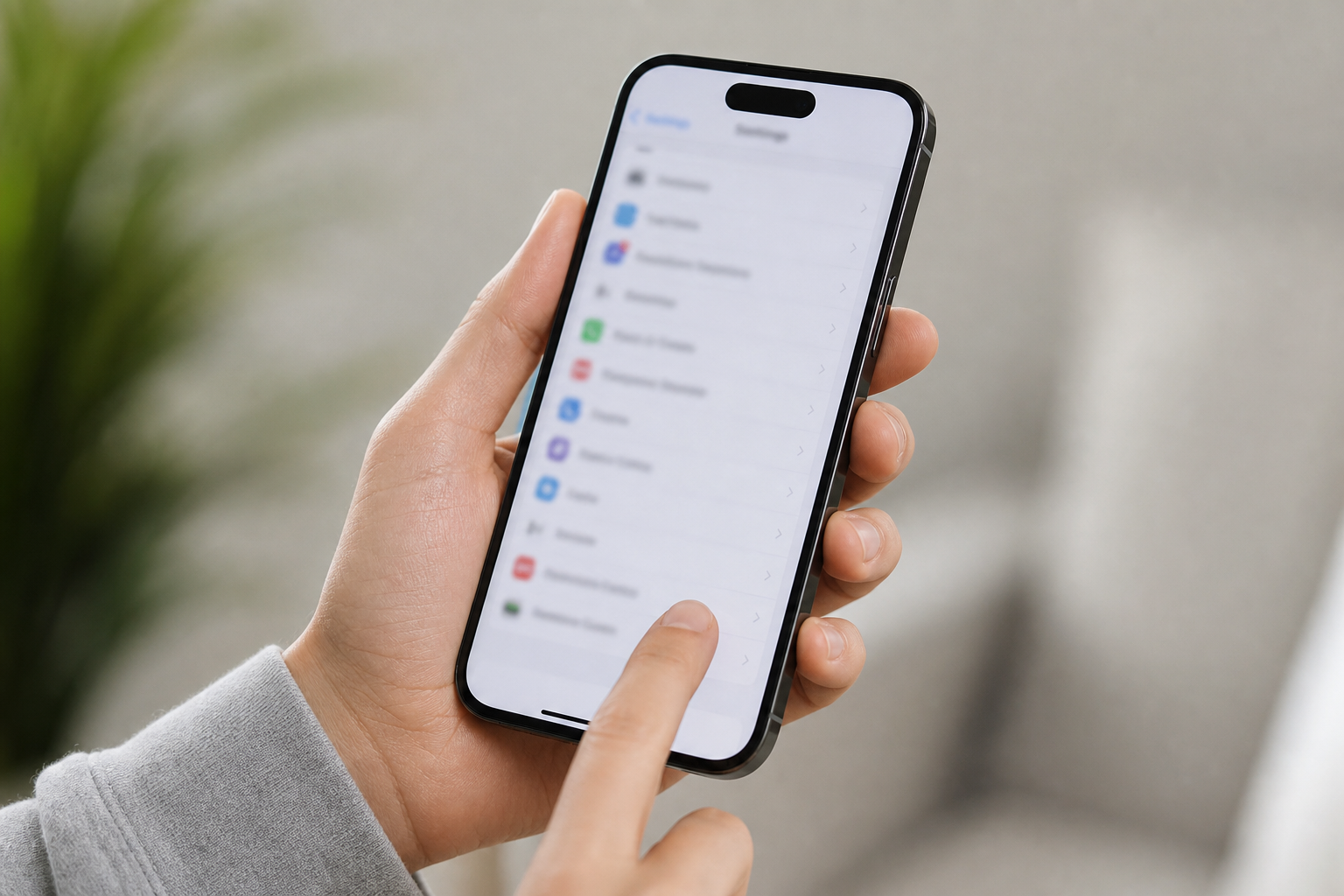
Faites défiler le menu principal vers le bas et appuyez sur « Temps d'écran ».
-
3
Activez l'enregistrement des données.
Choisissez le texte bleu « Activer le temps d'écran » et confirmez votre choix via le bouton « Continuer ».
-
4
Choisissez l'utilisateur principal de l'appareil.
Indiquez s'il s'agit de « Cet iPhone est à moi » ou « Cet iPhone est à mon enfant ». Pour votre propre appareil, sélectionnez logiquement la première option.
-
5
Analysez votre rapport de temps d'écran.
Appuyez sur « Voir toute l'activité apps et sites web » pour ouvrir le graphique interactif en haut du menu. Vous pouvez y basculer entre une vue quotidienne et hebdomadaire et appuyer sur des barres spécifiques pour voir l'utilisation par heure.
Gardez à l'esprit qu'un suivi fraîchement activé sera vide durant les premières heures. Le logiciel a besoin d'au moins quelques jours pour reconnaître des schémas fiables et calculer une moyenne précise. Si, après une semaine, vous constatez que YouTube vous prend deux heures par jour, vous disposez d'un point de départ concret pour changer vos habitudes.
Autodiscipline : configurer les limites d'app et le temps d'arrêt
Une simple prise de conscience ne suffit souvent pas à changer de comportement ; la mise en place de blocages actifs s'avère d'une grande aide.
Via les réglages, vous pouvez attribuer des limites de temps spécifiques par application ou à une catégorie entière, comme « Jeux » ou « Divertissement », afin de limiter l'accès aux applications iPhone. Dès que vous atteignez la limite configurée, l'icône de l'application se grise sur votre écran d'accueil et l'accès est bloqué. Cela vous oblige à poser réellement votre téléphone lorsque la discipline vous fait défaut pour vous arrêter de vous-même.
Pour éviter de passer outre cet avertissement d'un simple geste sur « Ignorer la limite », vous pouvez associer un code de temps d'écran aux réglages. Choisissez toujours un code PIN à quatre chiffres différent du code de déverrouillage de votre iPhone. Vous constatez que vous continuez à contourner systématiquement les limites ? Demandez à un proche ou un ami de saisir le code, afin qu'il vous soit impossible de lever vous-même le blocage.
| Fonctionnalité | Fonctionnement | Application idéale |
|---|---|---|
| Limites d'app | Limite le temps maximal pour une application ou une catégorie spécifique (par ex. max. 1 heure d'Instagram par jour). Se réinitialise automatiquement à minuit. | Éviter le défilement infini en journée pendant le travail ou les études. |
| Temps d'arrêt | Limite le temps maximal pour une application ou une catégorie spécifique (par ex. max. 1 heure d'Instagram par jour). Se réinitialise automatiquement à minuit. | Créer une soirée sans distractions, favoriser le sommeil et réduire l'exposition à la lumière bleue. |
Choisissez les limites d'app si vous souhaitez réduire votre consommation quotidienne globale de distractions spécifiques, sans pour autant rendre le reste de votre téléphone inutilisable.
Kies Rusttijd als je de hardnekkige gewoonte wilt doorbreken om 's avonds in bed nog werkmails te checken of nieuws te lezen.
Évitez un temps d'arrêt trop strict si vous devez rester joignable en cas d'urgence ou si vous travaillez en horaires décalés. Dans ce cas, ajoutez les contacts essentiels et les applications de navigation à la liste d'exceptions via le menu « Toujours autorisées ».
Contrôle parental : gérer l'iPhone de votre enfant
Les enfants manquent souvent du contrôle cognitif des impulsions nécessaire pour réguler eux-mêmes leur utilisation du téléphone.
Via la fonctionnalité de partage familial, vous gérez l'intégralité du contrôle parental depuis votre propre compte Apple. Vous n'avez même pas besoin d'avoir le téléphone physique de votre fils ou de votre fille entre les mains pour effectuer des modifications ou consulter les rapports. Cela rend l'ajustement des règles numériques familiales à distance extrêmement efficace.
Lorsqu'une limite d'app est atteinte sur l'appareil de l'enfant, l'application s'arrête immédiatement. Les enfants peuvent demander du temps supplémentaire via un bouton sur leur propre écran, par exemple pour terminer un devoir important. Vous recevez cette notification sur votre propre iPhone et pouvez approuver ou refuser la demande à distance.
La synchronisation entre les appareils est lente ou les demandes ne parviennent pas ? Vérifiez si les deux téléphones sont connectés à Internet et fonctionnent sous la même mise à jour logicielle, de préférence la plus récente. Une version obsolète d'iOS provoque souvent des dysfonctionnements dans la communication entre les appareils des parents et des enfants.
Check-list pour un iPhone enfant sécurisé
Configurez des limites de communication : déterminez exactement avec qui l'enfant peut téléphoner ou échanger des messages. Séparez cela entre les contacts autorisés pendant les heures normales et une liste plus stricte pendant le temps d'arrêt configuré.
Choisissez de bloquer le contenu inapproprié : filtrez les contenus pour adultes dans les films, la musique et les navigateurs web. Dans le menu « Restrictions », cochez le niveau de filtrage le plus élevé pour le contenu web afin que les sites préjudiciables restent inaccessibles.
Désactivez les achats intégrés : évitez les factures de carte de crédit inattendues en bloquant complètement l'option d'achats intégrés. Vous trouverez cette option sous le réglage « Achats dans l'iTunes et l'App Store ».
Sécurisez les réglages : associez la gestion à un code de temps d'écran unique que l'enfant ne connaît absolument pas. Sans ces quatre chiffres, personne ne peut contourner les restrictions ni suspendre l'enregistrement des données.
Limitez les modifications de compte : bloquez la possibilité de modifier les mots de passe ou les comptes. Cela empêche un enfant astucieux de se déconnecter et de se connecter avec un autre profil pour repartir de zéro.
Foire aux questions sur le temps d'écran
Comment désactiver le temps d'écran sur iPhone ?
Vous pouvez désactiver cette fonctionnalité via Réglages > Temps d'écran. Faites défiler le menu tout en bas et appuyez sur le texte rouge « Désactiver le temps d'écran ». À partir de ce moment, l'enregistrement des données s'arrête immédiatement, toutes les limites actives disparaissent de votre appareil et l'historique des données collectées est définitivement effacé.
Mon temps d'écran est-il partagé sur tous mes appareils Apple ?
Oui, les données se synchronisent automatiquement entre votre iPhone, iPad et Mac. Cependant, cela ne se produit que si vous avez activé l'option « Partager entre les appareils » dans le menu principal. Si vous souhaitez analyser uniquement l'utilisation de votre smartphone sans que l'utilisation de votre ordinateur ne fausse la moyenne, décochez cette option.
Que faire en cas de code temps d'écran oublié ?
Vous pouvez facilement réinitialiser un code oublié via votre compte Apple associé. Dans les réglages, appuyez sur « Modifier le code de temps d'écran », puis choisissez « Code oublié ? ». Saisissez votre identifiant Apple et votre mot de passe pour générer immédiatement un nouveau code PIN à quatre chiffres. Attention : cette fonction de récupération ne fonctionne que sur les appareils équipés d'iOS 13.4 ou d'une version ultérieure.
Pourquoi les données de mon rapport de temps d'écran sont-elles incorrectes ?
Si les graphiques affichent des pics incohérents, cela est souvent dû à des applications qui restent actives en arrière-plan, comme la navigation ou les lecteurs de musique. Une synchronisation défaillante entre plusieurs appareils peut également fausser les résultats. Redémarrez votre iPhone ou installez la dernière mise à jour d'iOS pour résoudre les problèmes d'enregistrement bloqués.
Que vous souhaitiez améliorer votre propre bien-être numérique ou garantir la sécurité en ligne de votre enfant, les fonctionnalités intégrées d'iOS vous offrent tout le contrôle nécessaire. Ouvrez dès maintenant l'application Réglages sur votre iPhone, consultez votre rapport de temps d'écran du jour et configurez immédiatement votre première limite d'app.