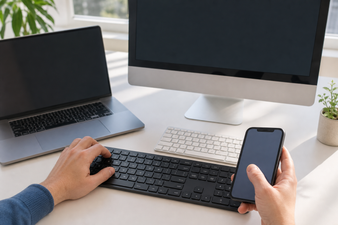
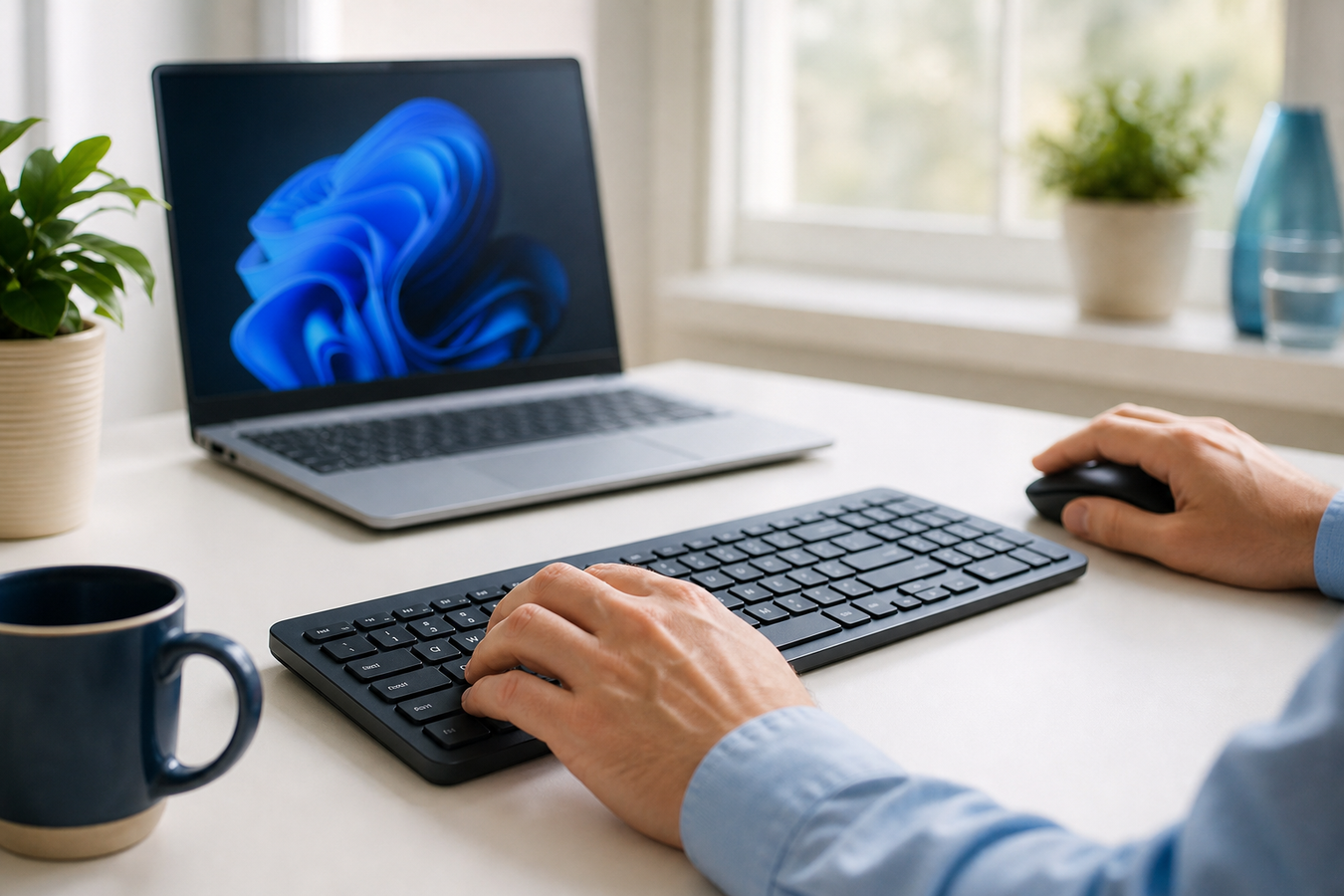
Vous pouvez modifier les paramètres du clavier sous Windows en utilisant directement le raccourci clavier Touche Windows + Barre d'espace, ou en cliquant sur l'icône de langue en bas à droite de la barre des tâches. C'est le moyen le plus rapide de rétablir un clavier dont la disposition a changé.
En choisissant définitivement la bonne langue et la bonne disposition, vous évitez que les caractères saisis ne changent de manière inattendue à l'avenir. Supprimez immédiatement tous les packs de langue inutilisés et assurez-vous que la disposition logicielle choisie correspond exactement à votre clavier physique.
Raccourcis clavier : modifier instantanément les paramètres de votre clavier sous Windows
Vous tapez soudainement un caractère complètement différent de celui indiqué sur votre touche ? Il y a de grandes chances pour que vous ayez appuyé par mégarde sur un raccourci clavier. Vous résoudrez ce problème en un rien de temps sans avoir à fouiller dans les menus. Que vous tapiez sur le clavier intégré de votre ordinateur portable ou sur un modèle externe de coquedirect.fr, les actions ci-dessous fonctionnent immédiatement.
Appuyez simultanément sur la touche Windows et la barre d'espacement. C'est la méthode la plus rapide pour faire défiler directement vos dispositions actives jusqu'à retrouver la bonne.
Essayez d'appuyer simultanément sur Alt et Maj, ou utilisez la combinaison Ctrl et Maj. Ce sont des raccourcis clavier Windows classiques que l'on touche facilement par accident en tapant, ce qui fait que le clavier se met soudainement à taper de mauvais caractères.
Regardez en bas à droite de votre barre des tâches pour trouver la petite icône de langue. Cette abréviation avec NLD ou ENG est un indicateur visuel direct de la langue de votre clavier actif. Il vous suffit de cliquer dessus pour cocher immédiatement le bon paramètre.
Comment modifier les paramètres du clavier via le menu Windows ?
-
1
Accédez à Démarrer en bas à gauche et ouvrez les Paramètres Windows généraux.
-
2
Sélectionnez la section Heure et langue, puis cliquez sur l'option Langue et région dans l'écran suivant. Il s'agit de l'emplacement principal pour la langue d'affichage et votre saisie.
-
3
Recherchez votre langue principale active dans la liste. Cliquez sur les trois points situés à côté de la langue et sélectionnez Options de langue. Si vous utilisez encore Windows 10, cliquez une seule fois sur la langue elle-même pour afficher le bouton d'option.
-
4
Faites défiler légèrement vers le bas jusqu'à la section Claviers pour gérer les claviers actifs. Vous y verrez immédiatement quelle disposition logicielle est active pour la saisie sur votre appareil, qu'il s'agisse d'un modèle intégré ou d'un accessoire externe de coquedirect.fr.
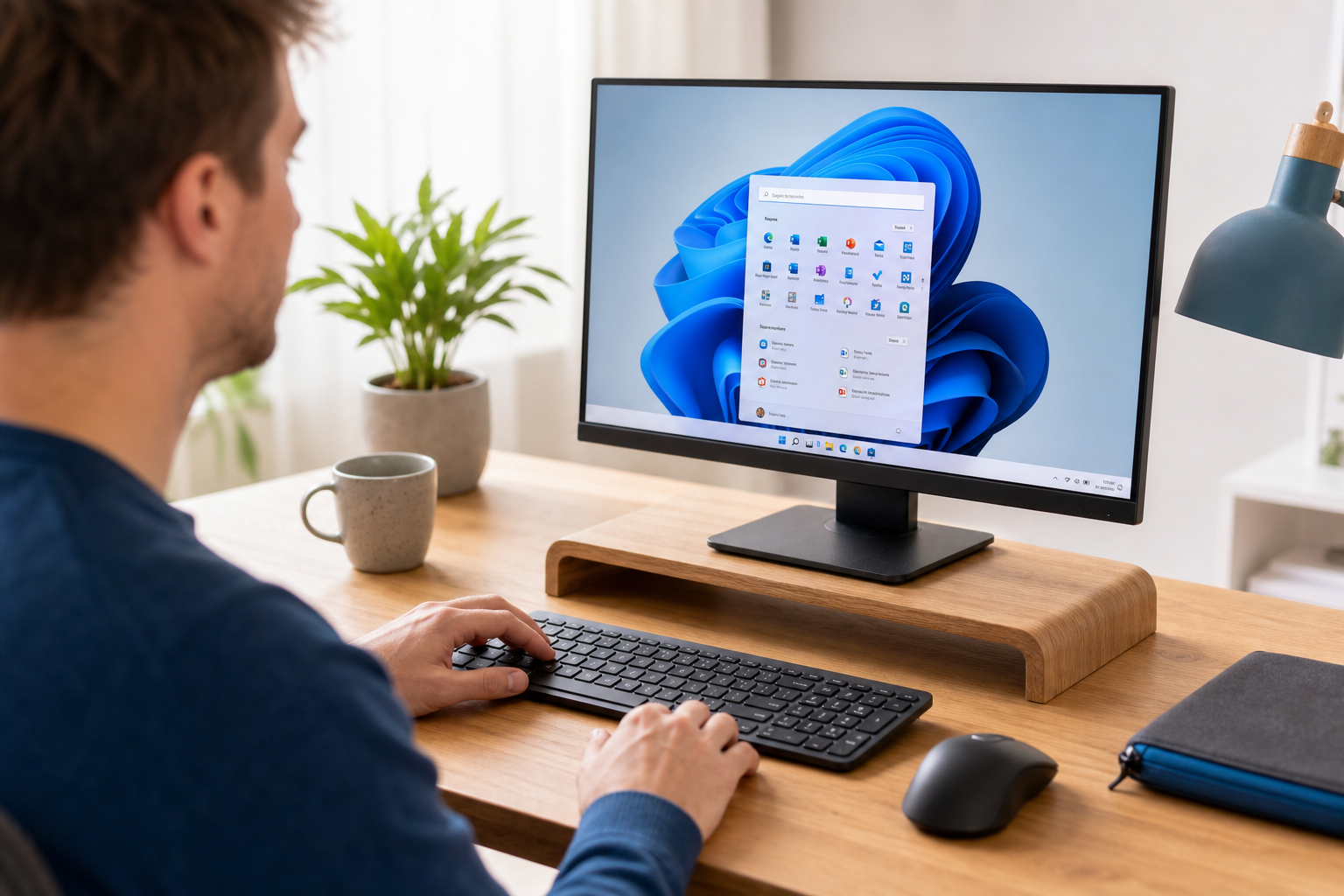
Cet aperçu vous permet de vérifier rapidement si une mauvaise disposition s'est glissée dans la liste, expliquant pourquoi vous voyez soudainement des caractères inhabituels à l'écran.
Comment puis-je ajouter une disposition de clavier supplémentaire ou supprimer celles dont je ne veux pas ?
Vous rédigez un message avec fluidité et, soudain, un guillemet apparaît à la place d'une arobase. Cela se produit souvent lorsque vous actionnez par inadvertance un raccourci clavier alors que plusieurs dispositions inutilisées sont actives en arrière-plan.
-
1
Cliquez sur le bouton Ajouter un clavier sous le menu Claviers pour ajouter une nouvelle disposition à la liste.
-
2
Sélectionnez la disposition souhaitée, telle que la disposition QWERTY États-Unis (internationale), AZERTY ou QWERTZ. Faites de la disposition que vous venez d'ajouter le choix par défaut immédiat pour toute votre saisie.
-
3
Évitez les problèmes futurs en supprimant immédiatement les packs de langues et les dispositions inutilisés. Cliquez sur une disposition superflue dans la liste et choisissez Supprimer.
Quelle disposition de clavier dois-je choisir pour mon clavier spécifique ?
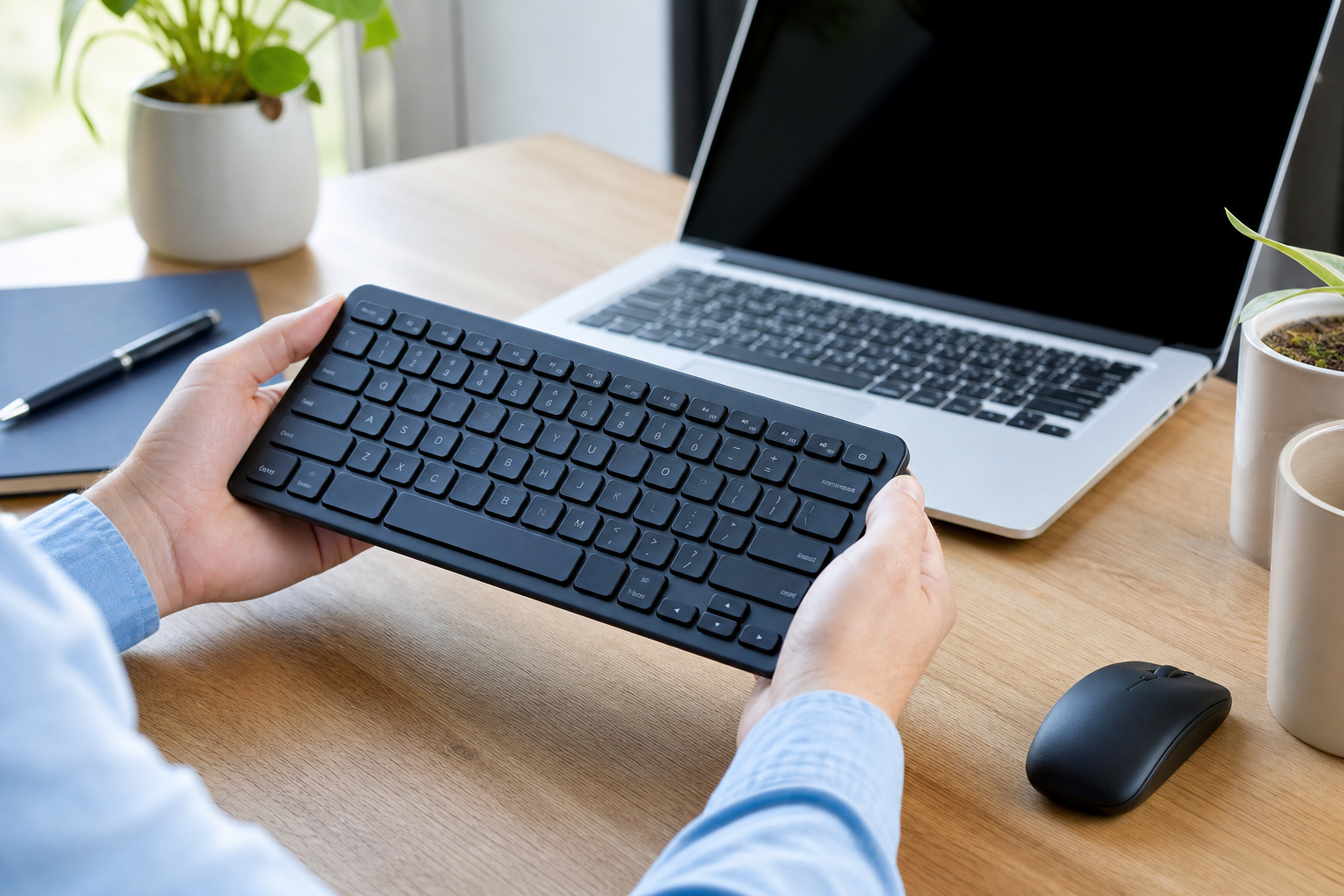
Vérifiez toujours d'abord l'inscription sur vos touches physiques. Le paramètre logiciel sous Windows doit en effet correspondre exactement aux inscriptions physiques des touches de votre matériel. Cela s'applique aux touches intégrées d'un ordinateur portable, mais tout autant à un accessoire externe de marques telles que Mobigear ou Mobilize. Choisissez QWERTY (États-Unis international) si vous utilisez un clavier néerlandais standard. Sélectionnez le paramètre AZERTY si vous vous trouvez en Belgique ou en France et que votre clavier physique en est équipé. Choisissez QWERTZ si les lettres Y et Z sont inversées sur votre clavier physique, ce qui est souvent le cas pour les claviers allemands. Si le logiciel et le matériel ne correspondent pas, de mauvais caractères apparaîtront immédiatement sur votre écran lors de la frappe.
| Disposition physique du clavier | Bon paramétrage du logiciel Windows |
|---|---|
| Standard aux Pays-Bas | QWERTY (États-Unis International) |
| Standard en Belgique et en France | AZERTY |
| Y et Z ont été inversés, souvent en allemand | QWERTZ |
Foire aux questions sur la modification des paramètres de clavier sous Windows
Comment changer la disposition de votre clavier entre AZERTY, QWERTY et QWERTZ ?
Comment réinitialiser votre clavier ?
Supprimez tous les packs de langues superflus dans vos paramètres, afin de ne conserver que la disposition souhaitée et d'éviter que les caractères ne changent de manière inattendue. Rendez-vous dans vos options linguistiques, sélectionnez la disposition indésirable et choisissez de la supprimer. Tant qu'une seule méthode de saisie est installée, Windows ne basculera plus jamais accidentellement vers un jeu de ponctuation erroné.
Quel est le raccourci clavier pour basculer entre AZERTY, QWERTY et QWERTZ ?
En supprimant les packs de langues superflus et en connaissant les bons raccourcis clavier, vous gardez le contrôle total de vos paramètres de clavier Windows. Vous avez besoin d'un nouveau modèle fiable ? Découvrez toute notre gamme de claviers QWERTY, AZERTY et QWERTZ de qualité sur coquedirect.fr. Saisissez directement votre disposition préférée dans la barre de recherche pour trouver les options adaptées.