Vous avez investi dans un magnifique nouvel Apple MacBook et vous souhaitez naturellement le préserver des rayures, mais installer une coque MacBook de travers ou qui se détache sans cesse est une source de grande frustration. En pratique, nous constatons souvent que des ordinateurs portables coûteux finissent tout de même par s'endommager simplement parce qu'une coque est mal installée. Vous découvrirez ici exactement comment installer correctement votre coque de MacBook, de quel modèle spécifique vous avez besoin et comment fonctionne le système de clipsage pour une protection optimale. Avec une bonne préparation, vous clipsez fermement la coque en quelques minutes seulement. Vous éviterez ainsi les rayures, les clips cassés et un ajustement imprécis.
Préparation : Quel MacBook ai-je ?
Une installation parfaite commence par l'évitement de l'erreur la plus courante : forcer une taille inadaptée sur votre ordinateur portable. Identifier le modèle de votre MacBook est la base absolue avant de commencer le montage.
Vérifiez le numéro A sous votre ordinateur portable pour identifier le modèle exact : Retournez votre ordinateur portable et cherchez le petit texte sur la coque inférieure. Vous y trouverez un numéro de modèle qui commence toujours par un « A », suivi de quatre chiffres (par exemple A2338 ou A2442).
Vérifiez la taille en pouces (par exemple 13, 14, 15 ou 16 pouces) et l'année de fabrication : Les dimensions varient considérablement d'une génération à l'autre. Un modèle 13 pouces de 2020 a un boîtier et une disposition des ports complètement différents d'un modèle 13 pouces de 2017.
Assurez-vous d'avoir un espace de travail propre et sans poussière, et préparez un chiffon microfibre : Libérez un bureau vide pour travailler en toute sécurité. La saleté sur votre plan de travail provoque immédiatement des rayures sur le boîtier en aluminium lorsque vous tournez et appuyez sur l'ordinateur portable.
Comment installer une coque MacBook ?
Dans la vidéo ci-dessous, nous vous montrons comment installer la coque MacBook sur votre MacBook. Sous la vidéo, vous trouverez également un guide étape par étape afin de pouvoir relire tranquillement les différentes étapes.
Guide étape par étape : Comment installer une coque MacBook
Un ajustement parfait nécessite une approche systématique, sans forcer. Installer une coque MacBook se fait en suivant les étapes contrôlées suivantes.
-
1
Nettoyez d'abord soigneusement l'intégralité du MacBook, afin que le MacBook soit propre lorsqu'il sera placé dans la coque.
-
2
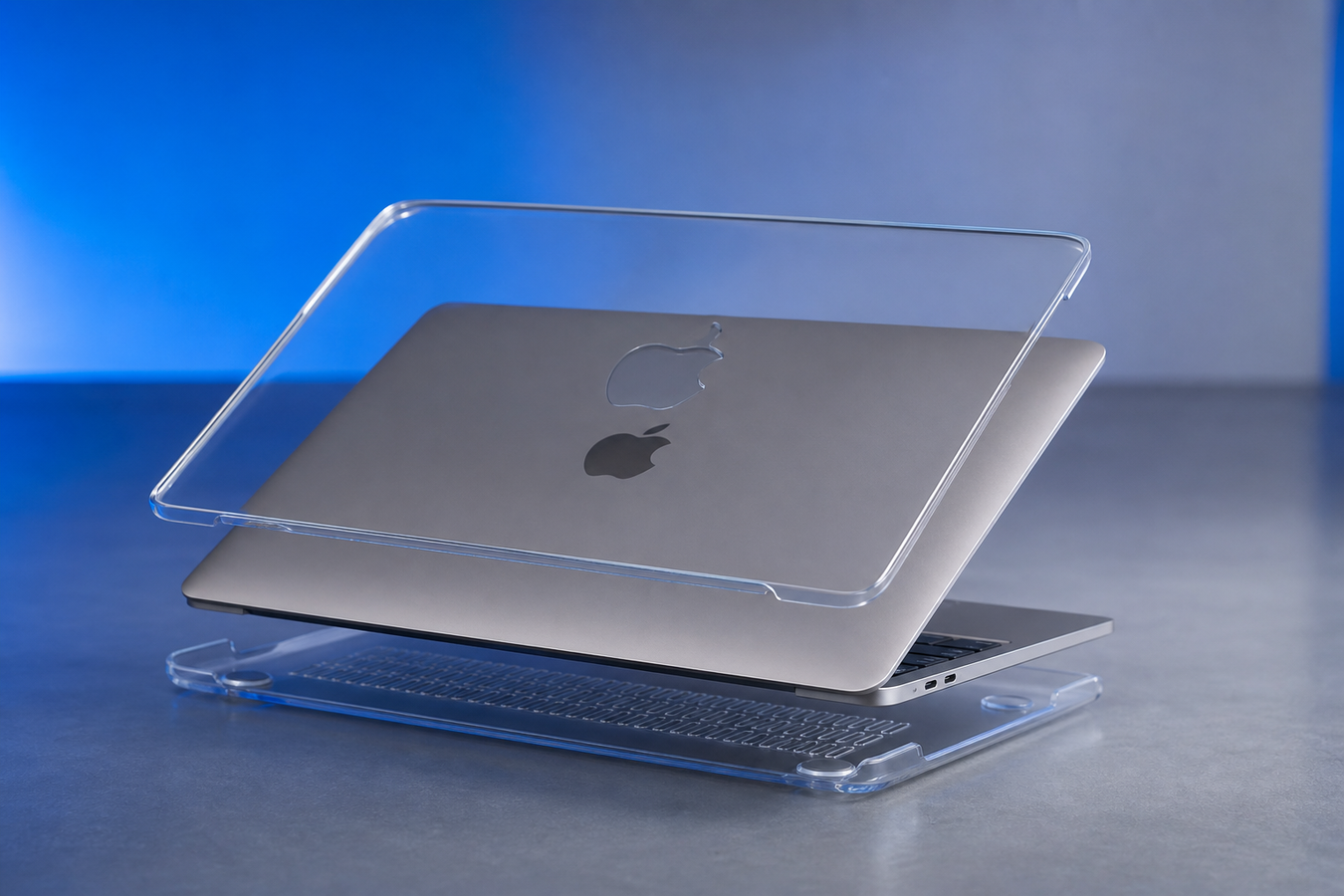
Commencez par la pièce qui doit être placée sur la partie supérieure du MacBook. Pour cela, posez le MacBook sur la table, le dessous vers le bas, et ouvrez-le à moitié. À l'intérieur de la coque se trouvent de petits crochets qui vous permettent de clipser la coque sur le MacBook. Clipsez d'abord les crochets op de rand van de MacBook là où l'écran est fixé au reste du MacBook, puis déplacez l'autre côté de la coque vers le haut de l'écran. Vérifiez que les crochets à l'arrière sont toujours bien fixés, puis appuyez délicatement sur les crochets du haut pour les clipser autour du bord de l'écran du MacBook, jusqu'à ce que vous entendiez un clic.
-
3
Refermez maintenant le MacBook et retournez-le afin qu'il repose sur la table, le logo Apple vers le bas.
-
4
Placez maintenant la partie inférieure de la coque MacBook. Commencez à nouveau par le système de clipsage du côté du MacBook où l'écran est fixé au reste de l'ordinateur portable, et abaissez l'autre côté de la coque contre le MacBook. Vérifiez à nouveau si les ergots à l'arrière sont toujours bien fixés, puis clipsez les ergots de l'avant de la coque sur la partie avant inférieure du MacBook.
-
5
Retournez le MacBook et ouvrez-le afin de vérifier si tous les clips sont bien enclenchés. Si ce n'est pas le cas, vous pouvez encore les clipser.
Si tous les clips sont bien enclenchés et que la coque s'ajuste parfaitement à votre MacBook, l'installation de la coque est réussie et vous pouvez profiter d'une protection optimale !
Comment retirer une coque de MacBook en toute sécurité ?
Retirer une coque ajustée demande de la délicatesse pour éviter de casser les clips et de rayer les bords.
N'utilisez jamais d'objets tranchants pour faire levier sur la coque : N'insérez pas de tournevis, de couteaux ou de cartes en plastique rigide entre la coque et l'ordinateur portable. Cela endommagerait immédiatement l'aluminium souple et casserait le plastique fin de la coque.
Déclipsez délicatement les coins un par un du bout des doigts : Maintenez l'ordinateur portable avec la paume de votre main et écartez légèrement le bord de la coque vers l'extérieur avec le bout de vos doigts.
Commencez par l'avant de l'ordinateur portable et progressez doucement vers la charnière pour éviter tout dommage : Commencez toujours le retrait par les coins avant, du côté du pavé tactile. Cette méthode permet de relâcher progressivement la pression sur le boîtier.
Questions fréquentes sur la protection de votre ordinateur portable
Est-ce que chaque coque s'adapte à tous les modèles ?
Non, les dimensions varient fortement selon la génération et le modèle. Une coque pour un modèle avec puce M1 ne s'adaptera presque jamais à une version M2 ou M3, même si la taille en pouces est exactement la même. Protéger votre MacBook commence donc toujours par la vérification du numéro A spécifique situé sous l'appareil avant d'effectuer votre achat.
Que dois-je faire si la coque ne fait pas de bruit de clic ?
Retirez complètement et réalignez. L'absence de clic signifie que les clips ne s'enclenchent pas sur le bord du boîtier en aluminium. Fixer une coque de MacBook en appuyant simplement plus fort entraîne inévitablement des coins fissurés ou de graves dommages dus à la pression sur votre écran.
La saleté sous la coque peut-elle causer des rayures ?
Oui, c'est pourquoi un nettoyage régulier est essentiel. Le sable et les particules de poussière dures agissent comme du papier de verre lorsqu'ils se coincent entre la coque rigide et l'ordinateur portable. Retirez la coque tous les deux à trois mois et nettoyez aussi bien l'intérieur du plastique que l'ordinateur portable lui-même avec un chiffon en microfibre pour éviter les dommages dus aux frottements.
Vous savez désormais exactement quel modèle vous possédez et comment réussir l'installation d'une coque MacBook en suivant les étapes appropriées. Une coque correctement installée prolonge considérablement la durée de vie de votre appareil et préserve sa valeur de revente élevée. En choisissant consciemment la bonne protection et en effectuant l'installation et le retrait avec soin, vous évitez les rayures et les dommages dus aux chocs inutiles. Vérifiez dès maintenant le numéro A situé sous votre MacBook et commandez dès aujourd'hui une coque parfaitement ajustée pour une protection optimale.
Commandez la coque MacBook parfaitement ajustée
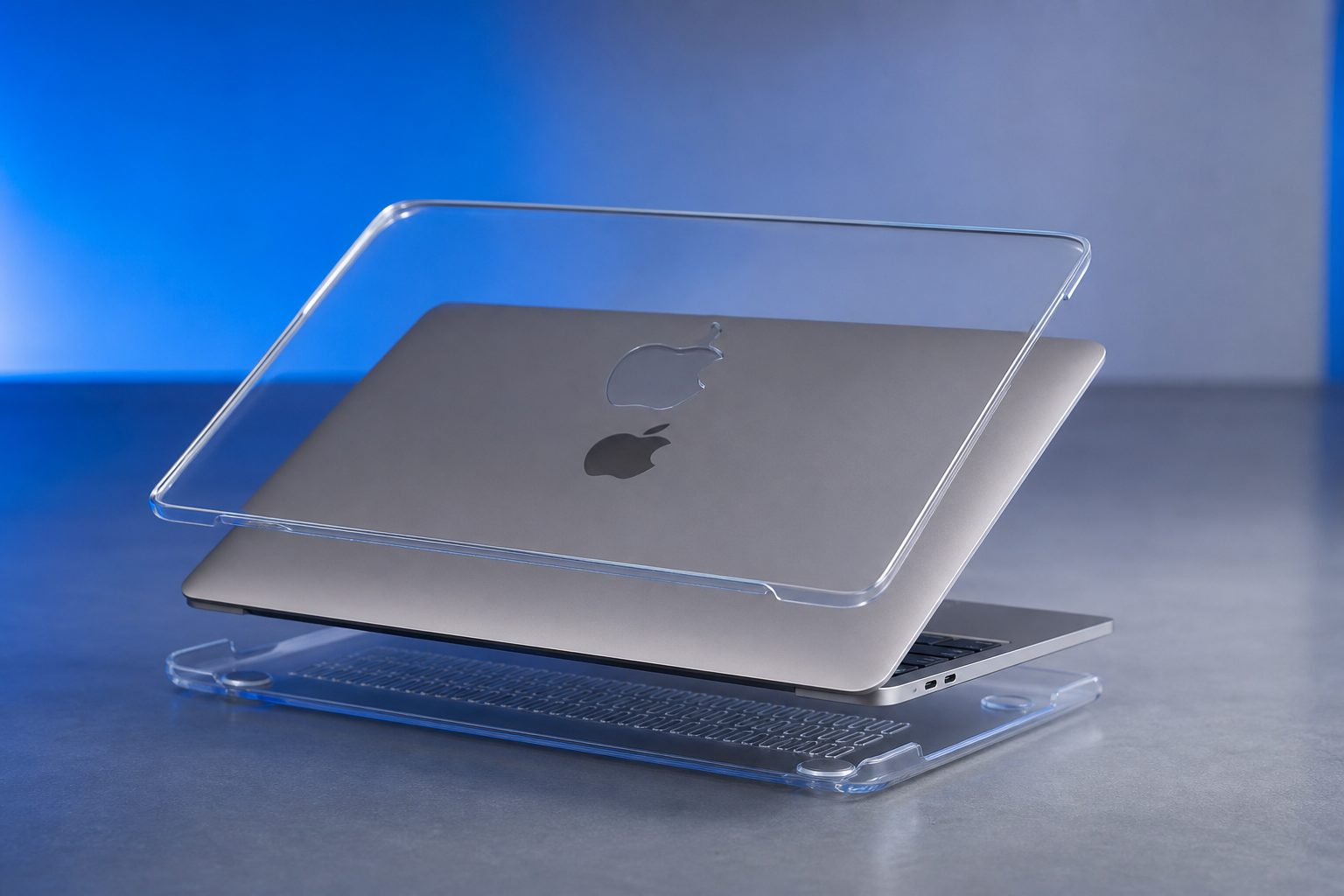
Vous êtes toujours à la recherche d'une coque pour votre MacBook, mais vous ne savez pas exactement de quel modèle il s'agit ? Vérifiez ici quelle est la version exacte de votre MacBook et découvrez immédiatement notre assortiment de coques qui s'adapteront parfaitement à votre MacBook.