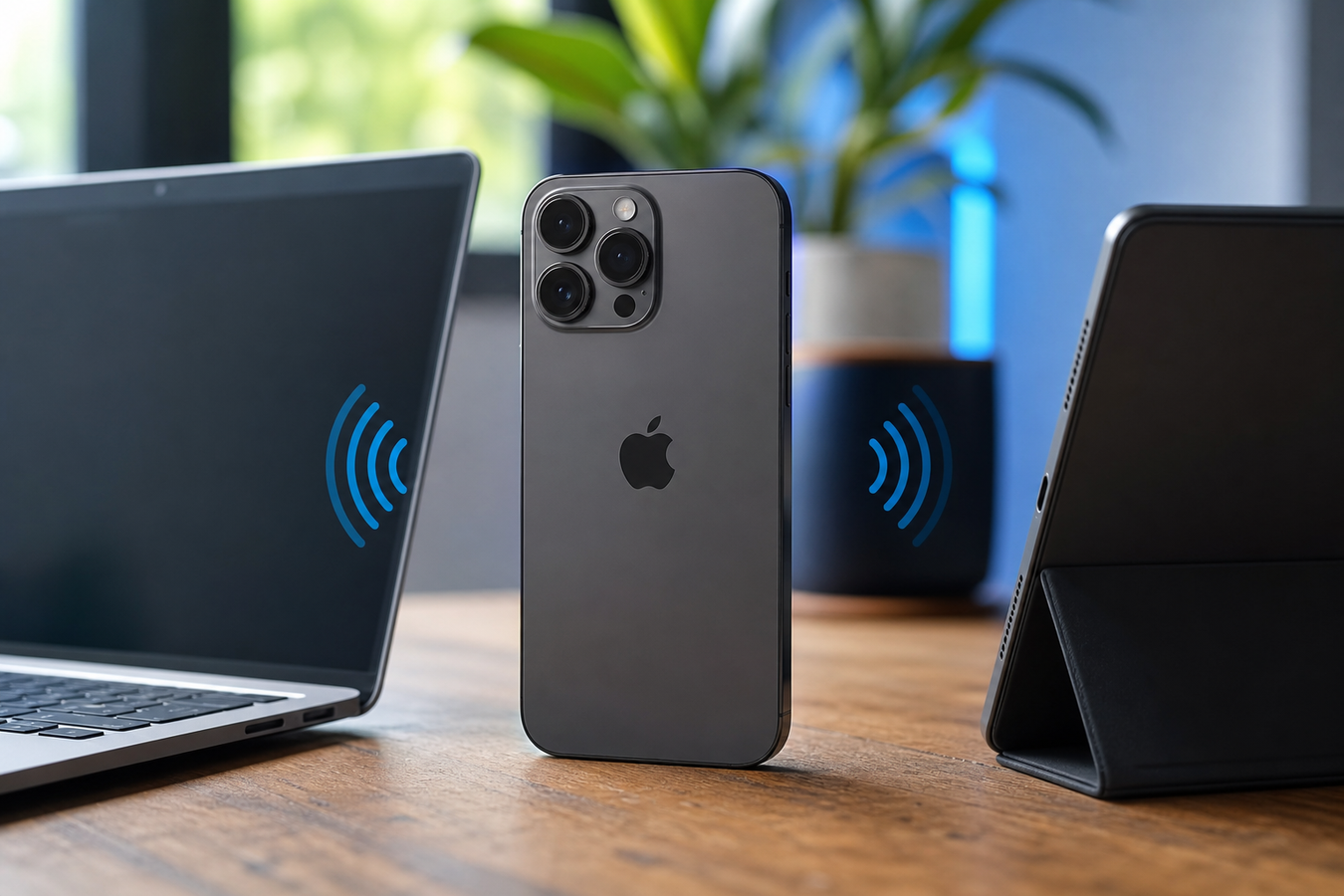
Pas de réseau Wi-Fi sécurisé à proximité, mais besoin urgent d'Internet sur votre ordinateur portable ou votre tablette ? Dans ce guide, vous apprendrez étape par étape comment activer partage de connexion iPhone sécurisé en quelques secondes. Vous le sécurisez immédiatement avec un mot de passe fort et partagez efficacement la connexion via vos données cellulaires. Configurer point d'accès iPhone est le moyen le plus rapide de rester en ligne partout, sans dépendre de réseaux publics peu fiables. En pratique, nous constatons que de nombreux utilisateurs prennent des risques inutiles dans les gares ou les cafés. En utilisant votre propre partage de connexion, vous gardez un contrôle total sur vos données et votre sécurité.
Pourquoi utiliser le partage de connexion sur votre iPhone ?
Le tethering via votre propre smartphone offre des avantages considérables par rapport aux connexions externes. Vous créez un réseau Wi-Fi sécurisé qui bénéficie de la sécurité stricte de votre opérateur télécom. Cela rend le partage de connexion beaucoup plus sûr que de se connecter à des réseaux publics non sécurisés, où les pirates interceptent facilement les données. De plus, vous économisez immédiatement sur les coûts d'abonnement. En effet, vous n'avez pas besoin d'un abonnement de données distinct et coûteux pour votre iPad professionnel ou votre ordinateur portable lorsque vous partagez votre connexion internet. Grâce à la stabilité d'une connexion 4G ou 5G moderne, vous travaillez sans interruption, quel que soit votre emplacement.
| Caractéristique | Wi-Fi public | Partage de connexion |
|---|---|---|
| Sécurité | Faible (sensible aux écoutes et aux fuites de données) | Élevée (chiffrée via votre propre opérateur) |
| Coût | Souvent gratuit, parfois payant à l'heure ou à la journée | Entièrement inclus dans votre forfait mobile actuel |
| Vitesse | Variable, dépend fortement de l'affluence sur place | Stable et prévisible via votre propre connexion 4G ou 5G |
| Disponibilité | Uniquement dans des lieux spécifiques et fixes (restauration, gares) | Partout où votre smartphone dispose d'une couverture mobile suffisante |
Choisissez un partage de connexion si vous travaillez avec des données d'entreprise sensibles ou si vous avez besoin d'une connexion stable pour les appels vidéo. Évitez résolument les réseaux publics lorsque vous vous connectez à des services bancaires ou à des systèmes confidentiels.
Comment créer partage de connexion iPhone ? (Guide étape par étape)
Partager sa connexion internet depuis votre smartphone se fait en moins d'une minute. Selon votre version d'iOS, vous trouverez les paramètres nécessaires directement dans le menu principal ou sous la rubrique Données cellulaires. Suivez ces étapes pour activer votre partage de connexion :
-
1
Ouvrez l'application Réglages dans iOS sur votre appareil Apple.
-
2
Appuyez sur l'option Partage de connexion (parfois masquée sous Données cellulaires).
-
3
Faites glisser le commutateur à côté de autoriser d'autres utilisateurs vers le vert pour activer le signal.
-
4
Laissez cet écran de réglages spécifique ouvert jusqu'à ce que l'autre appareil soit connecté avec succès.
-
5
Recherchez le nouveau réseau Wi-Fi sur votre ordinateur portable ou votre tablette, qui porte par défaut le nom de votre téléphone.
-
6
Cliquez sur se connecter et saisissez le code qui s'affiche sur l'écran de votre téléphone.
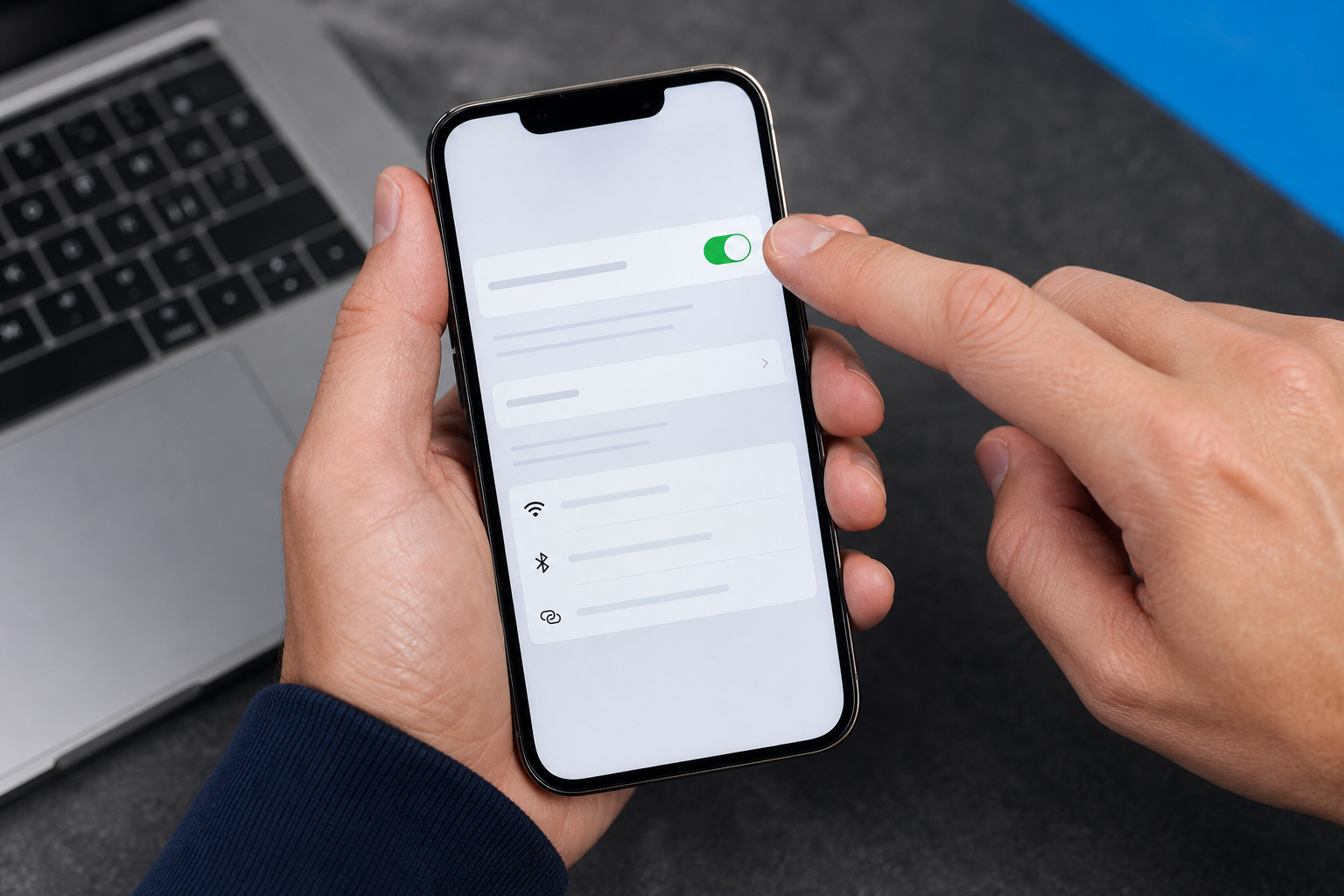
L'option est absente de votre menu de réglages ? Contactez immédiatement votre opérateur. Certains forfaits plus anciens ou professionnels bloquent le tethering par défaut au niveau du réseau. Dès que vous activez la fonction 'autoriser d'autres utilisateurs', votre téléphone émet immédiatement un signal visible par les appareils à proximité. Pas de panique, modifiez le nom de votre appareil via 'Général' et 'Informations' afin de reconnaître plus rapidement votre partage de connexion dans les espaces bondés.
Configurer le mot de passe pour votre nouveau réseau Wi-Fi
Configurer le mot de passe pour votre partage de connexion est la première étape pour éviter une consommation de données indésirable. Dès que vous activez l'option 'autoriser d'autres utilisateurs' pour la première fois, Apple génère automatiquement une suite aléatoire de lettres et de chiffres. Ce mot de passe par défaut est sécurisé, maar in de praktijk vaak lastig foutloos over te typen op een ander scherm.
Vous pouvez facilement le modifier en appuyant sur 'Mot de passe Wi-Fi' dans le menu du partage de connexion. Supprimez la suite existante et saisissez votre propre variante, plus facile à retenir. Utilisez au moins huit caractères, comprenant un mélange de chiffres et de lettres, pour une sécurité optimale. Apple conseille d'utiliser des caractères ASCII standard pour éviter les problèmes de compatibilité avec les ordinateurs portables plus anciens.
Un mot de passe fort empêche les inconnus à proximité de profiter discrètement de votre forfait de données. Confirmez votre nouveau code en appuyant sur 'OK' dans le coin supérieur droit de votre écran. À partir de ce moment, votre partage de connexion est protégé et prêt pour une utilisation sécurisée.
Trois façons de se connecter : Wi-Fi, USB ou Bluetooth
Bien que la connexion via Wi-Fi soit la norme, votre smartphone prend en charge plusieurs protocoles. Le choix final dépend fortement de vos besoins en vitesse, du nombre d'appareils à connecter et de la capacité restante de la batterie de votre téléphone.
| Méthode de connexion | Vitesse | Consommation de batterie | Idéal pour |
|---|---|---|---|
| Wi-Fi | Très élevée | Élevée | Connecter plusieurs appareils en même temps et télécharger des fichiers volumineux. |
| Câble USB | Élevée (très stable) | Faible (recharge directement l'iPhone) | Travailler sur un ordinateur de bureau sans récepteur Wi-Fi ou avec une batterie de téléphone presque vide. |
| Bluetooth | Faible | Très faible | Tâches de fond légères et situations où vous souhaitez économiser un maximum de batterie. |
Choisissez le Wi-Fi si vous souhaitez travailler rapidement avec votre iPad ou donner accès à plusieurs collègues via 'autoriser d'autres utilisateurs'. Choisissez un câble USB si vous recherchez l'expérience de tethering la plus stable pour un partage de connexion iPhone PC et souhaitez recharger votre téléphone en même temps via votre ordinateur portable. Évitez le Bluetooth si vous devez télécharger des fichiers volumineux ou diffuser des vidéos, car la vitesse de transfert est considérablement plus lente.
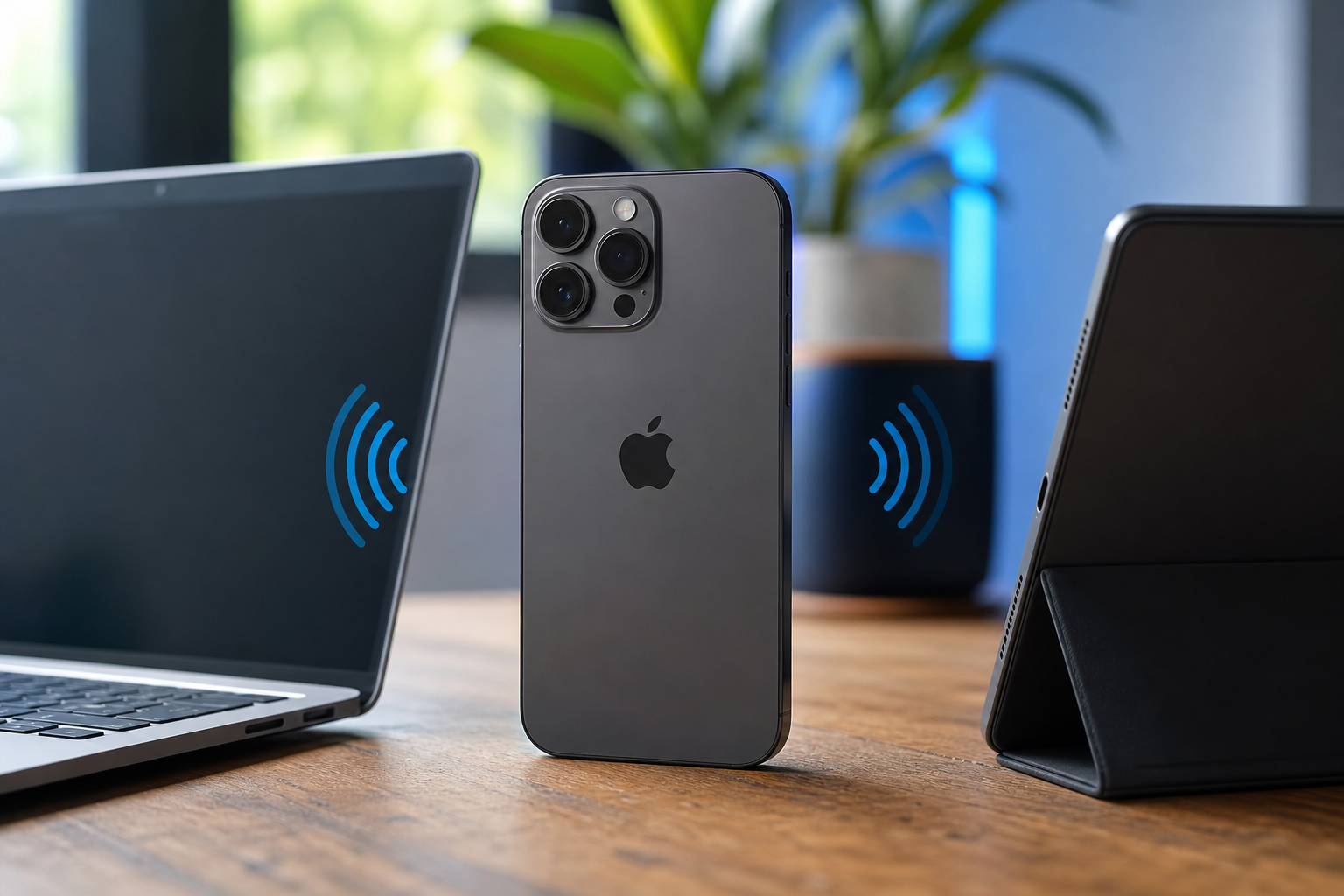
Utiliser Instant Hotspot pour votre Mac et iPad
Au sein de l'écosystème Apple, le partage de connexion fonctionne de manière encore plus fluide grâce à la fonctionnalité Instant Hotspot. Vous n'avez même pas besoin de sortir votre téléphone de votre sac pour activer votre partage de connexion personnel. Notez les conditions et avantages suivants lors de l'utilisation d'Instant Hotspot :
Aucun mot de passe requis : Votre Mac ou iPad se connecte automatiquement sans que vous ayez à saisir un code manuellement.
Identifiant Apple partagé : Instant Hotspot nécessite que les deux appareils soient connectés exactement au même compte iCloud.
Connexions actives : Assurez-vous que le Wi-Fi et le Bluetooth sont activés sur les deux appareils pour détecter le partage de connexion personnel.
Intégration transparente : Sélectionnez simplement votre téléphone dans le menu Wi-Fi de votre Mac et Instant Hotspot établit instantanément la connexion.
Désactivation automatique : Dès que vous arrêtez de travailler, Instant Hotspot coupe automatiquement la connexion pour économiser de l'énergie.
Cela fait d'Instant Hotspot la méthode la plus efficace pour une utilisation quotidienne entre vos propres appareils. Vous évitez ainsi d'avoir à cocher manuellement « Autoriser d'autres utilisateurs » dans vos réglages à chaque fois.
Gérer la consommation de données et économiser la batterie
Un partage de connexion actif consomme beaucoup d'énergie et peut épuiser rapidement votre forfait de données mensuel sans que vous ne vous en rendiez compte. Les ordinateurs portables considèrent souvent cette connexion comme un réseau Wi-Fi classique et illimité, et lancent immédiatement des tâches de fond gourmandes. Suivez cette liste de contrôle pour éviter les frais imprévus et une batterie déchargée :
Activez immédiatement le paramètre « Limitation des données » ou « Mode Faibles données » sur l'ordinateur portable Windows ou le MacBook connecté.
Désactivez temporairement les mises à jour logicielles automatiques, les sauvegardes sur le cloud et les synchronisations d'arrière-plan gourmandes pendant le partage de connexion.
Désactivez immédiatement la fonction de point d'accès en décochant l'option « Autoriser d'autres utilisateurs » lorsque vous ne l'utilisez plus afin de préserver la batterie.
Connectez votre téléphone à une batterie externe ou utilisez la méthode USB en cas d'utilisation prolongée du partage de connexion.
Surveillez votre consommation de données actuelle via l'application de votre opérateur télécom.
Utilisez la fonction « Partage familial » d'iOS pour définir précisément quels membres de la famille peuvent consommer automatiquement des données via votre partage de connexion.
En appliquant ces mesures de manière proactive, vous gardez le contrôle de votre consommation et évitez de vous retrouver avec une batterie vide dans les moments critiques.
Foire aux questions : Que faire si le partage de connexion iPhone ne fonctionne pas ?
Pourquoi mon partage de connexion n'est-il pas visible pour les autres appareils ?
Tout d'abord, vérifiez si les 'Données cellulaires' sont bien activées dans les réglages de votre téléphone. Sans connexion 4G ou 5G active, votre appareil ne peut pas émettre de réseau, même si l'option 'autoriser d'autres utilisateurs' est activée. De plus, restez sur l'écran de partage de connexion de votre iPhone jusqu'à ce que l'autre appareil ait trouvé la connexion dans la liste.
Comment résoudre les problèmes de connexion persistants avec mon partage de connexion ?
Redémarrez votre iPhone ainsi que l'appareil qui tente de se connecter. Dans la plupart des cas, cela résout les dysfonctionnements logiciels temporaires. Si cela ne fonctionne pas immédiatement, désactivez puis réactivez complètement le Wi-Fi et le Bluetooth sur les deux appareils pour réinitialiser les cartes réseau.
Que faire si l'option de partage de connexion est complètement absente ?
Contactez votre opérateur télécom pour vérifier si le tethering est autorisé avec votre forfait actuel. Apple masque automatiquement la fonction si votre opérateur bloque le partage de connexion internet. Parfois, vous devez mettre à jour manuellement les paramètres APN via le menu 'Données cellulaires'.
Est-ce que réinitialiser les réglages réseau aide si le partage de connexion refuse de fonctionner ?
Réinitialisez les réglages réseau de votre iPhone en dernier recours en cas de problèmes persistants avec votre partage de connexion. Accédez à 'Général', choisissez 'Transférer ou réinitialiser l'iPhone', appuyez sur 'Réinitialiser' et sélectionnez 'Réinitialiser les réglages réseau'. Attention : cela effacera également définitivement tous vos mots de passe précédemment enregistrés pour d'autres réseaux.
Vous savez maintenant exactement comment configurer et gérer un point d'accès Wi-Fi sécurisé via votre iPhone, sans dépendre de réseaux non sécurisés. Configurez le mot de passe fort sur votre iPhone dès maintenant et testez votre nouveau partage de connexion en y connectant votre ordinateur portable.