Faire un enregistrement d'écran iPhone est une fonctionnalité très pratique qui vous permet de capturer facilement tout ce qui se passe sur votre écran. Que vous souhaitiez enregistrer un appel vidéo, partager un problème avec un service client ou capturer une session de jeu, la fonction d'enregistrement d'écran est la solution idéale. Vous voulez faire une capture vidéo iPhone ? Dans ce tuto enregistrement vidéo écran iPhone, nous vous montrons étape par étape comment enregistrer son écran iPhone avec son ou sans.
Ajouter l'enregistrement d'écran au centre de contrôle
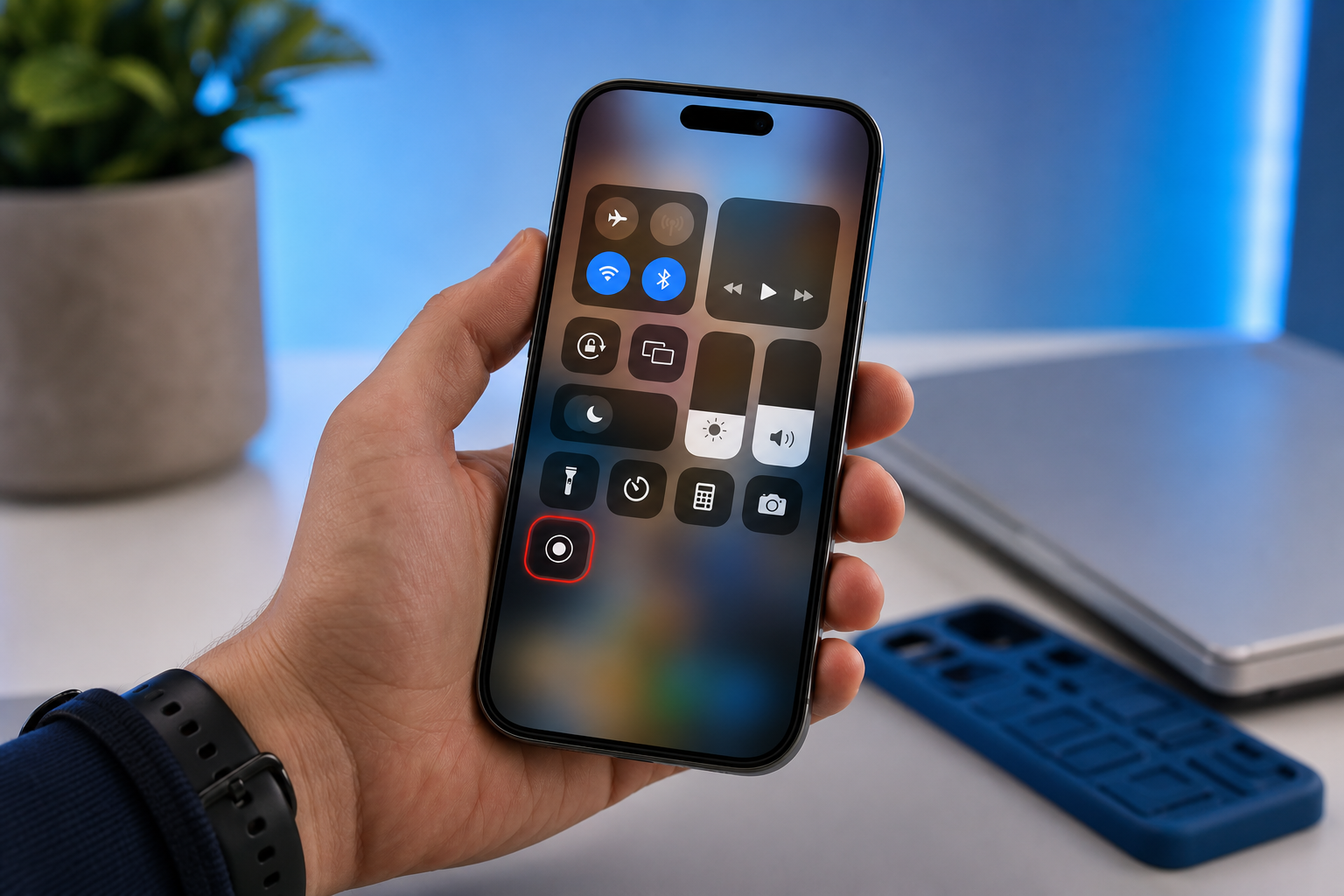
Avant de pouvoir enregistrer l'écran de votre iPhone, le bouton approprié doit être visible. Par défaut, Apple masque cette fonctionnalité pour garder le menu épuré. En pratique, nous constatons que de nombreux utilisateurs se retrouvent bloqués à cette étape, alors suivez ces étapes pour activer la fonctionnalité :
-
1
Ouvrez l'application Réglages de votre iPhone et allez dans 'Centre de contrôle'.
-
2
Faites défiler vers le bas jusqu'à la section « Autres commandes », où se trouvent toutes les fonctions inactives.
-
3
Recherchez « Enregistrement d'écran » et appuyez sur le bouton plus vert situé à côté.
-
4
Vérifiez en haut de la page sous « Commandes incluses » si la fonction y figure désormais.
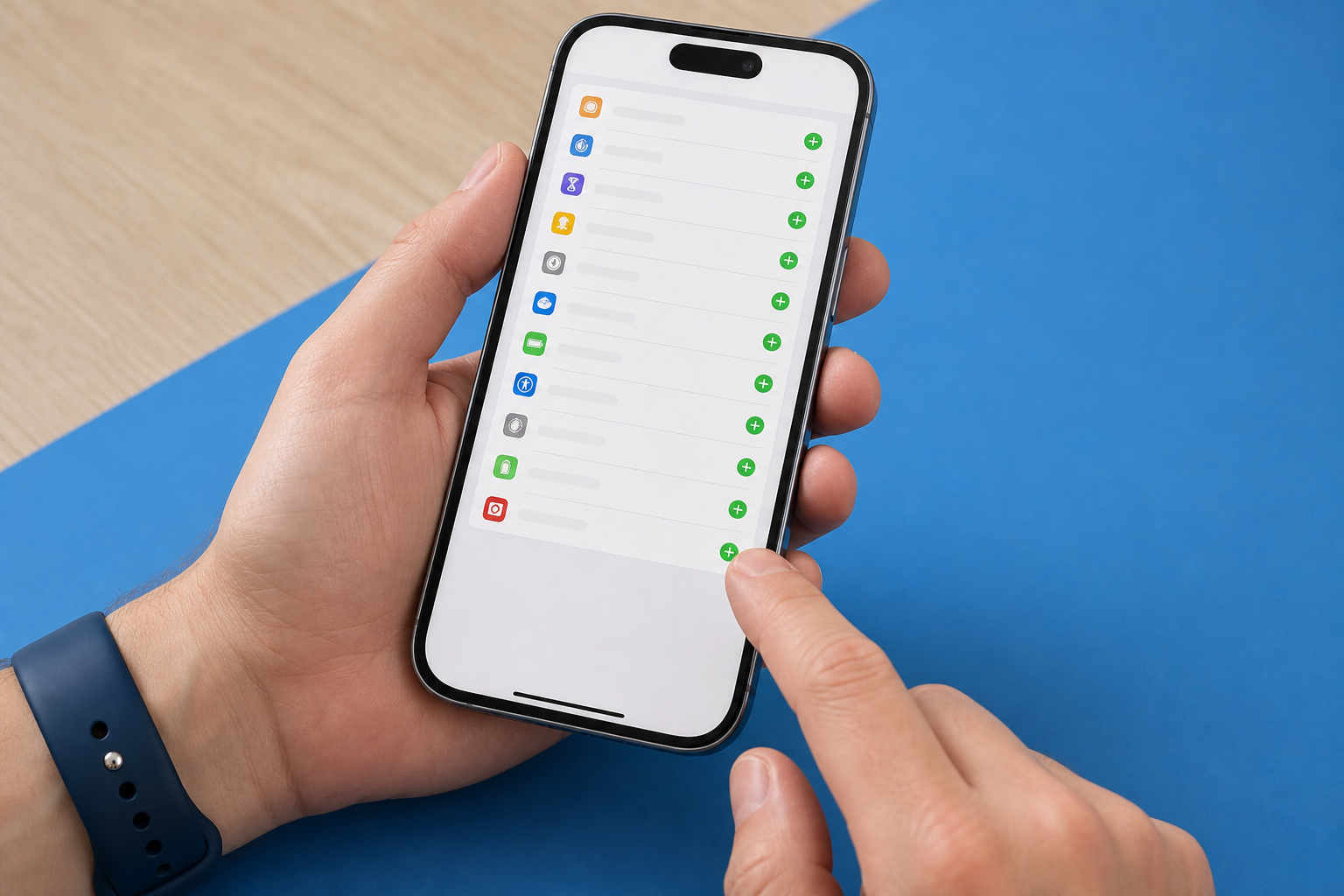
Le bouton d'enregistrement d'Apple a été ajouté avec succès à vos commandes actives. Positionnez le bouton de manière stratégique en appuyant sur les trois lignes horizontales et en faisant glisser la commande vers le haut ou vers le bas. Dans iOS 18, vous pouvez également ajouter la commande directement via le bouton plus en haut à gauche du panneau lui-même, ce qui évite de devoir passer par les réglages généraux.
Guide étape par étape : Démarrer et arrêter un enregistrement d'écran
Maintenant que la fonction est activée, vous pouvez lancer un enregistrement d'écran à tout moment. Ce processus est conçu pour être rapide, afin que vous ne manquiez aucun moment éphémère.
-
1
Ouvrez le centre de contrôle sur votre appareil.
-
2
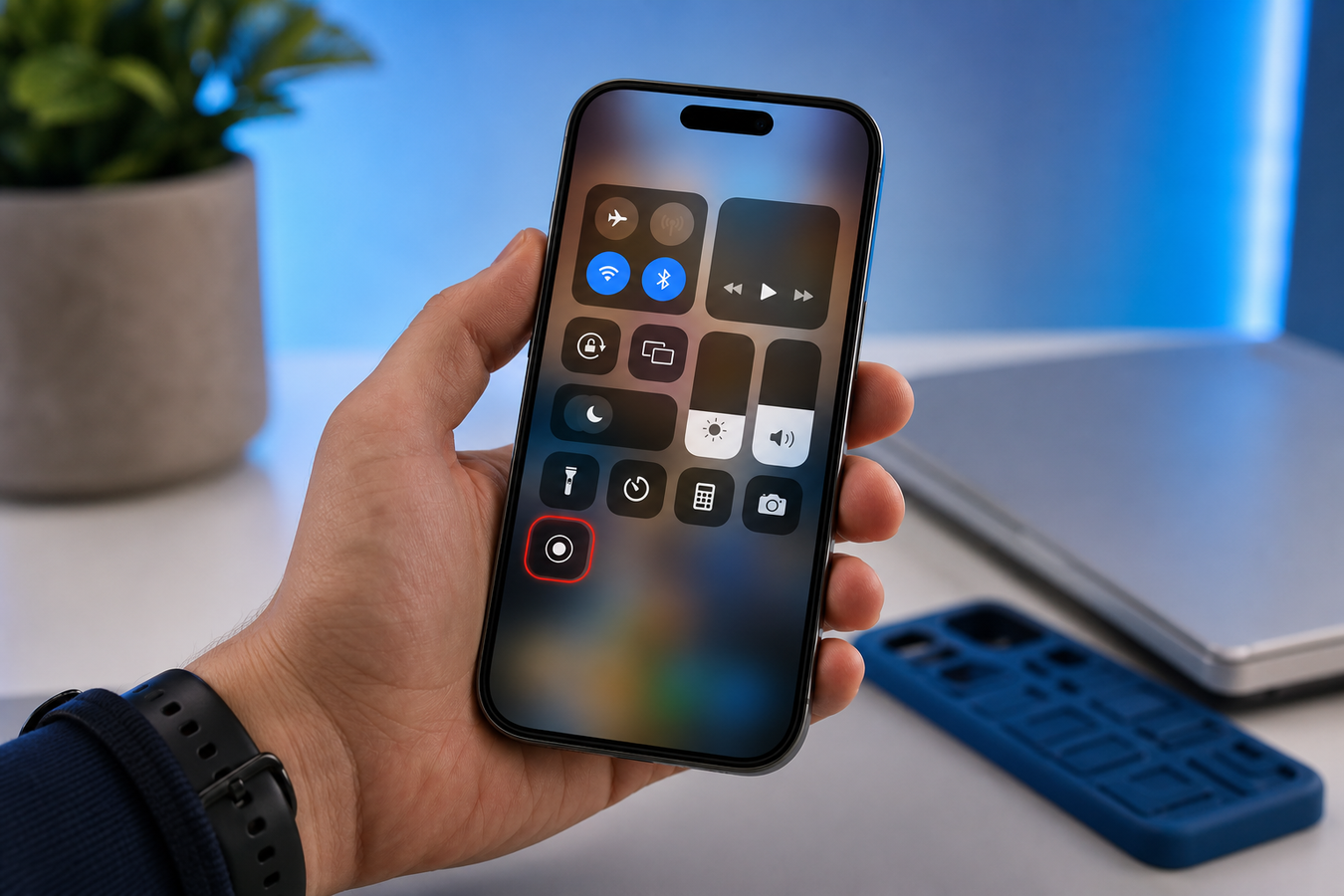
Appuyez sur le bouton d'enregistrement gris, reconnaissable au cercle plein à l'intérieur d'un cercle vide.
-
3
Attendez le compte à rebours de 3 secondes, après quoi le bouton devient rouge.
-
4
Sluit het paneel direct om de gewenste app of handeling vast te leggen op je display.
-
5
Appuyez sur la barre d'état rouge ou l'indicateur de temps en haut de votre écran pour arrêter l'enregistrement de l'écran et confirmez avec 'Arrêter'.
Sélectionnez la barre d'état rouge en haut si vous souhaitez arrêter immédiatement la vidéo sans que le centre de contrôle n'apparaisse à l'écran. Ne choisissez de rouvrir le centre de contrôle que si vous aviez de toute façon l'intention de recadrer la vidéo plus tard. Activez toujours le mode de concentration « Ne pas déranger » sur votre téléphone avant de commencer, afin d'éviter que des messages privés n'apparaissent accidentellement dans votre vidéo explicative.
Comment ouvrir le centre de contrôle sur votre iPhone ?
L'ouverture de vos réglages rapides varie considérablement d'une génération à l'autre. Apple a complètement modifié la navigation lors du passage du bouton physique à la reconnaissance faciale. Si vous vous demandez où se trouve l'enregistrement d'écran sur iPhone, tout dépend de la façon d'accéder à ce panneau.
| Modèle d'iPhone | Caractéristique matérielle | Geste de balayage |
|---|---|---|
| iPhone X, 11, 12, 13, 14, 15, 16, 17 et plus récents | Face ID (encoche ou Dynamic Island) | Balayez vers le bas depuis le coin supérieur droit |
| iPhone 8, SE (toutes générations) et modèles antérieurs | Touch ID (bouton principal physique) | Balayez vers le haut depuis le bas de l'écran |
Choisissez le geste de balayage depuis le coin supérieur droit si vous possédez un appareil moderne sans larges bordures d'écran. Évitez de balayer depuis le bas sur ces modèles plus récents, car cela fermerait l'application en cours au lieu d'ouvrir les commandes.
Enregistrer son écran iPhone avec son (activer le micro)
Par défaut, l'iPhone n'enregistre que le son interne des applications, comme la musique d'un jeu ou l'audio d'une vidéo YouTube. Vous souhaitez commenter un tutoriel ou réagir oralement à ce que vous voyez ? Vous devez alors effectuer une manipulation supplémentaire, car Apple désactive le micro par défaut lors de la capture d'écran pour des raisons de confidentialité.
Maintenant le bouton d'enregistrement enfoncé dans le centre de contrôle pour afficher des options supplémentaires. Un nouveau menu superposé apparaît alors sur votre écran. Appuyez sur l'icône du micro en bas pour qu'elle devienne rouge, après quoi le texte devient « Micro activé ».
Lancez l'enregistrement pour enregistrer l'audio, y compris le son ambiant ou votre propre voix depuis votre iPhone. Utilisez de préférence des écouteurs filaires ou des AirPods si vous souhaitez enregistrer des instructions de qualité professionnelle, car le micro intégré capte rapidement les bruits de vent. Désactivez toujours le micro après votre session, sinon vous risquez d'enregistrer accidentellement des conversations en arrière-plan lors de votre prochain clip rapide.
Où retrouver vos enregistrements d'écran ?
Dès que vous arrêtez l'enregistrement, Apple affiche brièvement une notification en haut de l'écran. Mais où ce fichier vidéo volumineux est-il stocké exactement sur votre appareil ?
Traitement automatique : Une fois arrêté, l'enregistrement est automatiquement sauvegardé localement par Apple. Vous n'avez pas besoin d'exporter manuellement le fichier ou de choisir un emplacement de stockage.
La galerie par défaut : Ouvrez l'app Photos d'Apple par défaut sur votre écran d'accueil. Vous n'avez pas besoin de gestionnaire de fichiers spécial ou de logiciel supplémentaire.
Lecture immédiate : Consultez votre bibliothèque récente pour trouver la dernière vidéo. C'est le moyen le plus rapide de visionner votre clip fraîchement enregistré et de le partager directement via WhatsApp ou AirDrop.
Vue filtrée : Naviguez via l'onglet « Albums » vers le dossier spécifique « Enregistrements d'écran » sous les types de médias. Utilisez cet itinéraire si vous recherchez des vidéos d'instructions plus anciennes noyées sous des milliers de photos de vacances récentes.
Modifiez toujours vos clips directement dans l'app Photos via le bouton « Modifier ». Vous pouvez facilement y couper les premières et dernières secondes, ce qui garantit un résultat final plus net sans que le spectateur ne voie votre navigation dans les réglages.
Problèmes courants lors de l'enregistrement d'écran
Pourquoi le bouton d'enregistrement ne s'affiche-t-il pas ?
Vérifiez si des restrictions de Temps d'écran bloquent cette fonction via Réglages, « Temps d'écran » et « Restrictions relatives au contenu ». Assurez-vous que l'option « Enregistrement de l'écran » est définie sur « Autoriser ». Si cela est bloqué par un profil MDM d'entreprise ou un contrôle parental, le bouton n'apparaîtra jamais dans votre centre de contrôle.
Pourquoi n'y a-t-il pas de son dans ma vidéo ?
Vérifiez si le micro a été activé manuellement via la méthode de « pression longue » sur le bouton d'enregistrement. Si vous n'entendez toujours pas les sons internes de l'application, vérifiez si le commutateur physique de mise en sourdine est activé ou si le volume multimédia est baissé. De plus, gardez à l'esprit que les applications de streaming comme Netflix bloquent complètement l'audio et l'image pendant un enregistrement pour des raisons de droits d'auteur.
Mon enregistrement s'arrête de manière inattendue, que faire ?
Assurez-vous de disposer de suffisamment d'espace de stockage libre sur votre iPhone, car les vidéos prennent beaucoup plus de gigaoctets que les photos. Si votre stockage est saturé pendant l'enregistrement, iOS interrompt immédiatement le processus pour éviter les plantages du système. Supprimez les applications volumineuses inutilisées ou déplacez les anciens fichiers multimédias vers iCloud via Réglages et « Stockage iPhone ».
Enregistrer l'écran de votre iPhone consiste simplement à ajouter le bouton, à lancer l'enregistrement et éventuellement à activer le micro pour l'audio. Le système fonctionne rapidement, localement et ne nécessite aucune application externe. Ouvrez dès maintenant vos réglages, ajoutez la fonction à votre centre de contrôle et réalisez votre premier enregistrement test !