Avez-vous déjà eu un appel professionnel important ou une interview en vous disant après coup : « Si seulement j'avais enregistré cela » ? Enregistrer une conversation téléphonique sur iPhone vous évite d'oublier des détails cruciaux lors de négociations complexes ou de longs briefings. En pratique, nous constatons que de nombreux utilisateurs luttent avec les limites techniques de leur appareil lorsqu'ils souhaitent enregistrer un appel. Heureusement, cela change rapidement grâce aux nouvelles mises à jour logicielles. Dans cet article, vous découvrirez exactement comment réussir à enregistrer un appel selon votre situation spécifique. Vous apprendrez tout sur les dernières fonctionnalités intégrées, des astuces gratuites et pratiques, ainsi que la légalité enregistrement appel concernant la vie privée. Ainsi, vous saurez immédiatement ce qui est autorisé ou non si vous décidez d'enregistrer une conversation téléphonique sur iPhone régulièrement.
Les meilleures méthodes pour utiliser un enregistreur d'appel iPhone
Il existe en gros trois façons d'enregistrer un appel efficacement sur un téléphone iPhone. Le choix de votre enregistreur d'appel iPhone dépend de votre budget, de la version d'iOS installée et de la qualité audio souhaitée. Ci-dessous, nous comparons les options les plus courantes afin que vous puissiez choisir la bonne technique pour votre prochain appel.
| Méthode pour enregistrer un appel | Coût | Version iOS requise | Facilité d'utilisation | Qualité |
|---|---|---|---|---|
| Fonctionnalité iPhone intégrée | Gratuit | iOS 18 ou version ultérieure | Très élevée | Excellente |
| Application dictaphone via haut-parleur | Gratuit | Toutes versions | Moyenne | Moyenne à passable |
| Applications tierces | Abonnement | À partir d'iOS 14 | Élevée | Bonne à excellente |
Choisissez la fonction intégrée si vous utilisez iOS 18 et qu'un enregistrement avec annonce vocale automatique ne vous dérange pas. Optez pour l'astuce du haut-parleur si vous possédez un appareil plus ancien et que vous êtes dans une pièce calme. Choisissez d'autres applications si vous passez des appels professionnels quotidiens et avez besoin d'un stockage cloud. Évitez les solutions externes si vous souhaitez simplement enregistrer une conversation de manière ponctuelle.
Méthode 1 : Enregistrer appel iPhone sans application (à partir d'iOS 18)
-
1
Démarrez ou répondez à un appel
Ouvrez l'application Téléphone standard et établissez la communication. Vous ne pouvez démarrer l'enregistrement que lorsque votre interlocuteur a décroché. -
2
Activez l'enregistrement
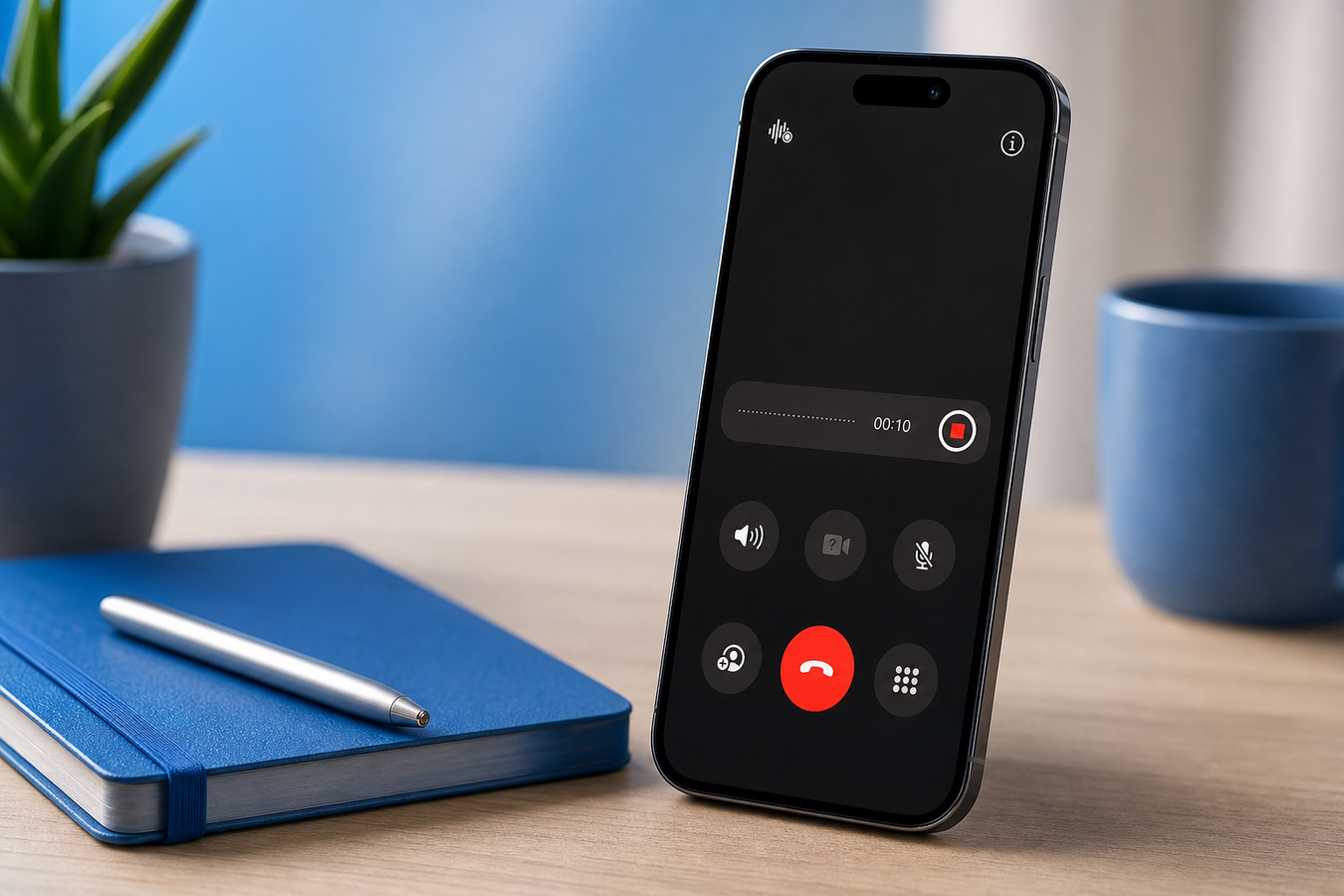
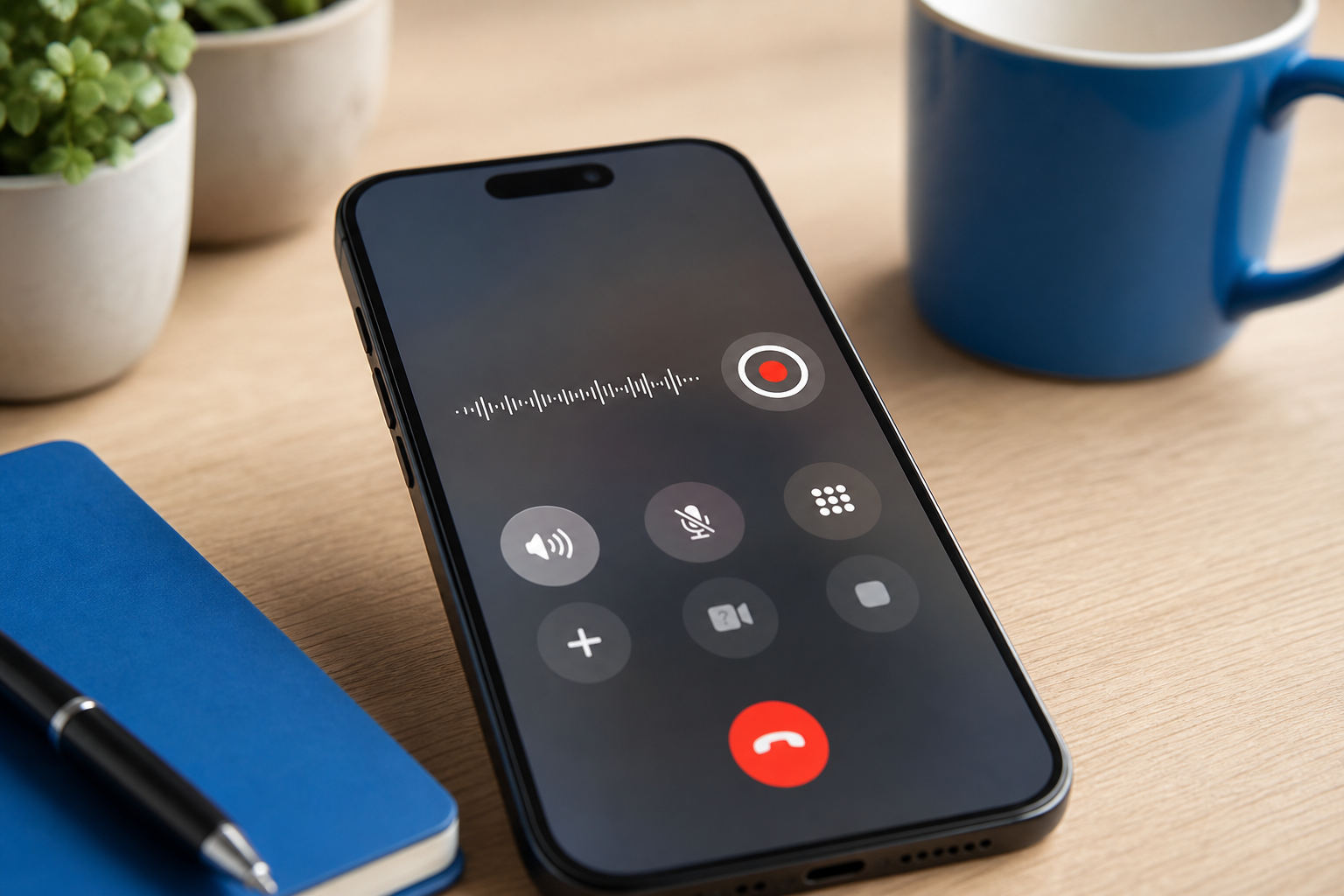
Pendant l'appel, appuyez sur le bouton « Plus » sur votre écran et sélectionnez l'option « Enregistrement de l'appel ». L'interface change immédiatement pour indiquer que l'enregistrement est en cours. -
3
Attendez l'annonce audio
Dès que vous activez la fonction, les deux parties entendent un avertissement vocal automatique. Apple a intégré cela pour qu'il soit impossible d'enregistrer un appel en cachette. -
4
Arrêtez l'enregistrement
Arrêtez l'enregistrement manuellement via le bouton rouge à l'écran, ou raccrochez simplement pour terminer le processus. -
5
Retrouvez votre fichier
Allez dans l'application Notes. L'iPhone y enregistre automatiquement vos fichiers audio dans un dossier dédié, avec une transcription écrite très pratique de l'appel.
Cette méthode native est idéale pour les entretiens formels. Cependant, l'avertissement obligatoire la rend inadaptée si vous souhaitez enregistrer une conversation discrètement sans que l'autre partie ne s'en rende compte immédiatement.
Méthode 2 : L'astuce gratuite avec l'application dictaphone
-
1
Préparez le logiciel
Ouvrez l'application avant de composer le numéro. Cette méthode nécessite que l'enregistrement soit déjà lancé avant le début de l'appel. -
2
Lancez l'enregistrement
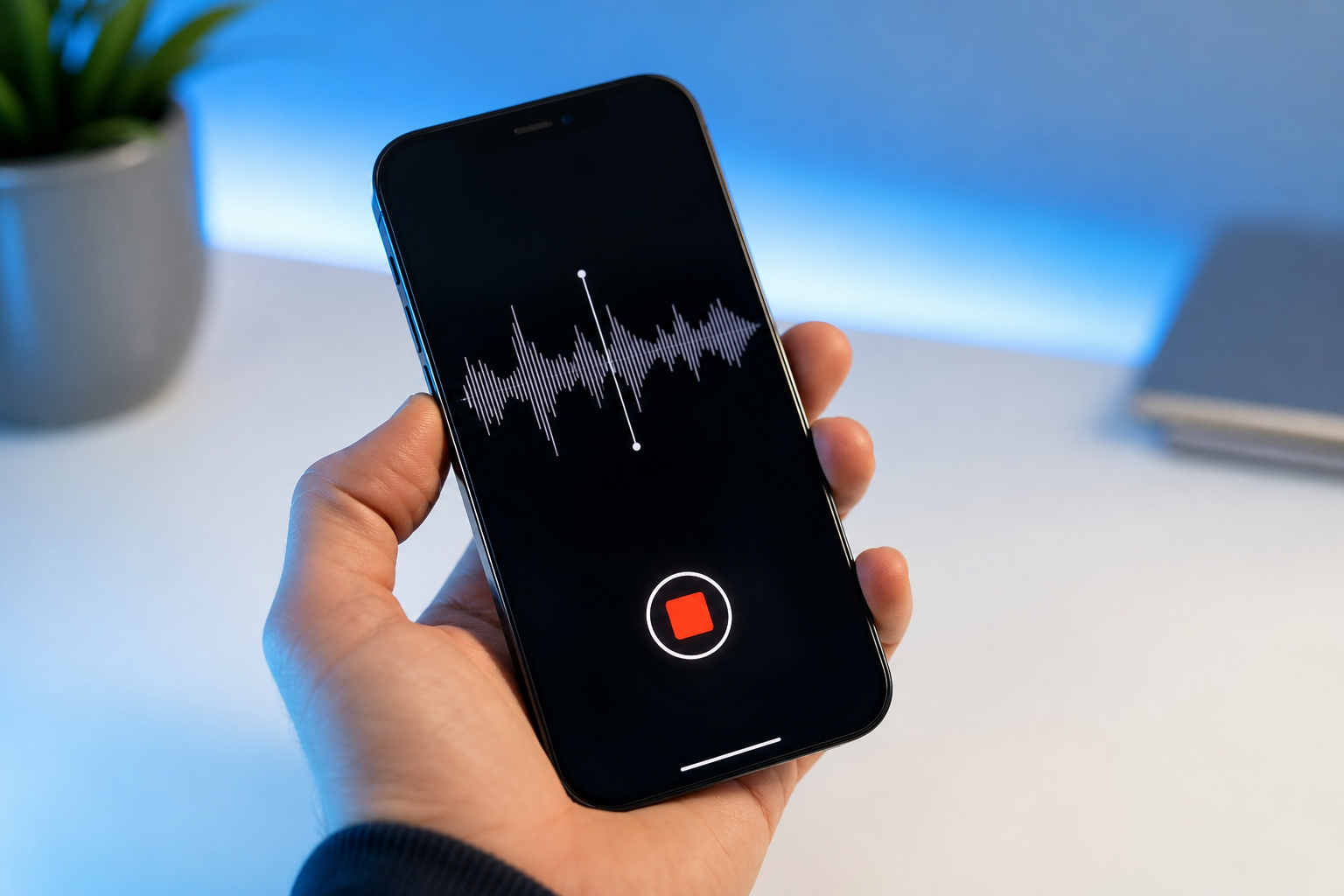
Appuyez sur le grand bouton rouge pour que l'application commence à capturer le son ambiant. Laissez l'application tourner en arrière-plan. -
3
Établissez la communication
Revenez à votre écran d'accueil, ouvrez l'application Téléphone et appelez votre contact. Vous êtes maintenant prêt à enregistrer une conversation téléphonique sur iPhone. -
4
Activez le haut-parleur
C'est l'étape la plus importante pour réussir à enregistrer un appel. Activez immédiatement le haut-parleur pour que la voix de votre interlocuteur soit assez forte pour être captée par le micro. -
5
Optimisez votre environnement
Installez-vous dans une pièce parfaitement calme. Comme vous allez enregistrer un appel via le haut-parleur, les bruits de fond ou le vent gâcheraient immédiatement la clarté de l'enregistrement. -
6
Sauvegardez le fichier
Raccrochez, retournez sur l'application, arrêtez l'enregistrement et donnez immédiatement un nom clair au fichier audio pour le retrouver facilement plus tard.
Enregistrer une conversation téléphonique sur iPhone par ce biais demande un peu de dextérité et de timing, mais le grand avantage est que cela fonctionne parfaitement sur presque toutes les générations d'iPhone.
Methode 3: Apps van derden en call recorders
-
1
Wanneer een call opname nuttig is
Gebruik diensten zoals TapeACall of Skype wanneer je regelmatig internationale calls doet. Een externe opname-app is ook perfect wanneer je een telefoongesprek opnemen wilt zonder dat de verbinding via de krakende luidspreker hoeft te lopen. -
2
Abonnementen versus eenmalige kosten
Vrijwel elke professionele opname-app werkt tegenwoordig met een maandelijks abonnement. Lees de kleine lettertjes goed, want gratis versies beperken een telefoongesprek opnemen vaak tot slechts de eerste zestig seconden. -
3
Geavanceerde extra's
Betaalde varianten bieden vaak automatische nummerherkenning en directe export naar Google Drive. Dit maakt een telefoongesprek opnemen en archiveren voor zakelijke gebruikers aanzienlijk efficiënter. -
4
Drieweggesprekken
Veel van deze applicaties werken technisch gezien door een derde 'virtuele' beller aan je lijn toe te voegen. Controleer vooraf of jouw telecomprovider conferentiegesprekken ondersteunt, anders mislukt het telefoongesprek opnemen direct bij de start.
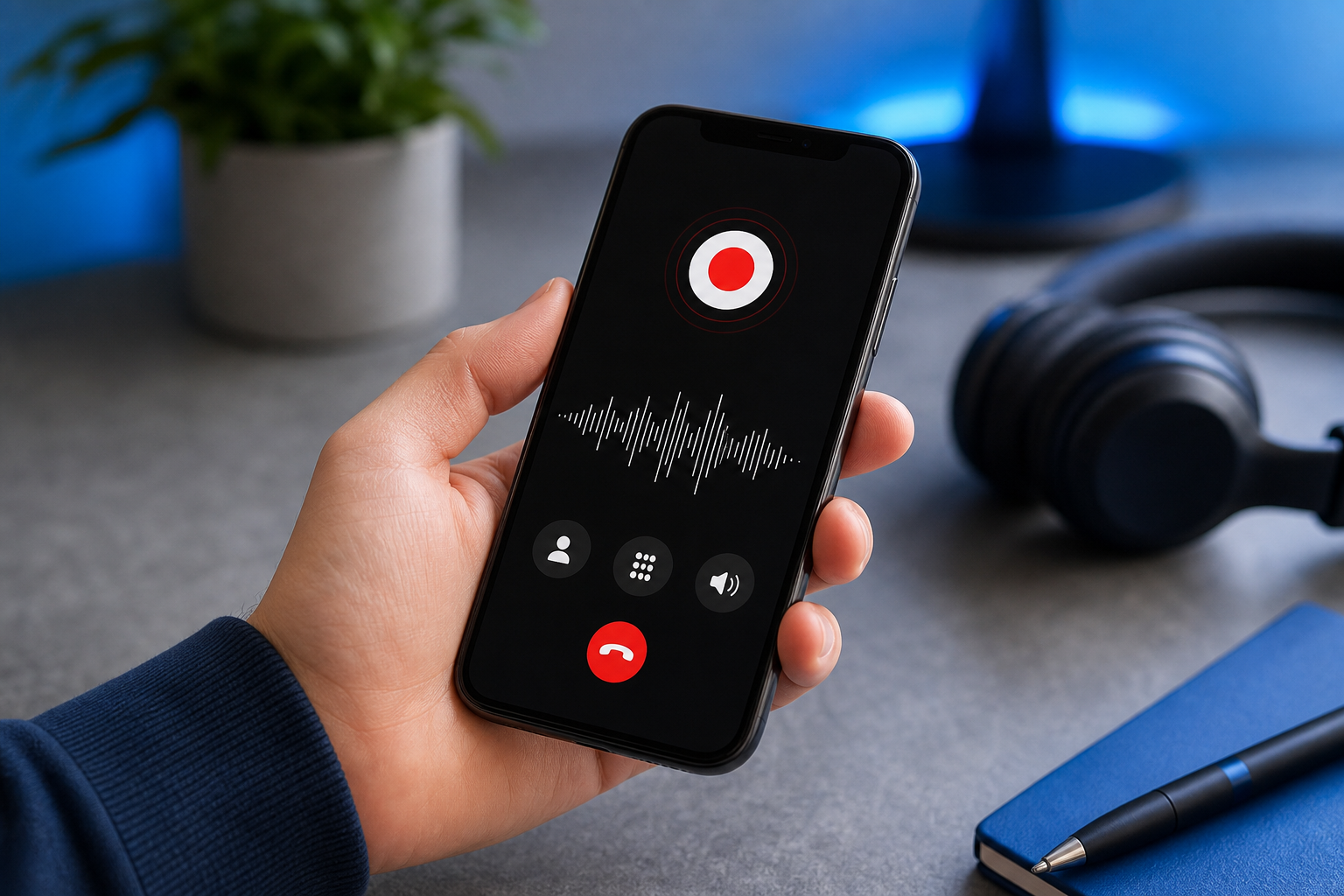
Alternative : Utiliser un deuxième appareil
Choisissez votre appareil d'enregistrement : Prenez un iPad, un MacBook, un iPhone, un appareil Android ou un enregistreur vocal physique classique. Enregistrer un appel avec un matériel externe est la solution de secours ultime si les logiciels font défaut.
Positionnez l'équipement : Posez votre iPhone à plat sur la table et placez le micro du second appareil à environ dix à quinze centimètres du haut-parleur de l'iPhone. Cette distance est cruciale pour garantir d'enregistrer un appel de manière claire.
Testez l'acoustique : Faites toujours un court enregistrement de test au préalable. Si l'appareil est trop proche, le son sature. S'il est trop éloigné, votre interlocuteur semblera lointain et enregistrer un appel sera inutile.
Démarrez la session : Allumez l'enregistreur, appelez votre contact, activez le haut-parleur sur votre téléphone et menez la conversation. Même si vos écouteurs se déconnectent, votre enregistreur externe continue de tourner.
Cette méthode analogique pour enregistrer un appel est infaillible. Si le logiciel ne fonctionne pas ou si la politique de votre entreprise interdit d'installer une application d'enregistrement, cette configuration physique contourne tous les obstacles.
Foire aux questions sur l'enregistrement des conversations
Est-il toujours gratuit d'enregistrer un appel avec son appareil ?
Oui, tant que vous utilisez les fonctionnalités standard de l'appareil. La fonction intégrée d'iOS 18 et l'astuce via l'application dictaphone ne vous coûtent absolument rien. Dès que vous optez pour une application tierce sur l'App Store, vous devrez presque toujours payer un abonnement pour enregistrer un appel de manière illimitée.
Où puis-je retrouver mes fichiers audio enregistrés sur mon appareil Apple ?
Cela dépend entièrement de la méthode choisie pour enregistrer un appel. Si vous utilisez la nouvelle fonction d'iOS 18, votre appareil enregistre tout automatiquement dans un dossier dédié de l'application Notes. Si vous utilisez la méthode du haut-parleur, les fichiers restent localement dans l'application dictaphone jusqu'à ce que vous les exportiez vous-même.
Comment obtenir la meilleure qualité audio lors d'un appel ?
Veillez toujours à vous trouver dans une petite pièce calme et sans écho si vous devez enregistrer un appel via le haut-parleur. En effet, le micro capte le moindre écho. Pour une qualité audio optimale, évitez le haut-parleur et préférez enregistrer appel iPhone sans application grâce à l'intégration native d'iOS 18 qui capture directement le signal audio numérique.
Puis-je enregistrer une conversation à des fins de formation ?
Non, pas sans consentement explicite préalable. Les entreprises qui souhaitent enregistrer une conversation pour former leur personnel sont légalement tenues de le signaler au début de l'appel entrant ou sortant. Sans cet avertissement clair, vous enfreignez la loi enregistrement appel téléphonique France et européenne, et enregistrer un appel devient illégal.
Comment enregistrer une conversation discrètement ?
En tant que particulier, vous pouvez enregistrer une conversation discrètement en utilisant un second appareil ou la méthode du haut-parleur. En effet, la nouvelle fonctionnalité intégrée émet toujours une annonce vocale claire aux deux correspondants. Par conséquent, enregistrer un appel de manière invisible via cette méthode est rendu techniquement impossible par le fabricant.
Que vous disposiez de la dernière mise à jour iOS ou que vous deviez ruser avec le haut-parleur, il existe toujours un moyen d'enregistrer une conversation. La technologie est désormais si accessible que vous n'oublierez plus jamais de détails importants après un long appel. Vérifiez dès maintenant dans vos réglages si votre appareil fonctionne sous iOS 18, ou faites un test dès aujourd'hui avec l'application dictaphone pour être parfaitement prêt lors de votre prochain appel important !