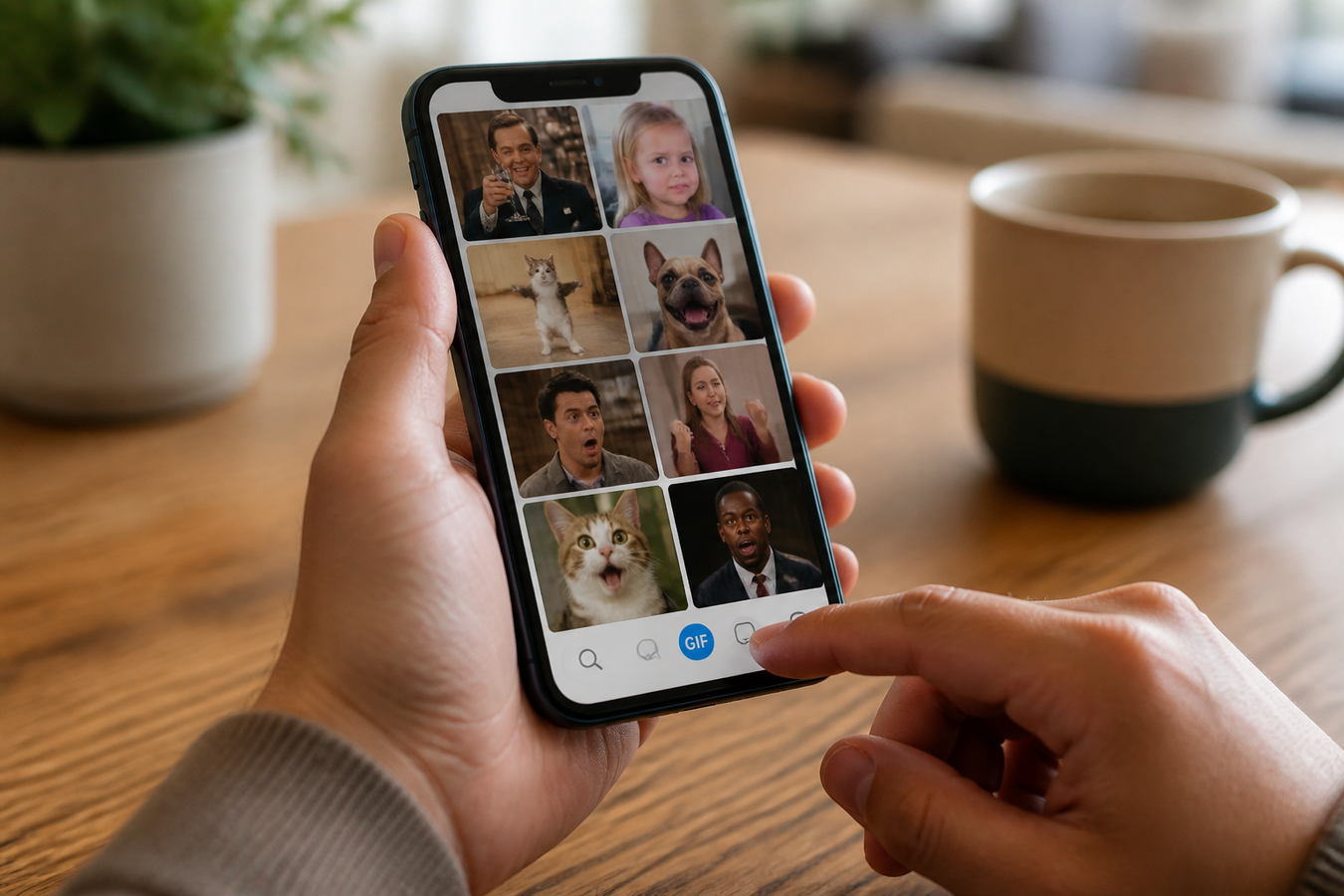
Envoyer et créer des GIF sur WhatsApp se fait via l'icône d'autocollant dans votre discussion, où vous pouvez effectuer une recherche dans la bibliothèque intégrée. Vous souhaitez en créer un vous-même ? Choisissez votre propre vidéo, raccourcissez-la à six secondes maximum et partagez-la directement sous forme d'image en boucle.
Parfois, un simple emoji ne suffit pas et vous cherchez un peu plus d'impact pour votre réaction. De la recherche de la bonne animation à la transformation de Live Photos sur iPhone et Android : voici comment l'appliquer immédiatement.

Comment envoyer un GIF ?
Où trouver en un instant l'image animée idéale pour votre réponse ? Vous pouvez envoyer un GIF existant de la bibliothèque WhatsApp dans une discussion individuelle comme dans un groupe.
-
1
Ouvrez une discussion sur WhatsApp et touchez l'icône des autocollants ou des emoji dans le champ de saisie du texte.
-
2
Plusieurs options apparaissent au bas du menu. Accédez à l'étiquette « GIF » pour ouvrir la bibliothèque de GIF intégrée de WhatsApp.
-
3
Utilisez la fonction de recherche de GIF avec la loupe pour effectuer une recherche ciblée. Saisissez des termes spécifiques tels que « café », « acclamation » ou « soupir » pour trouver rapidement une image adaptée.
-
4
Vous avez trouvé la bonne animation ? Appuyez sur le GIF choisi pour l'envoyer immédiatement.
-
5
Vous souhaitez ajouter un peu de contexte ? Maintenez simplement l'animation enfoncée dans la liste. Un nouvel écran s'ouvre, vous permettant d'ajouter votre propre légende avant d'appuyer sur envoyer.
Créer soi-même un GIF WhatsApp à partir de ses propres images
Pour les utilisateurs de WhatsApp, il est possible de faire bien plus que simplement rechercher dans une bibliothèque. En plus d'envoyer des animations existantes, l'application offre d'excellentes fonctionnalités pour convertir vos propres visuels. Ouvrez l'appareil photo via l'icône de pièce jointe, prenez vos photos ou vidéos et modifiez votre GIF avec du texte, des emojis ou un dessin. Un GIF créé est enregistré en tant que fichier. Créer soi-même un GIF WhatsApp est idéal pour partager instantanément des moments uniques et personnels sous forme d'image en boucle.
Comment créer un GIF à partir d'une vidéo ?
Votre chien fait quelque chose de drôle et vous saisissez rapidement votre appareil, ou vous avez encore une vidéo embarrassante d'un ami. Voici comment transformer ces images en une animation en boucle. La durée maximale d'une vidéo pour un GIF WhatsApp est de 6 secondes.
-
1
Ouvrez une discussion et sélectionnez une vidéo existante dans votre galerie via le bouton de pièce jointe, ou enregistrez directement un nouveau clip dans la conversation.
-
2
Raccourcissez la vidéo à l'aide du curseur en haut de votre écran pour ne pas dépasser 6 secondes. Le bouton requis n'apparaît à l'écran que sous cette limite de temps.
-
3
Appuyez sur le commutateur en haut à droite pour sélectionner « GIF » au lieu de l'icône vidéo standard. Vous remarquerez immédiatement que les images tournent désormais en boucle.
-
4
Vous pouvez retoucher légèrement votre nouvelle création au préalable. Utilisez le crayon ou l'outil texte en haut pour ajouter directement une note ou un emoji à l'image.
-
5
Appuyez sur le bouton d'envoi. Votre animation arrive tout de même sous forme de vidéo normale chez votre destinataire ? Dans ce cas, la limite de 6 secondes a été ignorée et vous devez raccourcir davantage la vidéo source.
Comment créer son propre GIF sur iPhone ?
Utilisez astucieusement vos Live Photos enregistrées pour partager instantanément une animation. Voici comment créer vous-même un GIF à partir de photos ou de Live Photos sur votre iPhone. Vous n'avez donc pas besoin d'installer d'applications supplémentaires pour créer un GIF pour WhatsApp.
-
1
Appuyez sur l'icône de pièce jointe dans votre chat et choisissez l'option « Photothèque et vidéothèque ».
-
2
Sélectionnez une Live Photo enregistrée dans votre pellicule.
-
3
Ouvrez les options de la Live Photo sélectionnée et choisissez le réglage « Boucle ».
-
4
L'image se transforme immédiatement en une animation en boucle. Appuyez sur le bouton d'envoi pour partager votre création dans la conversation.
Comment créer soi-même un GIF sur Android ?
Sur un appareil Android, vous pouvez facilement créer un GIF à partir de votre propre vidéo. Veillez à ce que la séquence soit suffisamment courte, faute de quoi l'application l'enverra simplement comme une vidéo classique.
-
1
Appuyez sur le trombone dans la zone de texte et choisissez « Galerie ».
-
2
Sélectionnez une vidéo existante ou enregistrez-en une nouvelle directement.
-
3
Raccourcissez la vidéo à l'aide du curseur en haut jusqu'à un maximum de 6 secondes.
-
4
Dès que la vidéo est suffisamment courte, un interrupteur « GIF » apparaît en haut à droite. Appuyez dessus au lieu de l'icône vidéo, puis appuyez sur envoyer.
WhatsApp sur iOS et Android : les différences d'interface
Il est impossible de suivre un tutoriel si les boutons affichés sur votre écran introuvables. Bien que WhatsApp fonctionne globalement de la même manière sous le capot, les options se trouvent à des endroits légèrement différents sur un iPhone et sur un téléphone Android. Vous cherchez le bouton pour les pièces jointes ? Les utilisateurs d'iPhone appuient sur le signe plus (+) à côté du champ de texte.
Si vous possédez un appareil Android, vous utilisez l'icône de trombone directement dans ce même champ de saisie. La différence pour envoyer des GIF entre un iPhone et un Android réside principalement dans l'emplacement des boutons, et non dans la méthode d'envoi.
L'endroit où vous dénichez les GIF existants diffère également légèrement. Sur iOS comme sur Android, vous ouvrez la bibliothèque de GIF via l'icône d'autocollant ou d'emoji, mais l'emplacement exact peut varier selon la version de WhatsApp. Ne vous laissez surtout pas perturber par ces ajustements visuels.
Malgré ces menus changeants, les deux systèmes d'exploitation exigent exactement la même approche lorsque vous partagez vos propres vidéos. Vous souhaitez transformer un extrait en boucle ? Dans ce cas, la durée maximale est toujours strictement limitée à 6 secondes, quel que soit le téléphone que vous utilisez.
Enregistrer vos GIFs WhatsApp favoris en 3 étapes
Comment enregistrer ce GIF génial qu'un ami vient de vous envoyer ?
-
1
Trouvez le GIF amusant ou utile que vous venez de recevoir dans une discussion et maintenez-le enfoncé.
-
2
Sélectionnez l'option « Ajouter aux favoris » dans le menu contextuel ou en haut de l'écran. Vous la reconnaîtrez immédiatement à l'icône en forme d'étoile.
-
3
Lors de votre prochaine conversation, ouvrez la bibliothèque de GIF et sélectionnez l'onglet avec l'étoile pour retrouver vos animations enregistrées.
Enregistrer vos favoris GIF vous aide si vous utilisez souvent la même réaction. Cela vous évite de chercher sans fin lorsque vous voulez répondre rapidement.
Foire aux questions
Pourquoi je ne vois pas le bouton GIF dans WhatsApp ?
Vérifiez dans la boutique d'applications que vous possédez bien la dernière version de l'application. Regardez également attentivement à la fois sous l'icône emoji standard et sous l'icône d'autocollant, car l'emplacement du bouton varie selon le téléphone.
Les GIF consomment-ils plus de données que les messages ordinaires ?
Oui, il s'agit de fichiers multimédias à part entière, c'est pourquoi ils consomment davantage de données mobiles. Il est préférable de télécharger et d'envoyer les animations volumineuses via un réseau Wi-Fi afin d'économiser votre forfait data.
Pourquoi mon GIF est-il envoyé comme une vidéo normale ?
Cela se produit presque toujours parce que votre vidéo source n'est pas assez courte. Veillez à ramener le curseur dans l'écran de montage à 6 secondes maximum.
Puis-je ajouter moi-même une base de données GIF externe ?
Non, par défaut, WhatsApp fonctionne uniquement avec les bases de données de Giphy ou Tenor. Vous pouvez toutefois enregistrer des fichiers GIF créés en externe sur votre téléphone et les envoyer séparément via votre galerie multimédia.