Un écran qui ne répond pas ou une combinaison de boutons inconnue sur votre nouvel appareil : il semble parfois tout simplement impossible de laisser votre téléphone se reposer un instant. Éteindre iPhone semble être une action de base simple, mais Apple a modifié la méthode à plusieurs reprises au fil des ans. Surtout lors du passage d'un ancien appareil à un modèle plus récent, l'absence de bouton principal et la double fonction du bouton latéral provoquent souvent de la confusion. Vous appuyez sur le bouton, mais au lieu d'un écran d'extinction, vous activez accidentellement Siri ou la carte de paiement. En pratique, nous constatons que de nombreux utilisateurs modifient involontairement des paramètres ou se sentent frustrés par cela. Heureusement, le processus est structuré de manière logique dès que vous comprenez la technologie derrière le matériel. Dans ce guide, vous découvrirez exactement comment désactiver iPhone, de quels boutons vous avez besoin pour votre modèle spécifique, et que faire si l'écran est figé (iPhone bloqué que faire).
éteindre iPhone avec des boutons : Quel modèle avez-vous ?
La bonne combinaison de boutons dépend entièrement du matériel présent sur votre appareil spécifique.
| Type d'appareil | Caractéristique | Boutons requis | Temps d'attente après extinction |
|---|---|---|---|
| iPhone X, 11 et plus récent | Pas de bouton principal physique (Face ID) | bouton latéral + un bouton de volume | Environ 30 secondes |
| iPhone SE (2e/3e gén), 7, 8 | Bouton principal physique (Touch ID) | Uniquement le bouton latéral | Environ 30 secondes |
| iPhone SE (1re gén), 5s et plus ancien | Bouton principal physique, petit écran | Uniquement le bouton supérieur | Environ 30 secondes |
Choisissez la méthode avec les boutons de volume si vous possédez un appareil moderne avec écran plein. Évitez d'appuyer longuement uniquement sur le bouton Action ou le bouton latéral sur ces modèles Apple, car cela ne fait qu'activer les assistants vocaux. Après avoir fait glisser le bouton sur l'écran, attendez toujours une demi-minute ; les processus en arrière-plan ne se ferment définitivement qu'une fois que l'écran devient complètement noir.
éteindre iPhone avec Face ID (iPhone X, 11 et plus récent)
-
1
Appuyez sur les bons boutons
Maintenez le bouton latéral sur le côté droit et l'un des boutons de volume sur le côté gauche enfoncés simultanément et fermement.
-
2
Attendez l'écran d'extinction
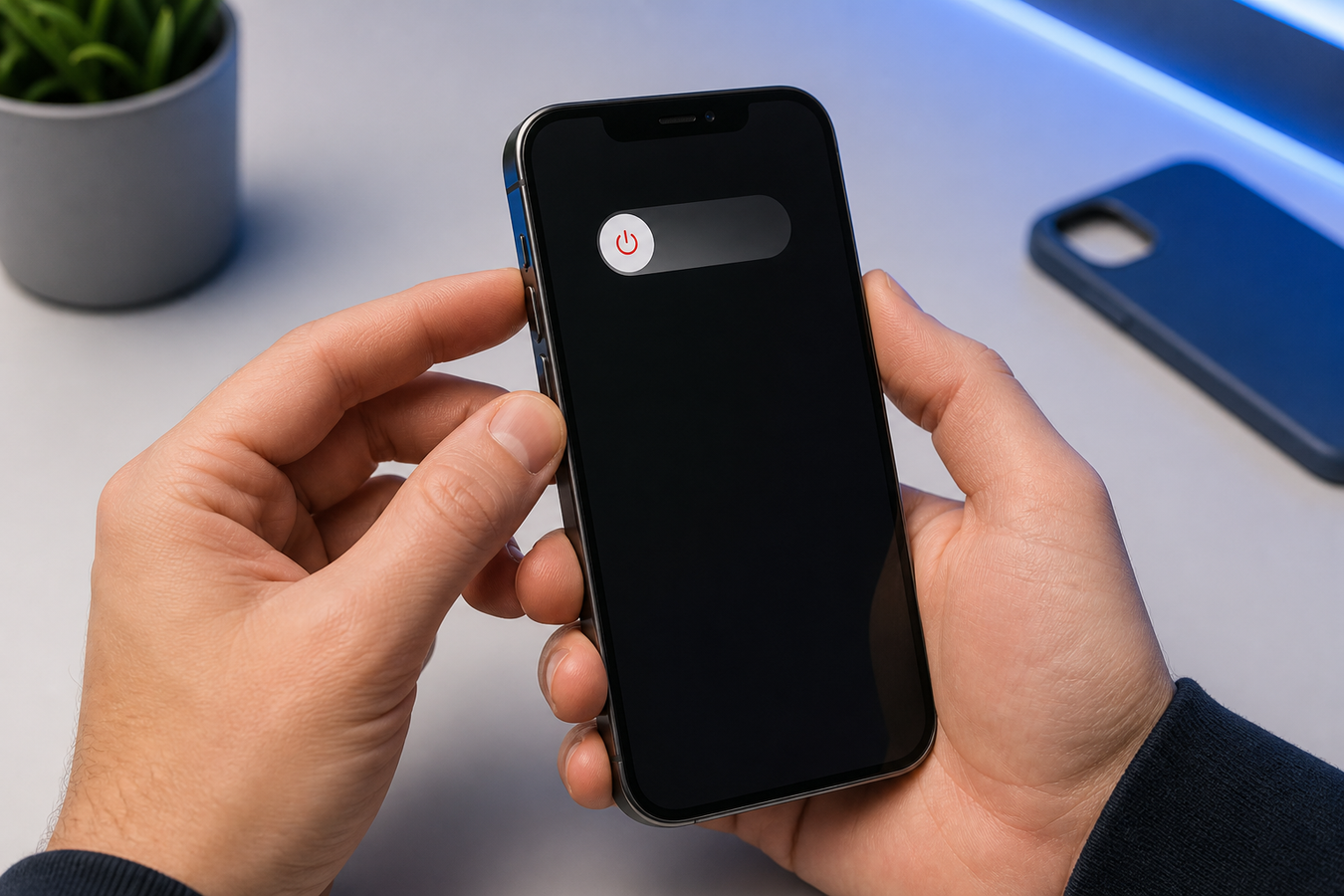
Continuez d'appuyer jusqu'à ce que le curseur apparaisse en haut de l'écran après une à deux secondes.
-
3
Confirmez l'action
Faites glisser le curseur affichant 'Éteindre' complètement vers le côté droit de l'écran.
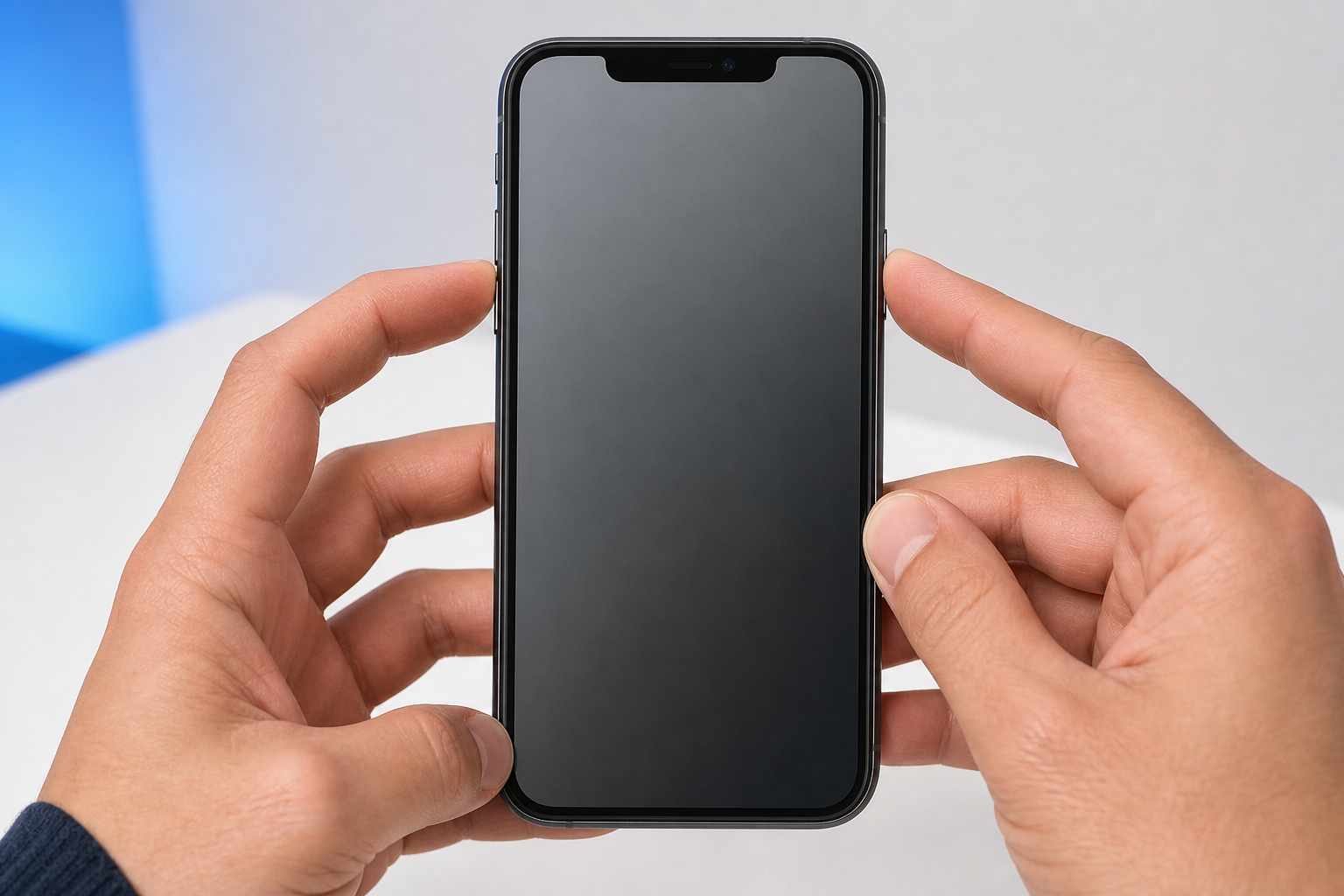
Relâchez immédiatement les boutons dès que l'écran avec le curseur apparaît. Si vous appuyez trop longtemps, vous activerez accidentellement l'appel d'urgence SOS et l'appareil appellera automatiquement les secours. Utilisez le bouton de volume supérieur si le bouton inférieur semble rigide ; les deux boutons de volume fonctionnent de manière identique pour ce processus. Éteindre iPhone avec Face ID est spécifiquement conçu ainsi pour éviter d'éteindre le téléphone par accident dans une poche de pantalon serrée.
éteindre iPhone avec bouton principal (iPhone SE, 8 et plus ancien)
-
1
Localisez le bouton marche/arrêt
Recherchez le bouton latéral sur le côté droit (iPhone 6, 7, 8, SE 2e/3e génération) ou le bouton sur le dessus (iPhone 5s, SE 1re génération).
-
2
Maintenez le bouton enfoncé
Appuyez dessus pendant quelques secondes sans toucher d'autres boutons en même temps.
-
3
Utilisez l'écran tactile
Faites glisser le curseur sur l'écran vers la droite pour couper l'alimentation.
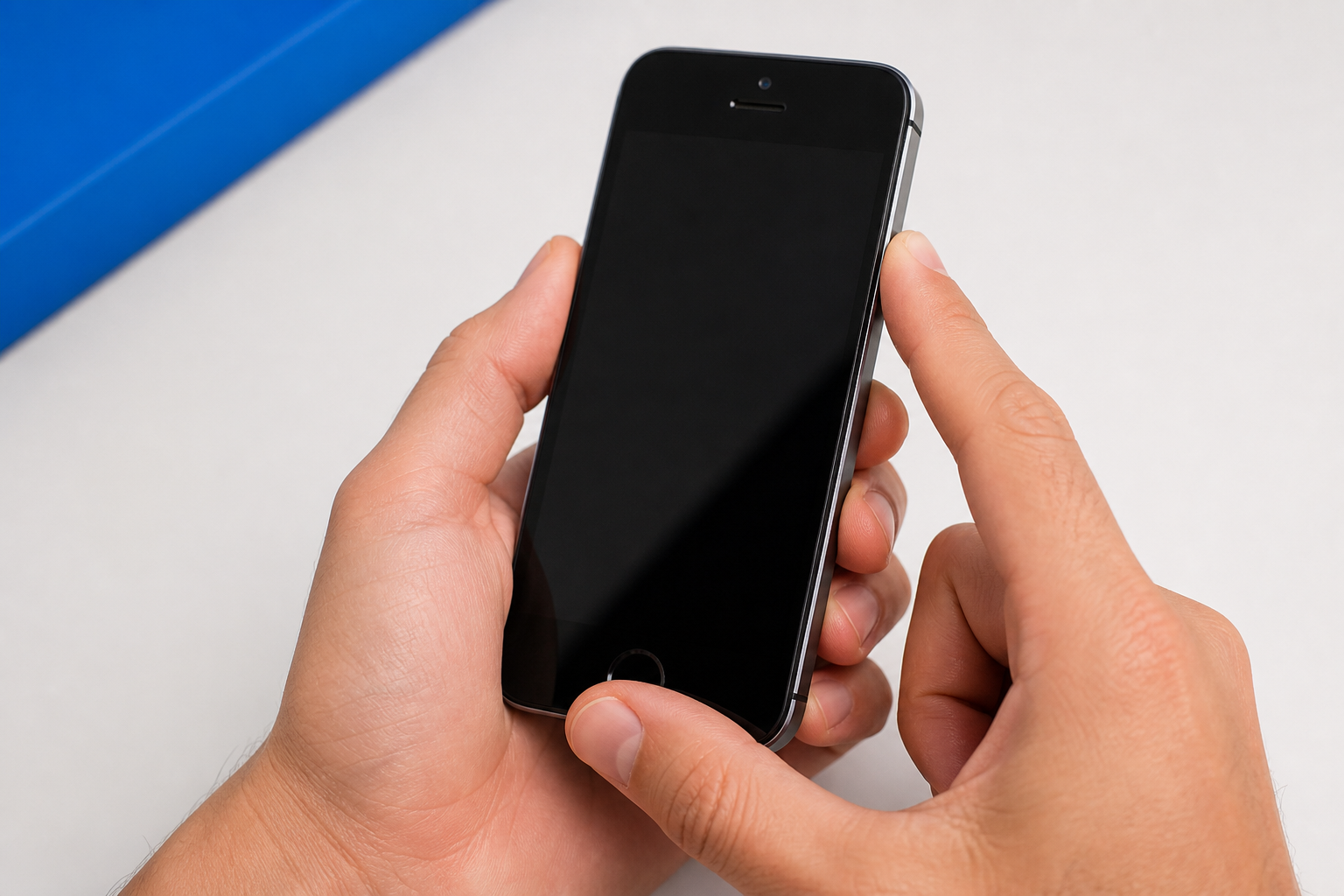
Sur ces appareils classiques, il n'est pas nécessaire d'appuyer sur les boutons de volume, car le bouton latéral n'a pas encore de double fonction pour les assistants vocaux. Le bouton ne fonctionne pas immédiatement ? Retirez temporairement votre coque, car les bords épais bloquent souvent la pression sur les anciens boutons. Éteindre l'iPhone avec un bouton principal nécessite moins d'étapes, mais le bouton physique est plus sensible à l'usure mécanique sur les appareils plus anciens.
éteindre iPhone sans bouton : 2 alternatives pratiques
Les boutons physiques ne sont pas toujours nécessaires grâce aux logiciels intelligents d'iOS 18 et des versions antérieures. Lorsque le matériel s'use, un bouton latéral refuse parfois de fonctionner ou semble mou à la pression. L'accumulation de poussière ou les dommages dus à une chute rendent alors l'extinction physique impossible. Heureusement, Apple propose des options d'accessibilité intégrées qui rendent le processus d'extinction beaucoup plus sûr et fiable. Vous contournez ainsi complètement les composants mécaniques. Ces méthodes logicielles sont idéales si votre appareil se trouve dans un étui lourd et étanche où les boutons sont difficiles d'accès. Nous constatons que de nombreux utilisateurs utilisent également ces alternatives pour éviter d'endommager davantage un bouton déjà défaillant. Choisissez une méthode logicielle si vous remarquez que vous devez appuyer anormalement fort pour obtenir une réaction du boîtier.
éteindre iPhone via les réglages
-
1
Ouvrez le menu des réglages
Accédez à l'application Réglages standard sur votre écran d'accueil et appuyez sur 'Général'.
-
2
Trouvez l'option d'extinction
Faites défiler tout en bas de ce menu et appuyez sur le texte bleu 'Éteindre'.
-
3
Éteignez l'appareil
Utilisez le curseur numérique qui apparaît maintenant à l'écran en le faisant glisser vers la droite.
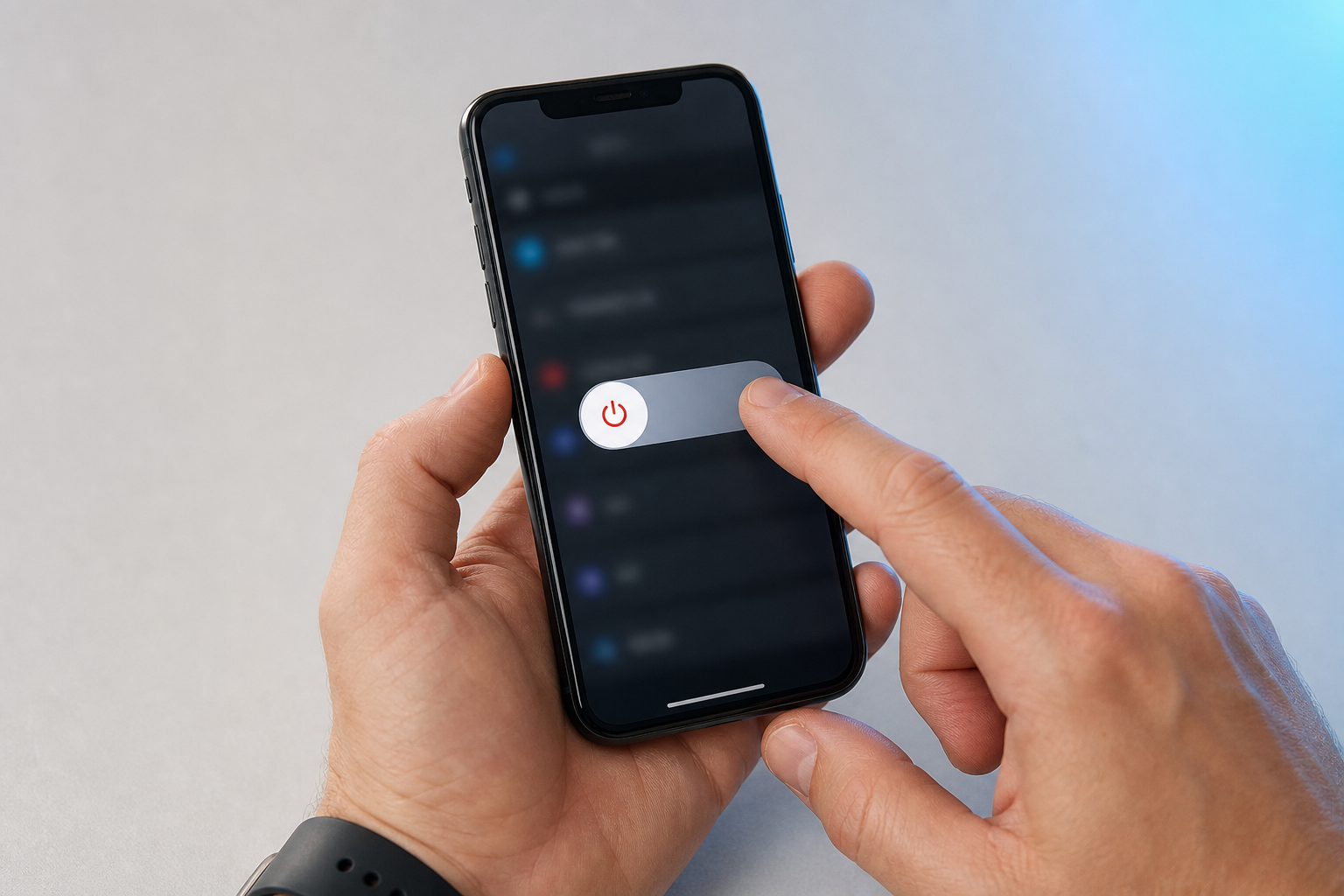
éteindre iPhone via les réglages est l'option de secours la plus stable lorsque les boutons physiques font défaut. Cette méthode garantit une extinction sécurisée où toutes les applications actives terminent correctement leurs processus. Attention toutefois : pour rallumer l'appareil par la suite, vous aurez toujours besoin d'un bouton latéral fonctionnel, ou vous devrez connecter le téléphone à un chargeur via un câble. Utilisez donc cette méthode principalement si vous branchez immédiatement le téléphone sur secteur ou si vous êtes sûr que le démarrage ne posera pas de problème.
désactiver iPhone avec Siri
-
1
Activez l'assistant vocal
Dites haut et fort 'Dis Siri' ou maintenez le bouton latéral enfoncé jusqu'à ce que l'icône Siri apparaisse en bas de l'écran.
-
2
Donnez la commande vocale
Dites littéralement la phrase : 'Éteins mon iPhone' ou 'Éteins mon téléphone'.
-
3
Confirmez l'action
Appuyez sur le bouton de confirmation à l'écran ou donnez une confirmation verbale lorsque Siri vous demande si vous êtes sûr de vouloir éteindre.
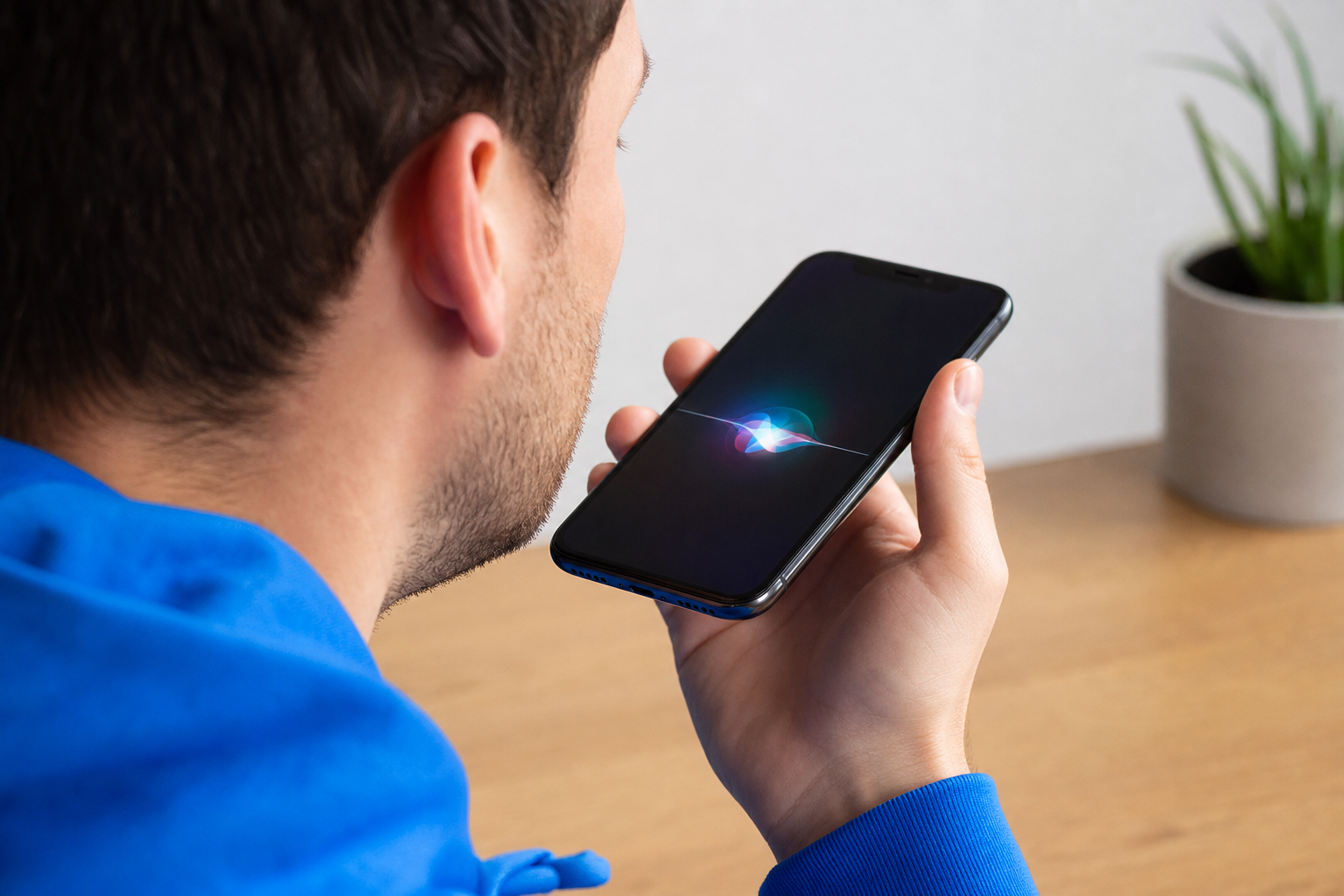
Cette méthode mains libres fonctionne uniquement sur les appareils plus modernes disposant d'une connexion Internet active et des dernières mises à jour logicielles. C'est une solution parfaite lorsque vous avez les mains sales en cuisinant ou en bricolant et que vous ne voulez pas toucher l'écran. Évitez cette option dans les environnements bruyants ou les espaces très venteux, car les micros interprètent souvent mal la commande. Assurez-vous également que l'assistant vocal est correctement configuré au préalable dans vos préférences.
Écran figé ? forcer le redémarrage iPhone
Effectuez un redémarrage forcé uniquement lorsque l'écran tactile est complètement gelé.
Vérifiez la méthode habituelle : Testez d'abord si l'écran ne réagit vraiment pas au curseur normal avant d'utiliser des moyens plus radicaux.
Appuyez brièvement sur le bouton d'augmentation du volume : Appuyez sur le bouton de volume supérieur pendant une fraction de seconde et relâchez-le immédiatement.
Appuyez brièvement sur le bouton de diminution du volume : Appuyez immédiatement après sur le bouton de volume inférieur et relâchez-le également aussitôt.
Maintenez le bouton latéral enfoncé : Appuyez fermement sur le bouton latéral et maintenez-le enfoncé, même lorsque l'écran devient noir, jusqu'à ce que le logo Apple apparaisse.
Relâchez au niveau du logo : Dès que le logo blanc s'affiche, l'appareil redémarre en toute sécurité.
Le fait de forcer le redémarrage iPhone est fondamentalement différent d'une extinction normale. (Cette méthode de redémarrage forcé iPhone 13/14/15 s'applique également aux autres modèles récents). Alors qu'une extinction normale ferme proprement les processus en arrière-plan, une action forcée coupe brusquement l'alimentation. Cependant, vous ne perdez pas de données personnelles ni de fichiers enregistrés lors de cette opération. Il s'agit purement d'un contournement matériel pour les appareils bloqués. Si cela ne fonctionne pas non plus, il se peut que la carte mère soit défectueuse ou que la batterie soit complètement déchargée. Dans ce cas, connectez le téléphone à un chargeur rapide d'origine pendant au moins une heure avant de réessayer.
Foire aux questions sur comment désactiver iPhone
Combien de temps faut-il pour qu'un iPhone soit vraiment éteint ?
Il faut environ 30 secondes pour que le matériel soit complètement hors tension. Bien que l'écran devienne immédiatement noir après avoir utilisé le curseur, le système d'exploitation ferme encore les connexions sans fil et les applications actives en arrière-plan. N'appuyez sur aucun bouton pendant cette demi-minute pour ne pas perturber le processus.
Puis-je éteindre l'iPhone via le Centre de contrôle ?
Non, il n'est pas possible d'éteindre l'iPhone via le Centre de contrôle, car cette fonctionnalité y est tout simplement absente. De nombreux utilisateurs confondent cela avec les nouvelles fonctionnalités d'iOS 18 ou le mode Avion, mais ces options ne font que couper les connexions réseau. Pour une extinction complète, vous devez toujours utiliser les boutons physiques, Siri ou le menu spécifique via les Réglages.
Que faire si l'iPhone ne s'éteint plus et que le curseur ne réagit pas du tout ?
Lorsque le curseur est visible mais n'enregistre pas votre doigt, l'écran tactile est figé. Vous devez forcer le redémarrage iPhone via la combinaison rapide de boutons (volume haut, volume bas, maintenir le bouton latéral). Nettoyez également l'écran immédiatement ; l'humidité ou la saleté sur le verre bloque souvent la sensibilité tactile lors du balayage.
Pourquoi mon iPhone redémarre-t-il immédiatement après s'être éteint ?
Cela se produit lorsque l'appareil est connecté à un chargeur ou à un ordinateur. Débranchez le câble de charge avant d'éteindre le téléphone pour éviter que le système ne veuille immédiatement redémarrer iPhone. Que vous utilisiez le bouton latéral et les boutons de volume, que vous passiez par les Réglages ou que vous activiez Siri : vous avez désormais le contrôle total pour éteindre en toute sécurité et redémarrer iPhone.
Les boutons physiques restent la méthode la plus rapide, mais les alternatives logicielles offrent un filet de sécurité parfait en cas de problèmes matériels. Veillez à bien reconnaître la différence entre une extinction normale et un redémarrage forcé, afin de ne jamais interrompre inutilement des processus. Testez immédiatement la méthode d'extinction via l'application Réglages, afin de savoir exactement où la trouver si jamais vos boutons physiques venaient à refuser de fonctionner.