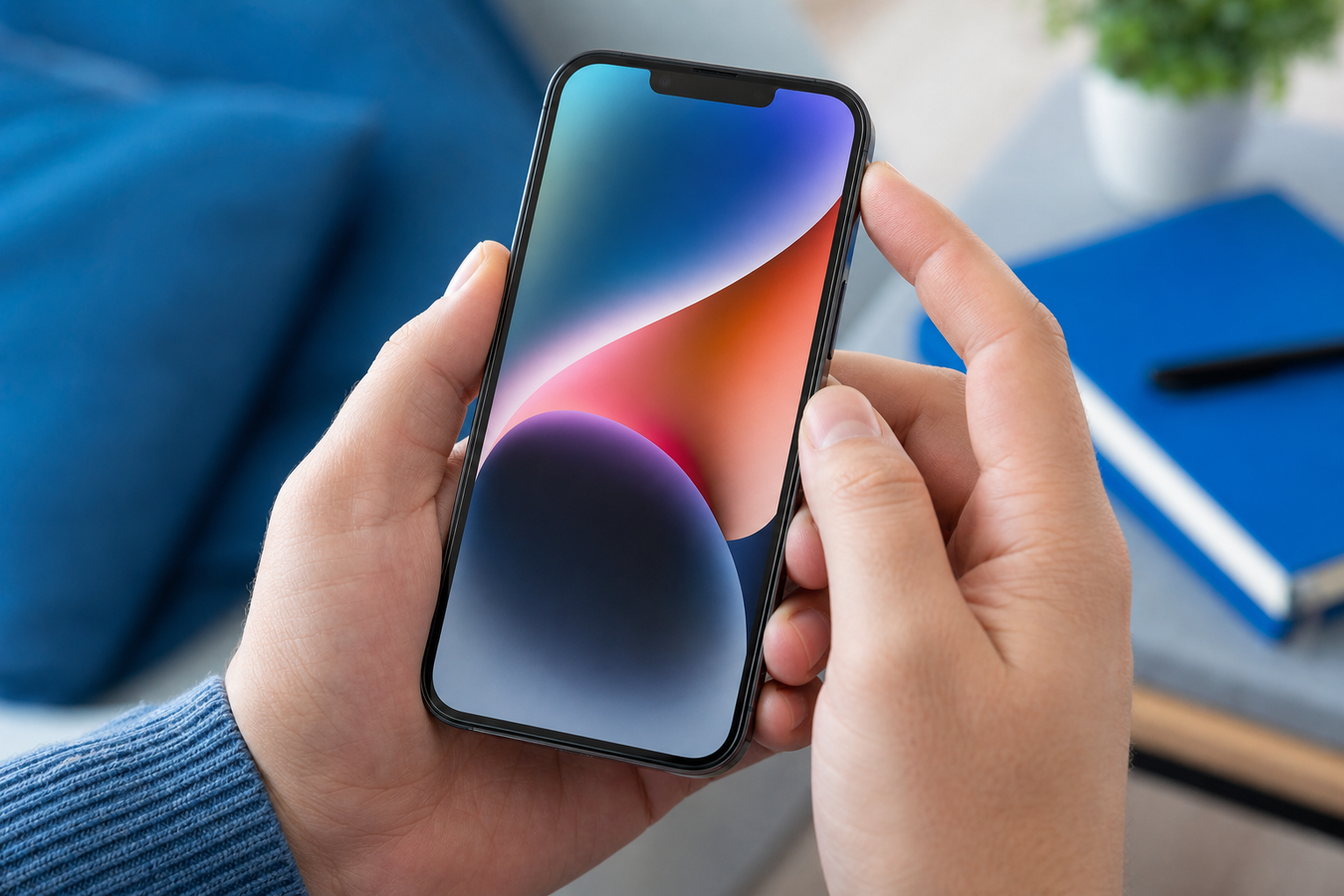
Faire une capture d'écran sur votre iPhone ? - C'est très simple ! Appuyez brièvement et simultanément sur le bouton latéral et le bouton d'augmentation du volume, puis relâchez-les immédiatement. Votre modèle possède-t-il un bouton principal rond sous l'écran ? Utilisez alors ce bouton combiné avec le bouton latéral ou le bouton supérieur.
La méthode dépend de votre appareil spécifique. Vous découvrirez ici exactement quelle combinaison de boutons est nécessaire et où retrouver vos captures d'écran. Nous abordons également des alternatives pratiques, telles que la fonction intelligente « Toucher le dos de l'appareil ».
Quelle combinaison de boutons est nécessaire pour votre iPhone ?
Quels boutons devez-vous presser exactement ? Le fonctionnement varie selon les modèles d'iPhone. L'écran doit être déverrouillé pour effectuer une capture d'écran. La méthode dépend du design de votre smartphone et s'applique aux écrans d'iPhone et d'iPad. Les modèles équipés de Face ID ne disposent plus du bouton principal physique sous l'écran, ce qui nécessite une manipulation différente de celle des appareils classiques dotés de Touch ID.
| Modèle d'iPhone | Combinaison de touches |
|---|---|
| Face ID (pas de bouton principal) | Bouton latéral et bouton d'augmentation du volume |
| Touch ID (avec bouton d'accueil) | Bouton principal et bouton latéral, ou pour les modèles plus anciens, le bouton supérieur |
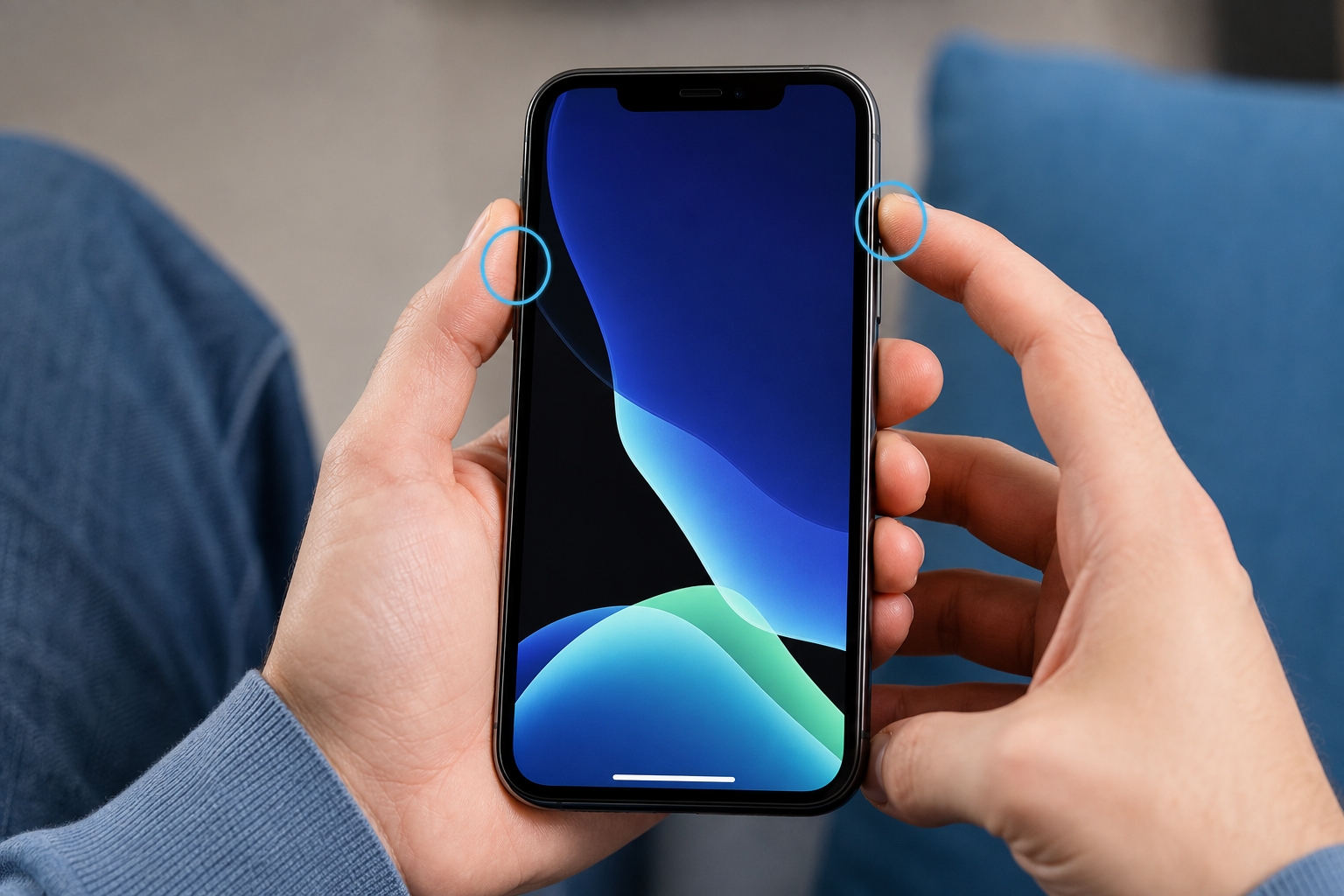
Comment faire une capture d'écran sur un iPhone avec Face ID ?
Sur les iPhone dotés de Face ID, combinez les boutons physiques situés de chaque côté de l'écran. Suivez ces trois étapes pour effectuer une capture d'écran rapidement.
-
1
Placez un doigt sur le bouton latéral situé sur le côté droit de votre appareil et un autre doigt sur le bouton d'augmentation du volume situé sur le côté gauche.
-
2
Appuyez brièvement sur les deux boutons en même temps et relâchez-les immédiatement. C'est une étape importante : si vous maintenez les boutons enfoncés trop longtemps, le curseur d'extinction apparaîtra à l'écran et votre capture d'écran échouera.
-
3
Attendez la confirmation visuelle. L'écran s'illumine brièvement en blanc et une miniature de votre capture d'écran apparaît en bas à gauche. Touchez cette miniature pour rogner, partager ou modifier immédiatement la capture d'écran à l'aide des outils d'annotation.

Comment faire une capture d'écran sur mon ancien iPhone ?
Vous souhaitez enregistrer rapidement un message WhatsApp amusant ou un billet de train numérique sur votre iPhone SE ou iPhone 8. Ces appareils étant équipés d'un bouton physique sous l'écran, la manipulation est légèrement différente.
-
1
Trouvez le bouton d'accueil circulaire (Touch ID) en bas de votre écran. Placez votre autre doigt sur le bouton latéral situé à droite, ou sur le bouton supérieur si vous possédez un modèle très ancien.
-
2
Appuyez brièvement et simultanément sur le bouton principal et sur le bouton latéral ou supérieur, puis relâchez-les immédiatement. Si vous restez appuyé trop longtemps, vous activerez Siri par inadvertance.
-
3
Attention au flash. L'écran clignote en blanc pour indiquer que la capture d'écran a bien été prise. Juste après, une petite miniature de votre capture d'écran apparaît dans le coin inférieur gauche.
Où va une capture d'écran sur un iPhone ?
Ouvrez immédiatement l'application Photos si vous cherchez une capture d'écran que vous venez de faire. iOS enregistre automatiquement toutes ces images ici. Appuyez sur « Albums » en bas et faites défiler un peu vers le bas jusqu'à ce que vous voyiez le dossier spécifique « Captures d'écran ». Chaque capture d'écran se trouve donc dans l'album « Captures d'écran » de l'application Photos. Si vous faites beaucoup de captures d'écran, supprimez régulièrement celles dont vous n'avez plus besoin pour libérer de l'espace de stockage.
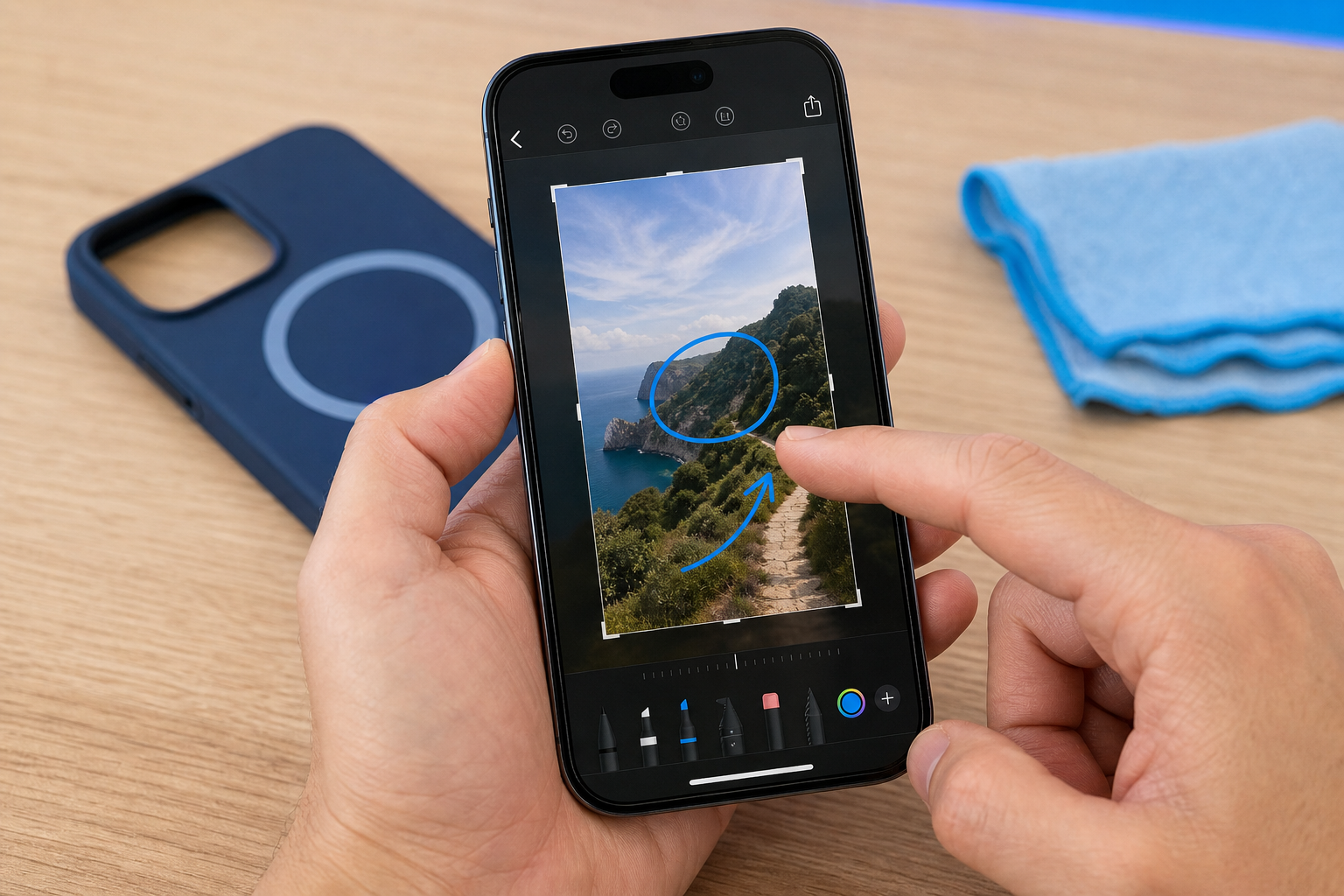
Vous souhaitez modifier immédiatement une image ou la partager avec quelqu'un ? Appuyez directement sur la vignette qui apparaît en bas à gauche de votre écran juste après la capture. Cela ouvre immédiatement l'outil d'annotation. Vous pouvez ainsi recadrer rapidement une capture d'écran, masquer des données personnelles ou entourer les informations les plus importantes. Si la vignette disparaît, la capture d'écran se trouve de toute façon déjà dans l'application Photos.
Une fois terminé, faites glisser la vignette vers la gauche pour la faire disparaître. Si ce geste de balayage ne fonctionne pas bien, appuyez d'abord sur la vignette et fermez l'écran de modification lorsque vous avez terminé. Un bord plus épais d'une protection d'écran peut gêner ce mouvement. Pour une nouvelle protection d'écran, choisissez de préférence un modèle compatible avec les coques ou edge-to-edge de PanzerGlass ou Mobigear qui s'adapte parfaitement à votre écran et à votre coque de téléphone.
Comment faire une capture d'écran d'une page entière sur un iPhone ?
Une capture d'écran pleine page vous évite d'avoir un dossier photo encombré d'images isolées lorsque vous souhaitez conserver un long article ou une recette détaillée.
-
1
Ouvrez les paramètres d'accessibilité
Ouvrez la page Web souhaitée dans Safari. Prenez ensuite une capture d'écran classique à l'aide de la combinaison de boutons de votre appareil.
-
2
Sélectionnez la fonction
Appuyez directement sur la vignette en bas à gauche de l'écran. Vous arrivez trop tard et l'image disparaît ? Dans ce cas, réessayez.
-
3
Choisissez votre préférence de frappe
Sélectionnez l'option « Pleine page » en haut. Vous verrez alors immédiatement l'ensemble du site web sur le côté, que vous pourrez faire défiler facilement.
-
4
Tester le raccourci
Appuyez sur « Terminé » et choisissez d'enregistrer. Enregistrez la capture d'écran en plein écran au format PDF dans l'application Fichiers, car cette version ne s'affiche pas dans vos photos habituelles.
Comment faire une capture d'écran si les boutons sont difficiles à presser ?
Vous n'arrivez pas à appuyer sur les boutons exactement en même temps ?
Sur certaines coques de téléphone robustes dotées d'une protection antichoc renforcée, les caches-boutons peuvent offrir un toucher différent. L'ajustement et la réactivité des boutons d'une coque influencent donc la facilité avec laquelle vous pressez simultanément le bouton latéral et le bouton de volume. On choisit bien sûr une coque solide pour offrir la meilleure protection à son iPhone, sans pour autant vouloir perdre en fonctionnalité. Contournez ce problème facilement grâce à ces réglages sous iOS.
Activez la fonction Toucher le dos de l'appareil (Back Tap) via Réglages > Accessibilité > Toucher > Toucher le dos de l'appareil. Choisissez une double ou triple pression et associez-y l'option Capture d'écran. Il vous suffira ensuite de tapoter l'arrière de votre iPhone pour effectuer une capture d'écran. Pratique lorsqu'une coque épaisse rend les boutons moins faciles à presser.
Utilisez AssistiveTouch pour afficher un bouton virtuel flottant sur votre écran. Activez cette fonction via Réglages > Accessibilité > Toucher > AssistiveTouch et ajoutez Capture d'écran au menu AssistiveTouch. Vous pourrez ainsi toucher le bouton à l'écran et sélectionner Capture d'écran, sans utiliser les boutons physiques. C'est également la solution idéale si un bouton est défectueux.
Foire aux questions
Qu'est-ce qu'une capture d'écran et comment la réaliser ?
Une capture d'écran est une photo numérique de ce qui s'affiche à l'écran à un instant donné. Vous réalisez cette image en appuyant brièvement sur une combinaison de touches spécifique ou en tapotant sur votre appareil via des fonctions telles qu'AssistiveTouch ou « Toucher le dos de l'appareil ».
Pourquoi est-ce que je ne peux pas faire de capture d'écran sur mon iPhone ?
Le plus souvent, vous n'appuyez pas exactement en même temps sur les boutons, ou vous les maintenez enfoncés trop longtemps. Appuyez brièvement sur les deux boutons et relâchez-les immédiatement. Si vous les maintenez enfoncés trop longtemps, le curseur d'extinction apparaît à l'écran et la capture d'écran échoue.
Comment enregistrer directement une capture d'écran sur mon iPhone ?
Votre iPhone réalise cette opération de manière entièrement automatique. Chaque capture d'écran est enregistrée directement dans l'application Photos, plus précisément dans le dossier « Captures d'écran ». Vous ouvrez la vignette en bas à gauche pour recadrer ou annoter l'image au préalable ? Touchez ensuite simplement « Enregistrer dans Photos » pour valider vos modifications.
Puis-je faire une capture d'écran sans utiliser les boutons ?
Oui. Pour ce faire, utilisez AssistiveTouch ou la fonction « Toucher le dos de l'appareil ». Dans les paramètres, vous pouvez associer la capture d'écran à une tape à l'arrière de votre téléphone ou à un bouton virtuel sur votre écran. C'est une excellente solution si les boutons physiques sont difficiles à presser.
Puis-je modifier ou partager la capture d'écran immédiatement ?
Oui, appuyez pour cela directement sur la miniature qui apparaît en bas à gauche après avoir fait la capture d'écran. Vous pouvez ainsi rogner l'image immédiatement, y ajouter des annotations ou l'envoyer directement via WhatsApp ou par e-mail avant qu'elle n'arrive dans votre album.
Vous savez désormais exactement quelle combinaison de boutons correspond à votre modèle d'iPhone, où retrouver les captures d'écran dans vos albums et comment fonctionnent les alternatives telles que « Toucher le dos de l'appareil ». Vos boutons physiques manquent de souplesse à cause de votre protection actuelle ? Découvrez sans plus attendre notre vaste gamme de coques iPhone aux boutons souples sur coquedirect.fr.