Vous avez déjà enfilé vos chaussures de marche, mais vous n'avez aucune idée d'où aller exactement. Cela vous parle ? Une bonne préparation évite de se retrouver au milieu de la forêt avec une batterie déchargée ou sans réseau. Dans cet article, vous apprendrez comment préparer facilement un itinéraire de randonnée avec Google Maps. Découvrez comment tracer un parcours de randonnée, importer des fichiers GPX, dessiner vos propres sentiers et partir à l'aventure en toute sécurité grâce aux cartes hors ligne.
Créer un itinéraire de randonnée sur Google Maps et le planifier soi-même
Planifier un itinéraire de randonnée via l'application standard est parfait pour un trajet rapide d'un point A à un point B, mais pour une randonnée en pleine nature spécifique, il est préférable d'utiliser la version de bureau ou Google My Maps. Cela vous permet de tracer exactement les sentiers que vous souhaitez suivre, plutôt que l'itinéraire le plus court suggéré par l'algorithme. Suivez ces étapes pour créer un itinéraire de randonnée sur Google Maps vous-même :
-
1
Choisissez votre point de départ et votre destination
Ouvrez Google Maps sur votre ordinateur. Saisissez votre lieu de départ dans la barre de recherche, cliquez sur « Itinéraire » et entrez votre point d'arrivée. Cela constituera la base de votre parcours.
-
2
Sélectionnez le bon mode de transport
Cliquez sur l'icône piéton en haut. La carte s'adapte immédiatement et privilégie désormais les sentiers de randonnée, les pistes cyclables et les trottoirs plutôt que les routes pour voitures.
-
3
Ajoutez des étapes
Vous souhaitez faire une boucle ou passer par un point de vue spécifique ? Cliquez sur « Ajouter une destination » (l'icône plus). Vous pouvez facilement modifier l'ordre de ces points de passage en les faisant glisser vers le haut ou vers le bas.
-
4
Affinez l'itinéraire manuellement
Saisissez la ligne d'itinéraire bleue avec votre souris et faites-la glisser vers les chemins non goudronnés ou les zones forestières que vous préférez suivre. Attention : ces ajustements manuels ne fonctionnent que sur la version de bureau.
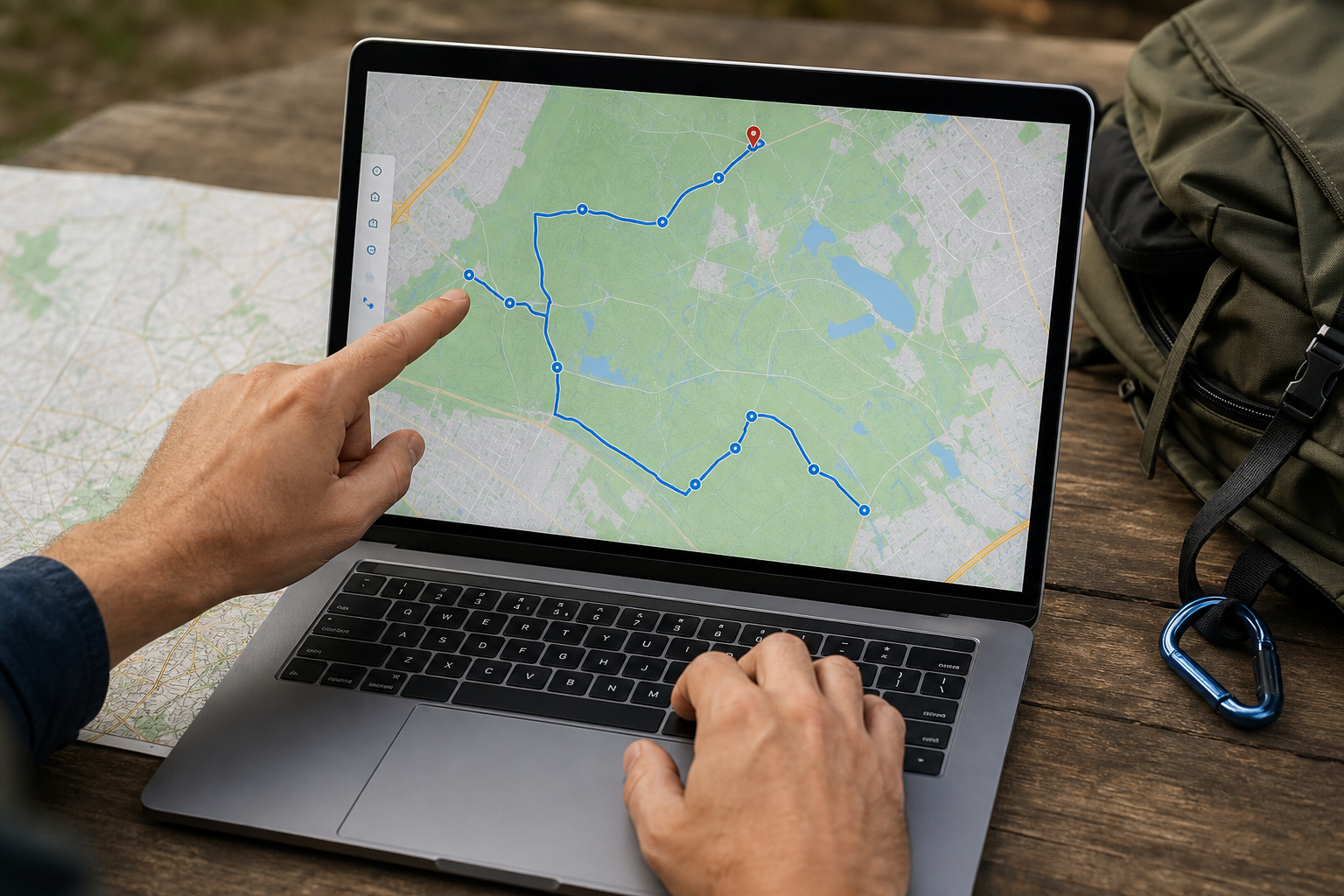
Pour des itinéraires très détaillés avec des dizaines de points de passage, Google My Maps is le meilleur choix. Choisissez l'option « Tracer une ligne » et dessinez littéralement votre propre chemin clic par clic. Cette méthode est plus sûre pour les zones naturelles, car vous ne dépendez pas de la navigation automatique entre deux points.
Suivre un itinéraire de randonnée GPX via Google Maps
Vous avez fini de tracer votre parcours ? De nombreux randonneurs téléchargent des itinéraires professionnels à partir de plateformes comme Wandelnet ou des offices de tourisme régionaux. L'application standard sur votre téléphone ne peut pas ouvrir ces fichiers directement. Pour suivre un itinéraire de randonnée GPX via Google Maps, vous devez utiliser un détour pratique via votre ordinateur.
-
1
Open Google My Maps op je desktop
Rendez-vous sur le site de My Maps et connectez-vous avec le compte Google que vous utilisez également sur votre smartphone. Cliquez sur le bouton 'Créer une carte'.
-
2
Importez le fichier
Donnez un nom reconnaissable à votre nouvelle carte. Dans le menu de gauche, sous le nouveau calque sans nom, cliquez sur 'Importer'. Sélectionnez maintenant le fichier GPX téléchargé depuis votre ordinateur. L'itinéraire apparaît immédiatement sous la forme d'une ligne bleue nette sur la carte.
-
3
Enregistrez et synchronisez
La carte est automatiquement enregistrée dans le cloud. Ouvrez maintenant l'application Google Maps sur votre smartphone.
-
4
Démarrez la navigation
Appuyez sur 'Enregistré' en bas de l'écran et faites défiler tout en bas jusqu'à 'Cartes'. Sélectionnez l'itinéraire que vous venez de créer. Appuyez sur le point vert de départ, puis sur le bouton bleu 'ITINÉRAIRE'. L'application vous guide d'abord vers le point de départ, après quoi vous pouvez suivre la ligne bleue.
Qu'est-ce qu'un fichier GPX exactement ?
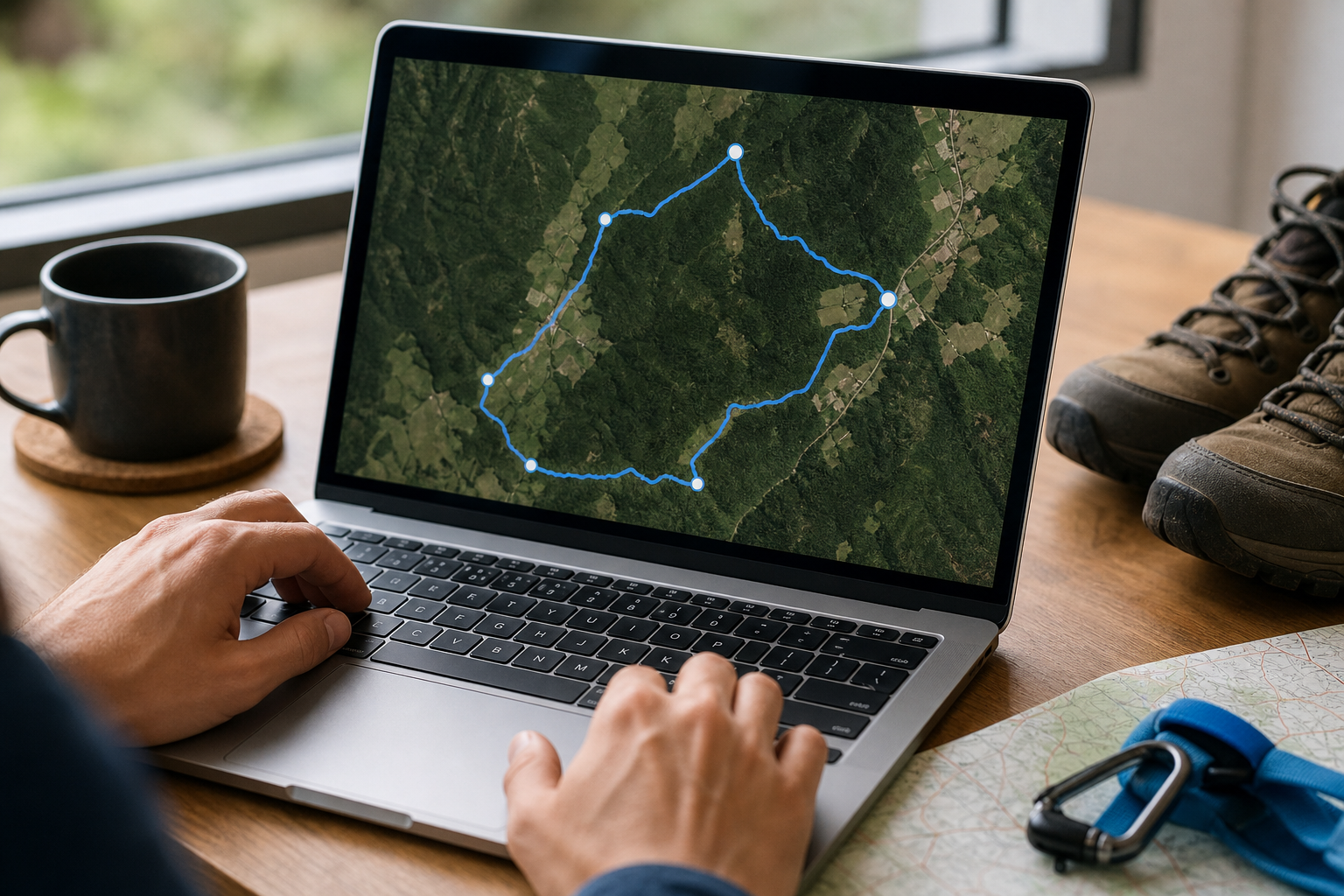
GPX signifie GPS Exchange Format. Il s'agit d'un format de fichier universel spécialement conçu pour stocker et partager des données de navigation. Alors qu'une carte classique n'est qu'une simple image, un fichier GPX contient une longue série de coordonnées numériques. Ces points forment ensemble un itinéraire précis, y compris les points de passage et parfois même les dénivelés.
Le grand avantage de ce format is sa compatibilité. Importer un fichier GPX dans Google Maps fonctionne à merveille via la méthode My Maps, mais ce même fichier fonctionne également de manière fluide avec presque tous les autres smartphones, les appareils de randonnée pédestre avec GPS dédiés de Garmin ou les montres de sport. Les organisations utilisent ce format pour enregistrer précisément les itinéraires de randonnée, afin que vous n'ayez aucun doute face à une intersection peu claire en forêt. Il vous suffit de suivre les points de données sur votre écran.
Préparer votre itinéraire sur votre smartphone (Hors ligne & Partage)
Créer un itinéraire de randonnée sur Google Maps is la première étape, mais la mise en pratique nécessite une certaine préparation. Dans les zones naturelles reculées, votre connexion 4G ou 5G est souvent instable. Utilisez cette liste de contrôle pour éviter les problèmes en cours de route :
Envoyer un itinéraire vers mobile : Vous avez créé l'itinéraire via le planificateur standard de Google Maps sur votre PC ? Dans le menu de gauche, cliquez sur « Informations » et choisissez l'icône d'un smartphone avec une flèche. Envoyez l'itinéraire directement vers votre téléphone par e-mail ou sous forme de notification push.
Utiliser Google Maps hors ligne : Téléchargez la carte de la zone de randonnée à l'avance. Recherchez la région dans l'application, appuyez sur votre photo de profil en haut à droite, choisissez « Cartes hors ligne » et sélectionnez « Sélectionner votre propre carte ». Zoomez sur votre zone de randonnée et appuyez sur télécharger. En effet, votre GPS fonctionne sans connexion Internet, ce qui vous permet de toujours voir votre position sur la carte téléchargée.
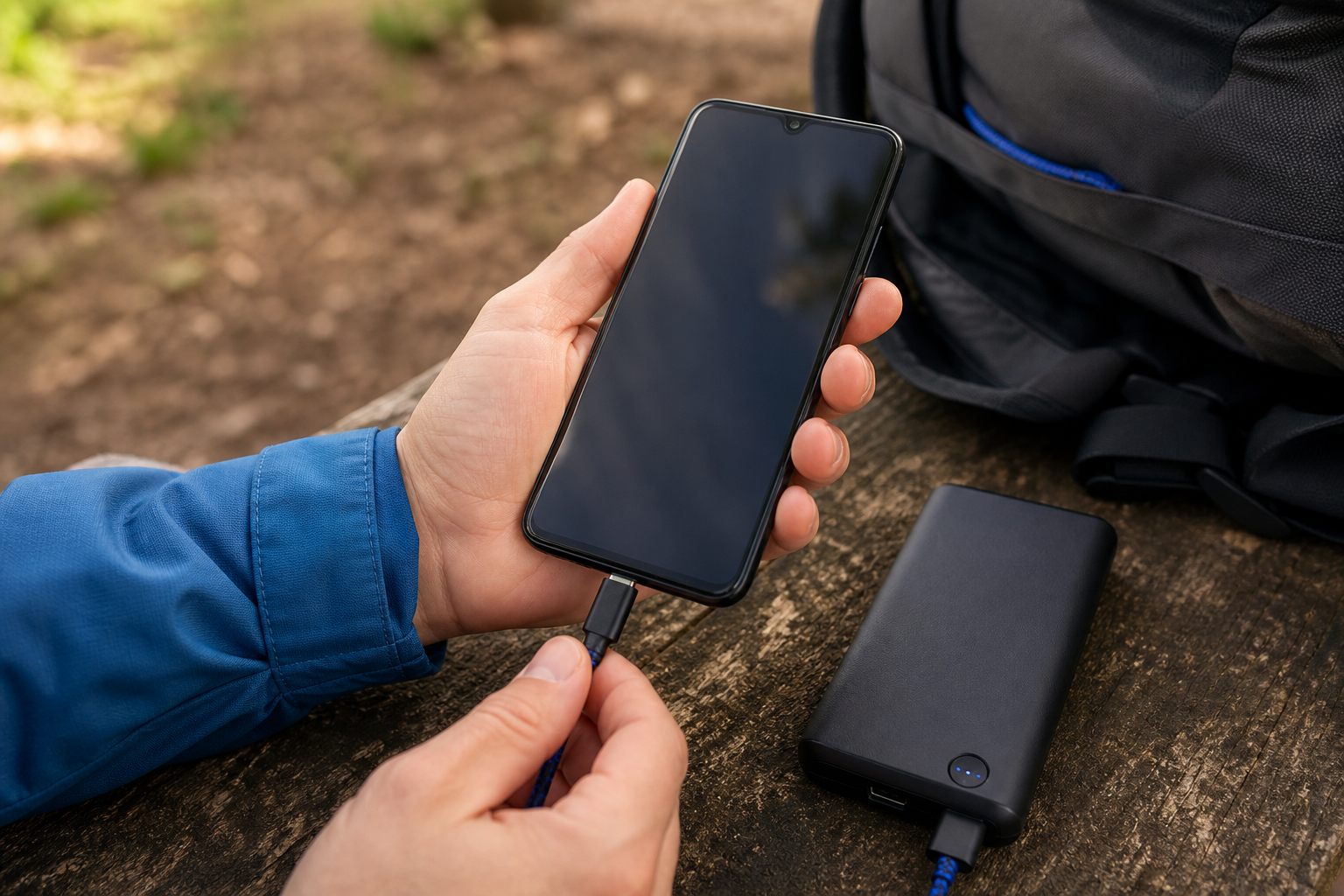
Apportez une batterie externe : La navigation par GPS et un écran constamment allumé vident très rapidement la batterie de votre smartphone. Assurez-vous de partir avec une batterie pleine et glissez une batterie externe compacte dans votre sac à dos pour les trajets de plus de deux heures.
Partagez votre position : Vous partez seul ? Partagez temporairement votre position en temps réel avec un ami ou un membre de votre famille via les paramètres de l'application pour plus de sécurité.
Google Maps par rapport aux applications de randonnée spécifiques
Bien que Google Maps soit un outil puissant, il a été conçu à l'origine pour le trafic routier. Marcher avec l'une des meilleures applications de randonnée comme Komoot, AllTrails ou Topo GPS offre une expérience différente. Découvrez les différences dans le tableau ci-dessous pour faire le bon choix.
| Fonctionnalité | Google Maps (y compris My Maps) | Applications de randonnée dédiées (par ex. Komoot) |
|---|---|---|
| Détails de la carte | Focus sur les routes et les chemins revêtus. Sentiers forestiers parfois incomplets. | Cartes topographiques très détaillées, montrant les chemins non goudronnés et les points-nœuds de randonnée. |
| Tarifs & Accès | 100% gratuit et déjà installé sur presque tous les smartphones. | Souvent un modèle d'abonnement pour les cartes hors ligne ou des régions spécifiques. |
| Style de navigation | Vous suivez une ligne bleue sur l'écran. Pas d'instructions de marche vocales avec le GPX. | Navigation vocale étape par étape spécialement conçue pour les randonneurs ("Tournez à gauche sur le sentier forestier"). |
| Consommation de la batterie | Moyen à élevé, en fonction de l'utilisation de l'écran. | Souvent optimisé pour une utilisation prolongée du GPS en arrière-plan. |
Choisissez Google Maps si vous êtes un randonneur occasionnel à la recherche d'une solution gratuite et accessible pour des promenades en ville ou dans des zones naturelles connues. C'est idéal si vous souhaitez tracer et gérer vous-même vos itinéraires dans votre propre compte Google.
Choisissez une application de randonnée spécifique si vous randonnez chaque semaine, sortez souvent des sentiers battus, souhaitez suivre des points de jonction de randonnée ou exigez une navigation vocale étape par étape lors de l'importation d'un fichier GPX.
Questions fréquentes sur la randonnée avec Google Maps
Comment puis-je me promener virtuellement pour repérer l'itinéraire à l'avance ?
Vous pouvez vous promener virtuellement en utilisant la fonctionnalité Street View de Google Maps. Faites glisser le petit personnage jaune (Pegman) situé en bas à droite de votre écran vers les chemins surlignés en bleu sur la carte. C'est extrêmement pratique pour vérifier à l'avance si un point de départ dispose d'un bon parking, ou pour voir si un sentier forestier particulier est facilement accessible, par exemple avec une poussette. Gardez à l'esprit que Street View n'est souvent pas disponible au cœur des forêts ou sur les sentiers de sable étroits.
Est-il possible d'imprimer mon itinéraire pour la route ?
Oui, vous pouvez imprimer votre itinéraire directement depuis la version de bureau de Google Maps. Cliquez sur l'icône d'impression dans le menu de gauche contenant l'itinéraire. Vous aurez le choix d'imprimer uniquement la carte, ou la carte accompagnée des instructions textuelles étape par étape. Pour les randonnées, choisissez toujours l'option avec texte afin d'avoir les noms de rues et les changements de direction à portée de main, même si la batterie de votre téléphone est vide. Attention : avec les fichiers GPX importés dans My Maps, vous n'imprimez que le tracé visuel sur la carte, sans les instructions textuelles.
Quelle est la précision du temps de marche calculé sur Google Maps ?
Le temps de marche calculé sur Google Maps est basé sur une vitesse moyenne d'environ 4,5 à 5 kilomètres par heure sur un terrain plat. Pour un marcheur rapide en ville, cette estimation est tout à fait précise. Cependant, si vous vous aventurez en pleine nature, l'algorithme ne prend pas suffisamment en compte les terrains difficiles comme le sable mou, la boue ou les dénivelés importants. Pour les randonnées en forêt ou dans les dunes, prévoyez systématiquement 15 à 20 % de temps supplémentaire par rapport à l'estimation de Google Maps, surtout si vous faites de temps en temps des pauses.
Vous disposez désormais de toutes les connaissances nécessaires pour planifier un itinéraire de randonnée idéal, importer un fichier GPX dans Google Maps via My Maps et utiliser la navigation hors ligne en toute sécurité. Ouvrez Google Maps sur votre ordinateur, planifiez votre première étape, rechargez votre téléphone et enfilez vos chaussures de marche pour votre prochaine aventure !