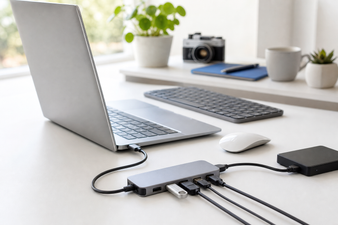
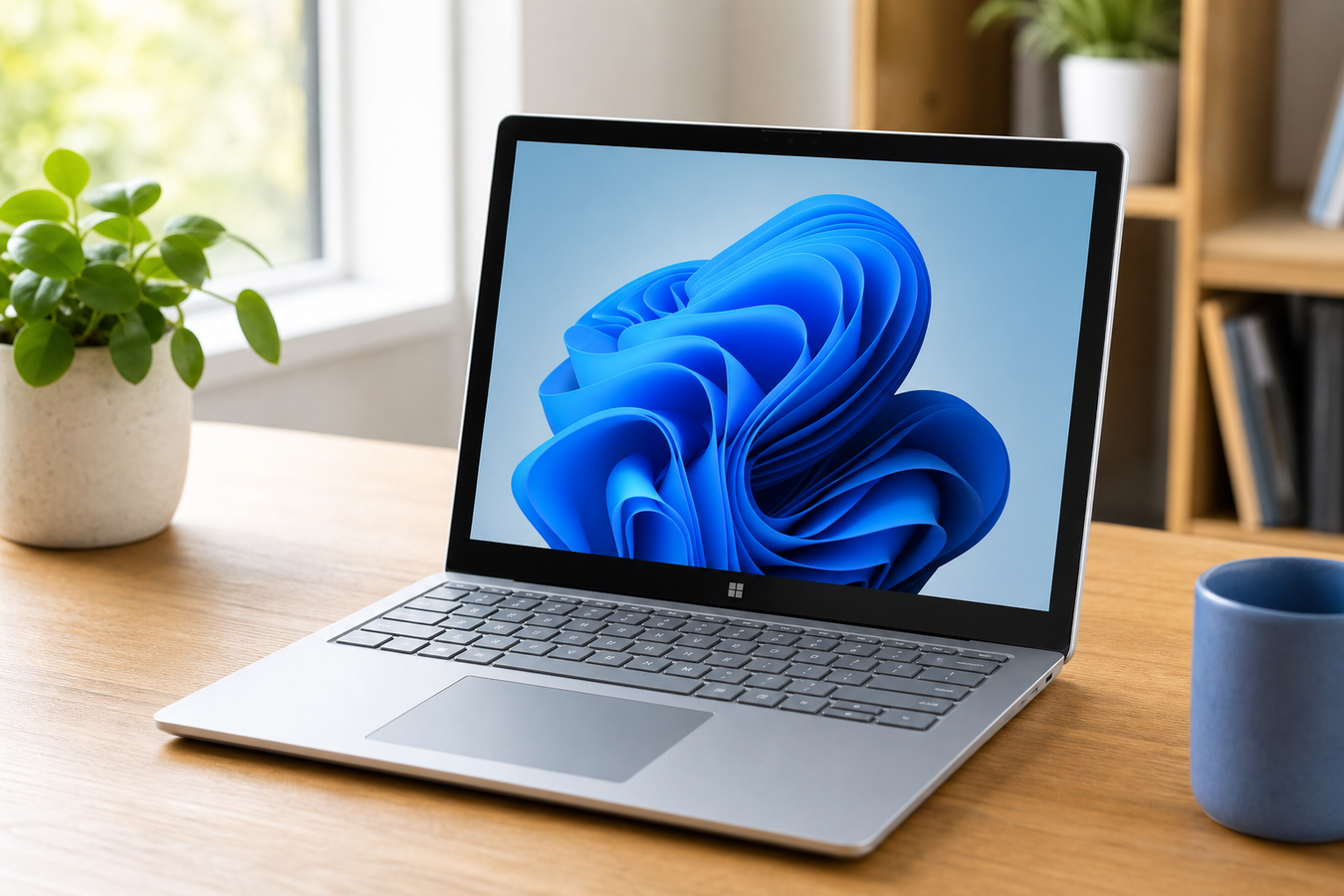
La réponse à la question « Quelle version de Windows ai-je ? » s'obtient très rapidement grâce à un simple raccourci clavier. Appuyez simultanément sur la touche Windows et la touche R, tapez le terme « winver » et validez avec la touche Entrée. Un aperçu de votre version et du numéro de build du système d'exploitation s'affiche immédiatement.
Vous voyez ainsi instantanément si vous utilisez Windows 10 ou 11. Vous pouvez ensuite rechercher facilement votre type de système exact et le modèle physique de votre appareil. Ces données sont indispensables pour savoir si vous recevez toujours des mises à jour de sécurité et quels accessoires conviennent parfaitement.
La méthode la plus rapide : connaître sa version de Windows grâce au raccourci clavier
Pourquoi s'embêter à naviguer dans des menus compliqués alors que vous pouvez afficher les informations sur votre écran en trois secondes ?
La commande winver constitue le moyen le plus direct d'accéder aux informations système. C'est précisément la méthode que les experts IT et les services d'assistance utilisent au quotidien. Voici comment afficher ces données en un instant :
-
1
Appuyez sur la combinaison de touches Touche Windows + R de votre clavier. La petite fenêtre « Exécuter » s'ouvre alors en bas à gauche de votre écran.
-
2
Tapez la commande universelle winver dans la zone de texte et appuyez sur Entrée.
-
3
Une fenêtre contextuelle intitulée « Informations sur Windows » s'affiche immédiatement. Vous pouvez y voir en un coup d'œil si vous utilisez Windows 10 ou 11. Juste en dessous du logo, vous trouverez votre version exacte (par exemple, 22H2) ainsi que le numéro de build détaillé du système d'exploitation.
-
4
Vous rencontrez un blocage avec un programme ? Pensez à faire une capture d'écran de cet écran spécifique si vous contactez le support technique. Grâce au numéro de version, le service d'assistance identifie immédiatement la mise à jour qui vous manque. En ayant ces numéros à portée de main, vous vous assurez également que les périphériques et les nouveaux accessoires pour ordinateurs portables fonctionnent parfaitement avec votre installation actuelle.
Cette méthode ne laisse aucune place au doute. Vous voyez simplement les chiffres réels qui s'exécutent en arrière-plan, sans que la conception visuelle de votre menu de démarrage ne vous induise en erreur.
Alternative : vérifier votre version via le menu Paramètres
Aux Pays-Bas, 61 % des PC fonctionnent désormais sous Windows 11, tandis que plus de 37 % utilisent encore Windows 10. Selon votre configuration, le bouton Démarrer se trouve donc soit dans le coin inférieur gauche, soit au centre. Heureusement, le chemin d'accès aux informations système reste exactement le même. Cet aperçu est idéal pour les utilisateurs qui préfèrent les menus graphiques à la saisie de commandes.
Voici comment consulter les informations détaillées de votre système d'exploitation :
-
1
Cliquez sur le menu Démarrer et suivez exactement le chemin : Paramètres > Système > Informations. Dans les versions récentes, vous trouverez rapidement « Paramètres » via l'icône de la roue dentée familière.
-
2
Faites défiler la page d'informations vers le bas jusqu'à ce que vous voyiez la section « Spécifications Windows ».
-
3
Vérifiez d'abord votre édition ici pour voir si vous utilisez par exemple la version Home ou Pro. C'est une information utile, car les fonctions réseau avancées ne fonctionnent souvent que sur l'édition Pro.
-
4
Consultez votre version spécifique de fonctionnalité sous Version. Vous y trouverez un code court, tel que 22H2 ou 23H2. Cela indique quelle dernière grande mise à jour annuelle a été installée.
-
5
Vérifiez enfin la version de l'OS. Ce numéro indique votre niveau exact de correctif. Si vous rencontrez des bugs, le service client utilisera ce numéro de version pour voir s'il vous manque une petite mise à jour intermédiaire.
Le grand avantage de ce menu réside dans sa vue d'ensemble. En plus de votre version de Windows, vous voyez immédiatement, un peu plus haut sur la page, la quantité de mémoire RAM et le type de processeur de votre ordinateur portable. C'est bien pratique lorsque vous souhaitez savoir si ce nouveau programme gourmand en ressources fonctionnera de manière fluide.
Type de système : Ai-je une version 32 bits ou 64 bits de Windows ?
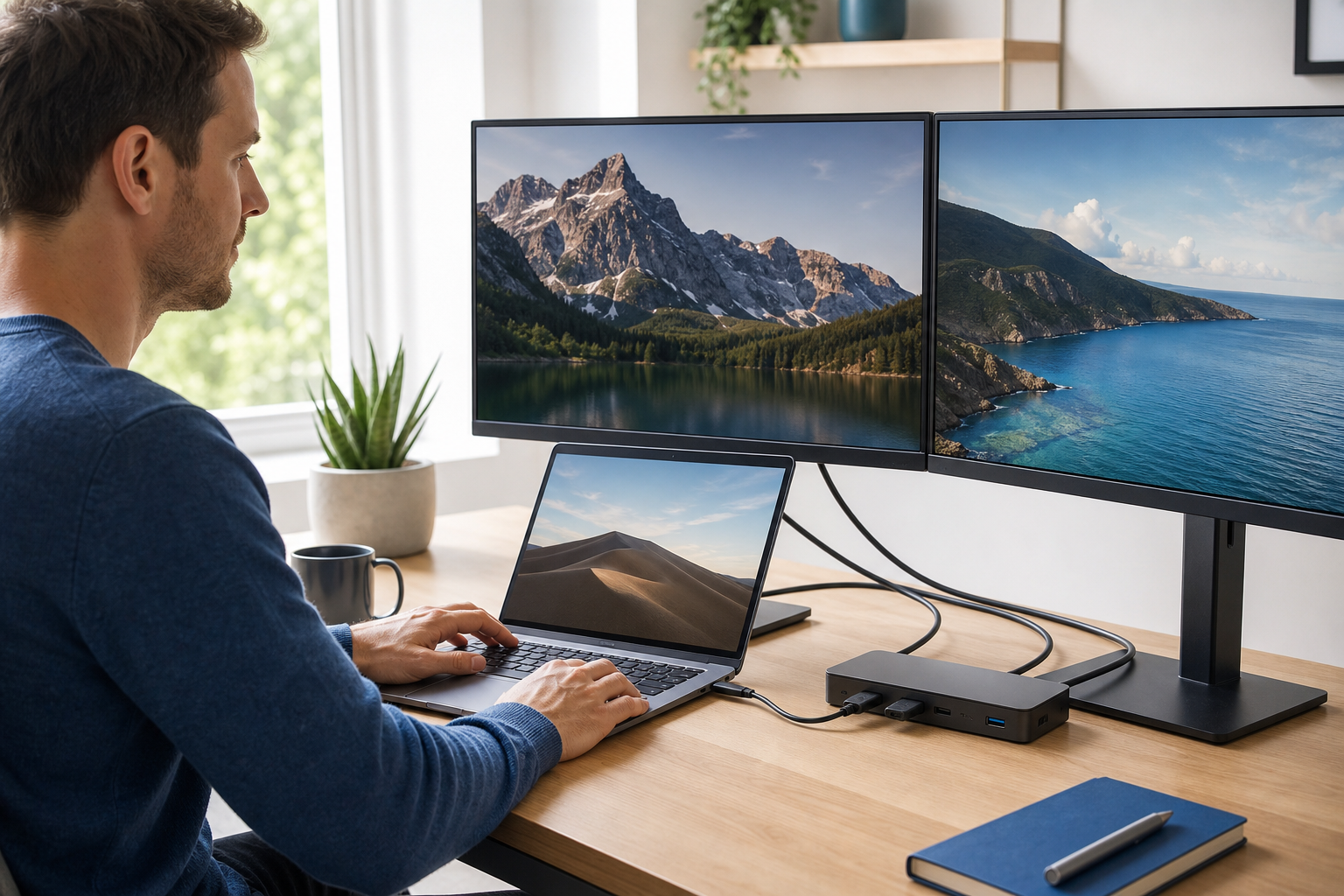
Vous connectez une station d'accueil avancée à votre ordinateur portable, mais vos écrans supplémentaires restent noirs. Il s'avère souvent que vous avez installé le mauvais pilote, simplement parce que vous ignoriez le type de système. La différence entre 32 bits et 64 bits peut sembler un détail mineur, mais elle détermine précisément ce que le matériel peut supporter.
Tenez compte des points suivants concernant le type de votre système :
Vérifiez le type de système dans le menu des paramètres que vous venez d'ouvrir. Dans la section « Spécifications de l'appareil », vous pouvez voir immédiatement si vous utilisez une version 32 bits ou 64 bits.
La différence entre un système 32 bits et 64 bits détermine la quantité maximale de mémoire vive et la compatibilité de vos logiciels. Un système 32 bits est limité à 4 Go de mémoire RAM, tandis qu'une installation 64 bits gère une quantité de mémoire bien plus importante de manière efficace.
La compatibilité matérielle dépend étroitement du choix des bons pilotes pour votre système. Si vous connectez des périphériques externes ou des câbles de données rapides via USB-C, ceux-ci ne fonctionneront souvent correctement qu'avec la version logicielle correspondante.
Notez que Microsoft ne fournit plus Windows 11 qu'en version 64 bits. Si vous utilisez cette version, vous êtes définitivement affranchi des limitations des anciens systèmes 32 bits.
Logiciel vs matériel : identifier le bon numéro de modèle d'ordinateur portable
Ne vous fiez pas uniquement au logiciel lorsque vous cherchez une bonne protection. La version de Windows que vous venez de trouver correspond simplement au système d'exploitation installé sur votre appareil. Pour trouver une housse ou un sac parfaitement ajusté, vous avez impérativement besoin du numéro de modèle physique de votre ordinateur portable. Connaître votre modèle exact évite les erreurs lors de l'achat d'accessoires spécifiques. En pratique, une différence de quelques millimètres dans les dimensions du boîtier suffit pour bloquer l'accès aux ports ou aux grilles de ventilation.
Suivez ces étapes pour identifier votre modèle matériel exact :
-
1
Tapez « Informations système » dans le menu Démarrer et ouvrez l'application sous Windows.
-
2
Recherchez la ligne « Modèle système » dans la liste pour trouver la combinaison exacte de lettres et de chiffres de votre ordinateur portable.
-
3
Vous pouvez également consulter l'autocollant situé sous votre ordinateur portable. Le numéro de modèle y est souvent imprimé en petits caractères ou gravé directement dans le boîtier.
-
4
Protégez de manière optimale votre appareil identifié grâce à des accessoires de haute qualité. Une coque rigide ou une housse d'ordinateur portable Mobigear ne s'enclenche et ne s'ajuste parfaitement que si les dimensions correspondent exactement à votre boîtier.
-
5
Vérifiez toujours votre numéro de modèle lors de vos achats. Cela vous garantit un ajustement parfait, que vous cherchiez une housse ajustée ou que vous compariez l'espace offert par différents sacs.

Support et mises à jour : jusqu'à quand votre système est-il sécurisé ?
Dès que le support d'une version de Windows s'arrête, la porte d'entrée numérique est grande ouverte aux hackers. La fin officielle du support de Windows 10 a eu lieu le 14 octobre 2025. À partir de cette date, des millions d'appareils ne reçoivent plus de mises à jour de sécurité régulières.
Découvrez ci-dessous combien de temps votre version actuelle reste sécurisée :
| Version Windows | Fin de prise en charge | Statut et sécurité |
|---|---|---|
| Windows 11 | Pas encore connu | Sécurisé. Support actif et nouvelles fonctionnalités. |
| Windows 10 (antérieur à la version 22H2) | 14 octobre 2025 | Non sécurisé. Ne reçoit plus de mises à jour régulières. |
| Windows 10 (version 22H2 en NL/EEE) | 13 octobre 2026 | Provisoirement sécurisé. Bénéficie des mises à jour de sécurité étendues (ESU) gratuites. |
| Windows 7 et 8.1 | Expiré | Risque important. Ne reçoivent plus aucune mise à jour de sécurité. |
Les versions plus anciennes telles que Windows 7 et 8.1 ne reçoivent plus aucune mise à jour et présentent des risques majeurs. N'utilisez plus jamais ces systèmes d'exploitation pour vos tâches quotidiennes ou vos opérations bancaires en ligne.
Vous utilisez encore Windows 10 ? Les utilisateurs de l'Espace économique européen (EEE) bénéficient d'une exception favorable. En raison de notre appartenance à l'EEE, vous profitez d'une année supplémentaire de mises à jour de sécurité étendues (Extended Security Updates) jusqu'en octobre 2026. Pour cela, vous devez impérativement disposer de la version 22H2 sur votre PC.
Vérifiez votre version à temps pour savoir si vous bénéficiez effectivement de cette année supplémentaire. Entre-temps, planifiez dès à présent une mise à niveau vers Windows 11. C'est la seule façon de garantir un système sûr et performant pour les années à venir.
Foire aux questions
Quel système d'exploitation j'ai : Windows 10 ou 11 ?
Pour le vérifier immédiatement, appuyez sur la touche Windows + R et tapez « winver ». La fenêtre qui s'ouvre indique clairement votre version tout en haut. Vous pouvez également regarder votre barre des tâches. Le bouton Démarrer se trouve-t-il au milieu de votre écran ? Dans ce cas, vous utilisez Windows 11. S'il est positionné tout à fait dans le coin inférieur gauche, vous exécutez probablement Windows 10.
Quelle version de Windows ai-je : 32 ou 64 bits ?
Vous trouverez cette information via Paramètres > Système > Informations, sous la rubrique « Spécifications de l'appareil ». À la ligne « Type du système », vous pouvez voir s'il s'agit d'un système d'exploitation 32 bits ou 64 bits. Ces informations sont importantes lorsque vous téléchargez des pilotes spécifiques pour du matériel ou que vous installez des programmes exigeants. Par ailleurs, Windows 11 n'est plus fourni qu'en version 64 bits.
Comment savoir si Windows 11 est compatible avec mon PC ?
Téléchargez l'application gratuite « Contrôle d'intégrité du PC » de Microsoft et exécutez-la sur votre ordinateur portable ou de bureau. Cet outil analyse vos composants et vous indique immédiatement si votre système répond aux exigences strictes. Si vous obtenez le feu vert, l'option de mise à niveau apparaît souvent d'elle-même dans votre écran de mise à jour Windows.
Quel âge peut avoir un PC pour Windows 11 ?
Combien de temps Windows 11 sera-t-il encore utilisable ?
Aucune date de fin officielle n'a été fixée pour Windows 11 pour le moment. Microsoft utilise désormais des mises à jour continues. Tant que vous mettez régulièrement à jour votre PC vers la dernière version des fonctionnalités, votre système reste sécurisé. Vous n'avez donc pas à vous soucier d'une fin définitive du support dans les années à venir.
Que vous utilisiez le raccourci clavier ou que vous naviguiez dans les paramètres, votre version de Windows et votre modèle d'ordinateur portable déterminent ce qui est compatible avec votre système. Appuyez dès maintenant sur la touche Windows + R pour vérifier votre logiciel. Notez ensuite immédiatement le numéro de modèle physique de votre appareil pour trouver les accessoires adaptés sur coquedirect.fr.