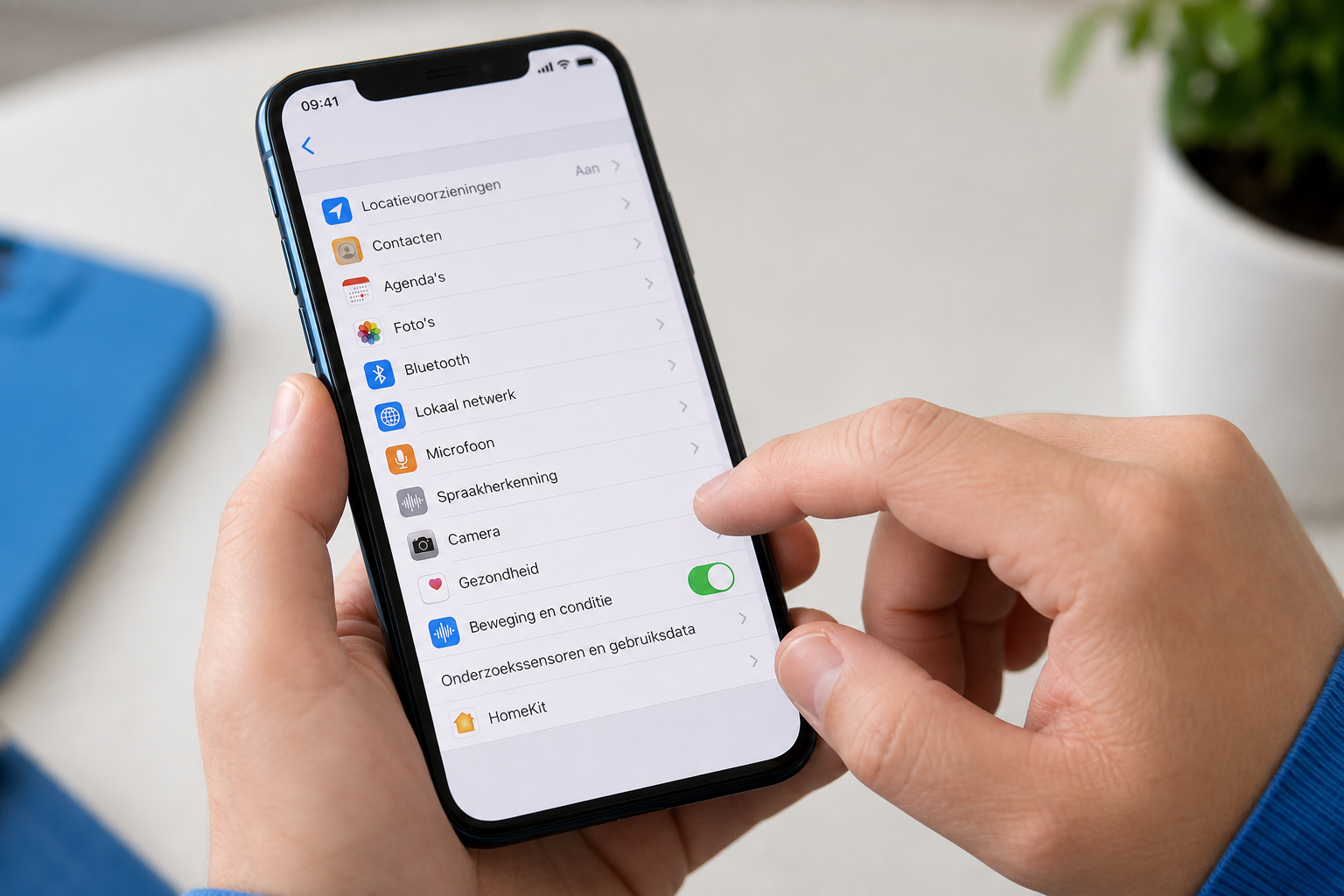
Il est très facile d'utiliser un podomètre sur votre iPhone. Vous activez cette fonction intégrée directement via Réglages > Confidentialité et sécurité > Mouvement et forme en activant l'option « Suivi formel ». Dès que ce commutateur est activé, l'appareil enregistre automatiquement vos pas.
Une fois activé, vous pouvez facilement consulter vos résultats quotidiens dans les applications standard. La distance ne correspond pas tout à fait à la réalité ? Avec quelques petits réglages, vous étalonnez la mesure et corrigez immédiatement les imprécisions.
Comment activer le podomètre intégré sur mon iPhone ?
Pourquoi ne voyez-vous pas encore de pas s'afficher, alors même que vous avez votre téléphone dans la poche toute la journée ? Souvent, les autorisations nécessaires sous iOS sont simplement désactivées. Si vous souhaitez utiliser activement le compteur de pas de votre iPhone, vous devez activer vous-même le capteur de mouvement.
Sur les versions récentes d'iOS, telles qu'iOS 17 et iOS 18, vous trouverez ce paramètre en suivant le même chemin. Les noms des menus peuvent légèrement varier selon la version d'iOS, veillez donc à bien chercher Confidentialité et sécurité puis Mouvement et forme.
-
1
Ouvrez l'application Réglages sur votre iPhone et faites défiler vers le bas.
-
2
Appuyez sur l'élément de menu Confidentialité et sécurité.
-
3
Sélectionnez Mouvement et forme physique dans la liste des options.
-
4
Activez l'interrupteur à côté de « Suivre la condition physique » pour démarrer l'enregistrement. Le capteur interne peut désormais mesurer et enregistrer vos mouvements de hanche.
-
5
Vérifiez également si l'application Santé est activée dans la même liste. Sans cette case cochée, votre téléphone dispose certes des données brutes, mais aucune application pour afficher vos données de mouvement.
Zodra deze schuifjes op groen staan, telt je telefoon op de achtergrond mee. Je hoeft tijdens het wandelen geen enkele app open te laten staan.
Dans quelle application puis-je consulter mes pas et mes kilomètres parcourus ?
Depuis l'introduction de l'iPhone 5s en 2013, votre téléphone enregistre vos données de mouvement, et l'application Santé par défaut constitue la plateforme centrale où toutes ces données de pas et de distance sont stockées en toute sécurité.
Aucun équipement supplémentaire n'est nécessaire. Ouvrez simplement l'application, appuyez sur « Parcourir » en bas de l'écran, sélectionnez « Activité », puis choisissez « Pas » pour consulter votre progression. Des graphiques pratiques y sont disponibles pour analyser vos habitudes de marche par heure, par jour, par semaine ou par mois. Ces aperçus vous permettent de repérer immédiatement les jours où vous passez un peu trop de temps assis à votre bureau.
Votre appareil tourne sous iOS 18 ou une version ultérieure ? C'est encore plus simple. Depuis cette mise à jour, vous pouvez ouvrir directement l'application Forme pour consulter votre objectif de pas en un clin d'œil, sans détour. Votre distance de marche et de course y apparaît directement dans une section dédiée de l'écran, ce qui vous évite de chercher.
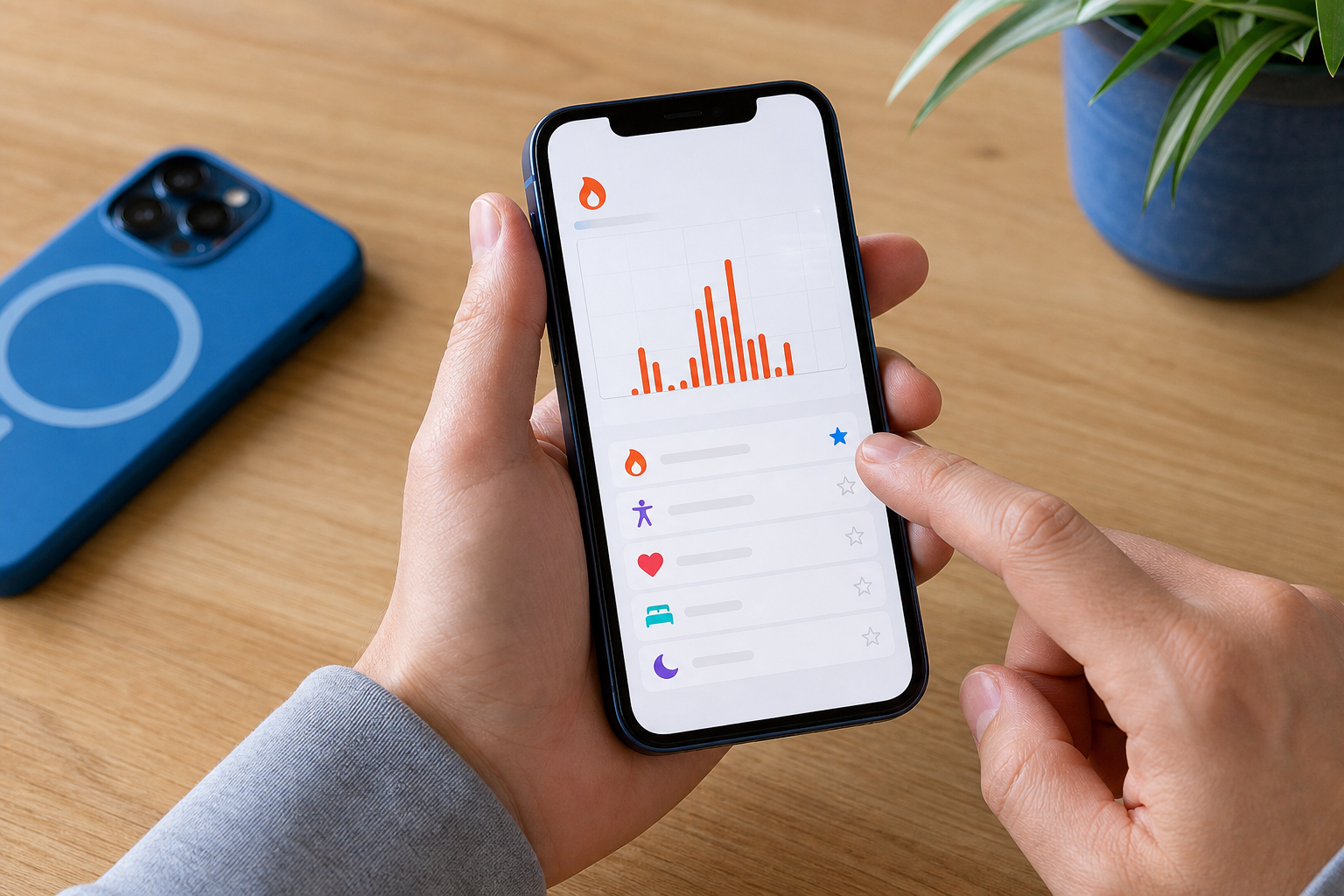
Enregistrer vos pas quotidiens comme favoris dans l'aperçu
Après votre promenade de midi, vous souhaitez vérifier rapidement si vous avez atteint votre objectif. Devoir naviguer sans cesse à travers différents menus devient vite agaçant. Rendez donc votre compteur immédiatement visible dès l'ouverture de l'application.
-
1
Ouvrez l'application Santé et accédez à la page de détails de vos pas.
-
2
Faites défiler cette page vers le bas et touchez l'option « Épingler » ou cochez l'icône en forme d'étoile.
-
3
Désormais, votre nombre de pas apparaît sous forme de vignette bien visible directement sur votre écran d'accueil dans l'application Santé.
Je hoeft nu niet meer te zoeken en ziet direct bij het openen van de app hoeveel je nog moet lopen.
Comment afficher le compteur de pas sur mon écran d'accueil ?
Ajoutez directement un widget sur votre écran d'accueil pour suivre vos pas tout au long de la journée, sans avoir à ouvrir la moindre application.
-
1
Maintenez le doigt enfoncé sur une zone vide de votre écran d'accueil iPhone jusqu'à ce que les icônes des applications se mettent à trembler. Vous êtes maintenant en mode Édition.
-
2
Appuyez sur l'icône plus en haut à gauche pour ouvrir la galerie de widgets iOS.
-
3
Recherchez une application de podomètre avec widgets via la barre de recherche. Vérifiez dans l'écran d'aperçu si le widget affiche réellement vos pas ; l'application Forme affiche bien vos pas dans l'onglet Résumé depuis iOS 18, mais ce qu'un widget affiche peut varier selon la version d'iOS.
-
4
Faites glisser les options et sélectionnez le format qui vous convient le mieux. Un bloc plus large affiche souvent directement des graphiques de course supplémentaires.
-
5
Touchez « Ajouter un widget » et placez le widget à l'endroit de votre choix parmi vos applications. Enfin, touchez « Terminé » en haut à droite.
Vous voyez désormais en un coup d'œil sur votre écran d'accueil le nombre de pas déjà effectués. Faites par exemple glisser le widget tout en haut de votre premier écran pour savoir immédiatement si vous devez faire un tour de plus après le dîner.
Vous souhaitez consulter vos pas sans déverrouiller votre iPhone ? Ajoutez alors un widget sur l'écran verrouillé, par exemple via StepsApp : maintenez votre écran verrouillé enfoncé, touchez « Personnaliser » et choisissez un widget sous l'horloge.
Comment un iPhone compte-t-il vos pas ?
Le podomètre n'a pas besoin d'utiliser une connexion GPS continue. Votre position n'est donc pas sollicitée en permanence. Le podomètre n'utilise pas un GPS activé en continu.
Au lieu du GPS, l'iPhone utilise un accéléromètre intégré intelligent et un coprocesseur de mouvement spécial. Ces capteurs de mouvement sont spécifiquement conçus pour fonctionner de manière économe en énergie. Ces deux composants internes collectent des données de mouvement lorsque l'appareil se trouve dans votre poche de pantalon ou de manteau.
L'accéléromètre enregistre les mouvements et l'iPhone traite ces données pour obtenir un nombre de pas. Par conséquent, le podomètre intégré n'a pratiquement aucun impact sur l'autonomie de votre batterie lors d'une utilisation normale. Le GPS peut être nécessaire pour d'autres fonctions, telles que l'enregistrement d'un itinéraire, mais pas pour le simple comptage des pas.
L'iPhone traite ces données de mouvement pour enregistrer les pas lorsque vous marchez. Vous n'avez donc pas besoin d'activer le GPS pour compter les pas, même lors d'une simple promenade. Veillez toutefois à garder votre téléphone sur vous : posé sur une table, l'accéléromètre ne peut pas mesurer les pas.
Pourquoi mon iPhone n'enregistre-t-il pas mes pas ou pourquoi la mesure est-elle incorrecte ?
Vous marchez toute l'après-midi en ville, mais votre score quotidien reste inexplicablement bas, voire bloqué à zéro ?
Vérifiez d'abord si vos paramètres de confidentialité ne posent pas problème. La cause la plus fréquente des données manquantes est la désactivation accidentelle de la fonction « Suivi fitness ». Si ce curseur n'est pas activé, le téléphone cesse tout simplement de mesurer.
Si ce paramètre est correct, faites attention à la manière dont vous transportez l'appareil. Le capteur de mouvement interne réagit aux mouvements et aux vibrations de vos hanches. Votre iPhone est-il posé sur une table ou jeté en vrac dans un sac trop grand pendant que vous marchez ? Dans ce cas, le capteur ne peut pas enregistrer correctement vos pas et vous ratez une grande partie de votre distance de marche.
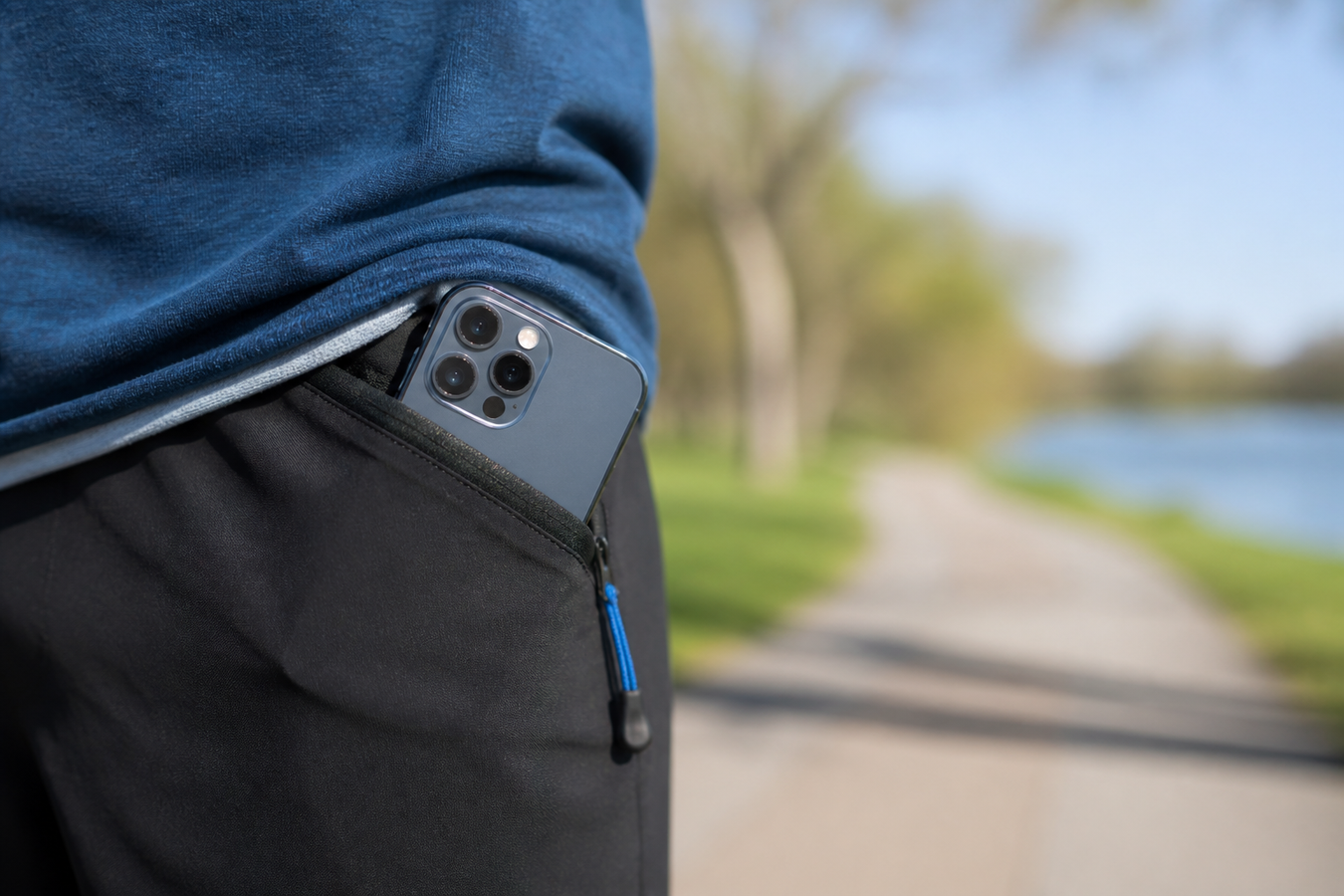
Pour une mesure précise, portez le téléphone près du corps. Une poche de pantalon ajustée ou la poche intérieure de votre manteau convient parfaitement. Lors d'une activité sportive, utilisez par exemple un brassard téléphone ou une ceinture de sport Mobigear si vous n'avez pas de poche adaptée. Votre téléphone reste ainsi près de votre corps, au lieu de traîner au fond d'un sac.
Vérifiez également les données de votre profil dans l'application Santé si la distance de marche et de course ne semble pas correcte. Une taille corporelle incorrecte peut influencer le calcul de la longueur de vos pas et, par conséquent, le nombre de kilomètres.
Comment ajuster la longueur de mes pas pour une mesure de distance plus précise ?
L'application Santé enregistre vos pas ainsi que votre distance de marche et de course. Les kilomètres affichés après une longue promenade ne correspondent pas tout à fait à votre ressenti ou à votre parcours ? Vérifiez d'abord si vos informations personnelles sont exactes.
Ouvrez l'application Santé, appuyez sur Données de l'activité et saisissez votre taille exacte. Cette mise rapide à jour permet de garder les données de votre profil à jour. La distance reste une estimation basée sur les données de mouvement et de profil, de sorte qu'une taille correcte ne résout pas toujours un écart. Vérifiez ensuite la distance lors de quelques promenades ordinaires, tout en portant votre iPhone près de votre corps.
Vous ne pouvez pas modifier la longueur des pas comme une valeur distincte dans l'application Santé. N'hésitez pas à comparer la distance de marche et de course enregistrée avec votre itinéraire parcouru, mais l'iPhone ne propose pas d'étape de calibrage fixe pour cela. Si la distance continue de s'écarter clairement, vérifiez également si « Suivi fitness » est activé et si votre iPhone ne se trouve pas en vrac dans un grand sac.
Foire aux questions
Mon iPhone possède-t-il un podomètre intégré ?
Oui, chaque iPhone à partir de l'iPhone 5s compte les pas grâce à un capteur de mouvement intégré. Vous n'avez pas besoin d'application supplémentaire. Activez simplement l'option « Suivi forme » dans Réglages, sous Confidentialité et sécurité > Mouvement et forme.
Pourquoi mon iPhone n'enregistre-t-il pas mes pas ?
En général, le paramètre "Suivi de la condition physique" est désactivé, ou vous ne portez pas correctement votre téléphone sur vous. Un appareil posé sur une table ou qui traîne au fond d'un sac spacieux ne mesure rien. Gardez votre téléphone dans votre poche ou utilisez un brassard téléphone pendant le sport.
Pourquoi la distance ne correspond-elle pas à ma promenade ?
L'application calcule votre distance de marche en fonction de la longueur de vos pas, qui est elle-même estimée à partir de votre taille. Vérifiez dans l'application Santé, sous Mesures corporelles, que votre taille est correcte. Marchez ensuite d'un bon pas pendant vingt minutes en extérieur avec votre GPS activé pour calibrer la mesure selon vos foulées.
L'Apple Watch est-elle plus précise que mon iPhone ?
Une Apple Watch mesure de manière un peu plus constante puisqu'elle est portée au poignet. Pourtant, votre iPhone convient parfaitement pour un usage quotidien. Si vous portez votre appareil bien serré contre vous, par exemple dans une pochette de sport, la mesure s'avère très fiable.
Quelle est la fiabilité du podomètre de l'iPhone ?
Le compteur est particulièrement fiable, à condition de porter l'appareil près du corps. L'accéléromètre interne détecte précisément votre rythme de marche. Si votre téléphone se trouve dans une poussette ou un sac à dos, le capteur rate malheureusement les vibrations nécessaires et manque donc de nombreux pas.
Le podomètre consomme-t-il beaucoup de batterie ?
Non, le comptage des pas ne consomme pratiquement pas d'énergie supplémentaire. Votre iPhone utilise une puce éco-énergétique spéciale qui enregistre les mouvements sans solliciter constamment votre GPS. Vous ne remarquerez donc aucun impact sur l'autonomie de votre batterie.
Puis-je afficher mes pas sur l'écran d'accueil ?
Oui, via un widget pratique. Maintenez votre doigt sur un endroit vide de l'écran d'accueil jusqu'à ce que les icônes d'applications se mettent à trembler, puis touchez le signe plus. Recherchez le widget Forme et placez-le parmi vos applications. Vous pourrez ainsi voir immédiatement la distance que vous avez parcourue.
Mon iPhone compte-t-il aussi mes pas lorsque je fais du vélo ?
Non, pratiquement pas. Le capteur est conçu pour reconnaître le mouvement de va-et-vient spécifique des pas. Lorsque vous faites du vélo, le haut de votre corps et vos poches restent relativement immobiles. Pour le vélo, il est préférable d'utiliser une application sportive spécifique basée sur le GPS.
Vous savez maintenant comment activer le podomètre, consulter vos progrès dans l'application Santé et éviter les erreurs de mesure en portant correctement votre téléphone. Vous souhaitez obtenir des statistiques fiables dès maintenant ? Consultez les brassards téléphone sur coquedirect.fr et emportez votre iPhone bien ajusté contre vous lors de votre prochaine promenade.