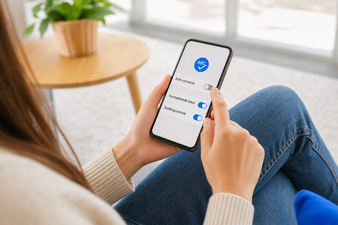

La rotation de l'écran ne fonctionne pas. Cela est généralement dû à un verrouillage de rotation actif, à une application qui ne prend pas en charge le mode paysage ou à un simple bug logiciel. Il est rare que cela soit lié à un écran cassé. Vous pouvez souvent résoudre ce problème immédiatement en désactivant le verrouillage de rotation dans le Centre de contrôle (iOS) ou le menu rapide (Android).
Ne partez donc pas immédiatement du principe qu'il s'agit d'un dommage matériel. Ce n'est que si les étapes logicielles de base sur votre iPhone ou téléphone Android échouent que vous testerez les capteurs de mouvement internes. C'est ainsi que vous vérifiez rapidement si une chute a endommagé le gyroscope.
Vérifiez les bases : Paramètres logiciels et prise en charge des applications
Pourquoi votre écran pivote-t-il parfois, alors qu'il refuse de le faire l'instant d'après ?
La réponse réside dans la différence entre votre système d'exploitation et l'application que vous utilisez. Les paramètres système influencent l'ensemble de votre téléphone. Si le verrouillage de la rotation est activé, rien ne pivote. La prise en charge des applications fonctionne différemment. Elle détermine si une application spécifique a été conçue ou non avec un mode paysage par le développeur.
Comparez le comportement pour identifier la cause. Le pivotement fonctionne-t-il dans les applications de base telles que Safari ou votre galerie photos, mais pas dans cette application que vous venez de télécharger ? La cause provient alors uniquement de cette application. Votre téléphone fonctionne parfaitement pour le reste.
| Type de problème | Comment le reconnaître ? | Quelle est la solution ? |
|---|---|---|
| Blocage au niveau du système | L'écran ne tourne dans aucune application. | Vérifiez vos paramètres ou redémarrez l'appareil. |
| Restriction spécifique à l'application | L'image pivote dans Safari, mais pas dans l'application ouverte. | Non. Cette application est simplement conçue pour une utilisation en mode portrait. |

Blijft het scherm in alle apps vastzitten, terwijl je instellingen toch echt goed staan? Dan is er vaak sprake van een kleine, tijdelijke systeemfout. Je lost dit op door je toestel te herstarten (soft reset). Dit wist kleine haperingen in het werkgeheugen van de software. Je raakt geen data kwijt, maar geeft je systeem wel even een frisse start.
Pourquoi mon écran ne pivote-t-il pas alors que les paramètres sont corrects ?
Cela s'explique simplement par le fait que le créateur de l'application n'a pas intégré de mode paysage. Des fabricants comme Apple le soulignent clairement : toutes les applications ne prennent pas en charge la rotation de l'écran, peu importe le réglage de vos paramètres.
Toutes les applications ne sont pas programmées pour fonctionner en mode paysage. Instagram en est un exemple très connu. De plus, l'écran d'accueil de nombreux téléphones est verrouillé par défaut en mode portrait. Vous pouvez donc incliner votre appareil autant que vous le souhaitez, l'image restera obstinément verticale.
Testez donc toujours la rotation dans des applications dont vous savez qu'elles prennent en charge le mode paysage. Ouvrez le navigateur Web ou lancez une vidéo sur YouTube et tournez votre téléphone d'un quart de tour. La rotation automatique de l'écran fonctionne-t-elle sans problème ? Dans ce cas, votre appareil fonctionne parfaitement et le problème est uniquement lié à la conception de cette application spécifique.
Rotation de l'écran sur les appareils Apple (iPhone et iPad)
Vous regardez une vidéo sur votre iPhone et vous le basculez pour obtenir une image plus large, mais l'affichage reste obstinément vertical. Sur les appareils iOS, ce problème se règle généralement en quelques secondes grâce au bon interrupteur.
-
1
Ouvrez le Centre de contrôle.
Balayez l'écran de haut en bas depuis le coin supérieur droit. C'est ainsi que vous ouvrez ce menu sur les iPhone et iPad récents. Vous possédez encore un appareil doté d'un bouton d'accueil physique ? Balayez alors l'écran de bas en haut depuis le bord inférieur. -
2
Trouvez le bon bouton.
Regardez dans les paramètres rapides pour trouver l'icône d'un cadenas entouré d'une flèche circulaire. Il s'agit du verrouillage de l'orientation portrait. De nombreuses personnes l'appellent également verrouillage de rotation. -
3
Désactivez le verrouillage.
Appuyez sur cette icône. Le bouton s'allume-tou en blanc avec un repère rouge ? La rotation est alors verrouillée. Appuyez dessus pour faire disparaître le repère rouge et désactiver la fonction. Votre écran peut à présent pivoter de nouveau.
-
4
Vérifiez que cela fonctionne.
Ensuite, ouvrez une application telle que Messages ou Safari et pivotez l'appareil d'un quart de tour pour tester. Il s'agit d'applications Apple standard qui prennent toujours en charge le mode paysage, ce qui vous permet de vous assurer que vous testez correctement la fonction. -
5
Corrigez les petits bugs logiciels.
La rotation ne fonctionne toujours pas ? Effectuez un redémarrage de l'appareil (soft reset) si le paramètre est activé mais que l'écran se bloque toujours. Éteignez complètement votre iPhone ou votre iPad, patientez une trente secondes et rallumez-le. Un simple redémarrage résout souvent ce type de blocage instantanément.
Pivoter l'écran sur les téléphones Android et Samsung
-
1
Ouvrez le menu rapide.
Glissez votre doigt du haut vers le bas de l'écran. Vous ouvrirez ainsi le panneau rapide, souvent appelé Quick Panel par Samsung. Glissez éventuellement une deuxième fois vers le bas pour afficher tous les boutons disponibles. -
2
Recherchez le bouton de rotation.
Consultez les paramètres d'affichage dans la vue d'ensemble. Selon votre version d'Android, recherchez une option intitulée « Rotation automatique », « Pivoter » ou « Portrait ». -
3
Désactivez le blocage.
Si la vignette est réglée sur « Portrait », la rotation est verrouillée. Votre écran reste alors obstinément droit. Appuyez dessus pour passer en mode Rotation automatique de l'écran. Inclinez ensuite votre téléphone dans votre navigateur web ou sur YouTube pour vérifier si l'image pivote à nouveau correctement.
-
4
Vérifiez le menu Affichage.
Vous ne trouvez pas la vignette ? Sur certains appareils Samsung, vous devez vous rendre dans l'application Paramètres, puis dans « Affichage ». Ce menu vous permet d'accéder aux options d'orientation de l'écran pour activer la fonction.
-
5
Installez les mises à jour en cas de plantage.
Mettez à jour le logiciel système Android si le menu rapide ne répond pas correctement ou se bloque. Un bogue dans le système d'exploitation peut désactiver temporairement les capteurs. Vérifiez la présence de nouvelles mises à jour, installez-les, puis redémarrez complètement votre appareil.
Hardware problemen en externe factoren
Als alle instellingen kloppen en het beeld weigert overal te kantelen, is er vaak fysiek iets mis in je toestel. Software kan de schermweergave immers niet aanpassen zonder de juiste fysieke meetsignalen.
De gyroscoop en bewegingssensor zijn de interne componenten die registreren hoe je de telefoon vasthoudt. Zodra je het apparaat draait, meten deze piepkleine onderdelen de hellingshoek en sturen ze direct een seintje naar de processor.
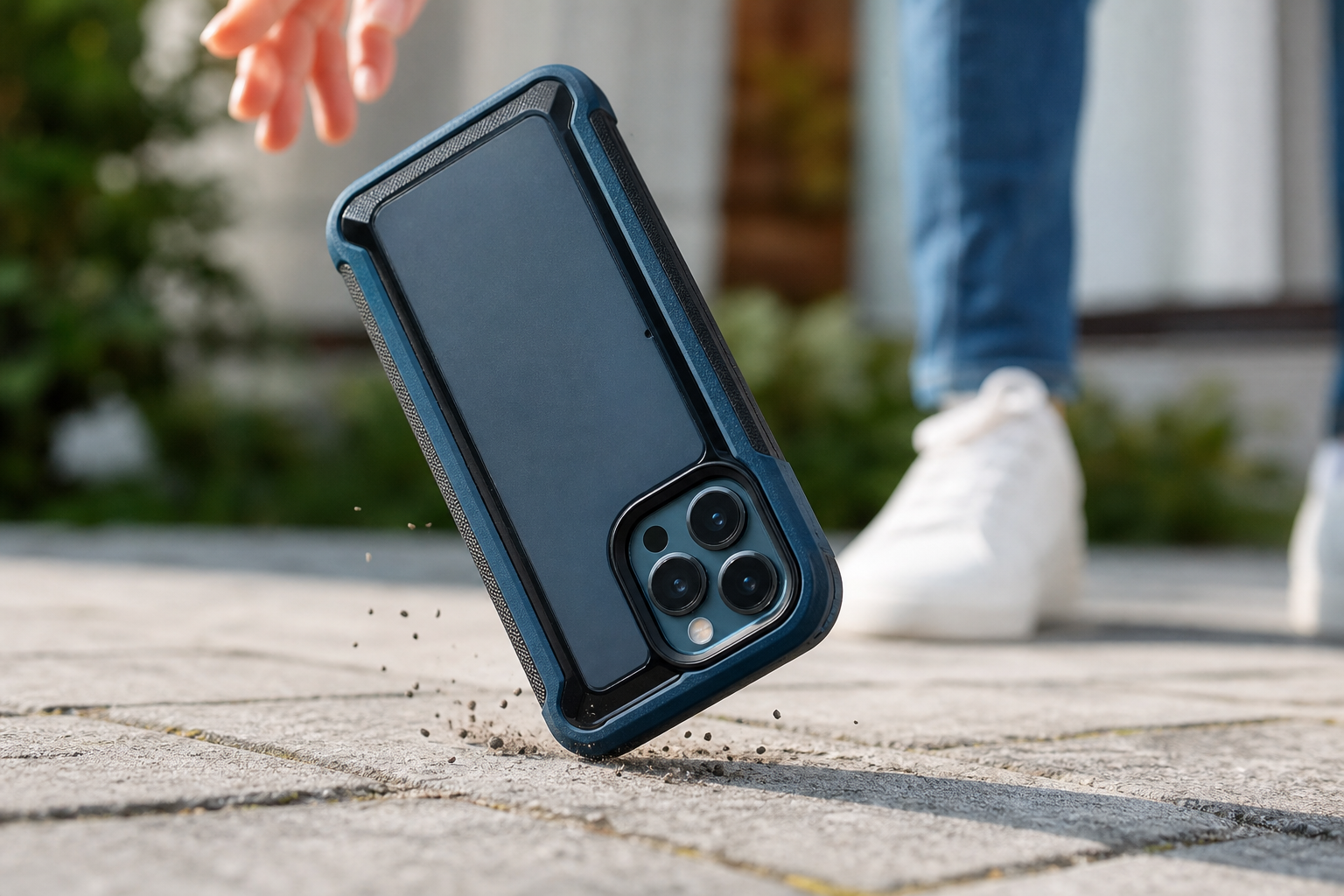
Een harde val op de grond kan deze gevoelige hardware direct ontregelen. Dat is behoorlijk verraderlijk, want valschade is lang niet altijd zichtbaar aan de behuizing. Een interne sensor stopt soms al met werken door de trilling van een flinke klap, zelfs als het beeldscherm aan de buitenkant nog helemaal heel is.
Je voorkomt dit soort onzichtbare defecten door preventief te kiezen voor hoesjes met schokabsorberende materialen, zoals TPU-randen. Flexibele bumpers, zoals je die vaak ziet bij merken als Mobigear of Otterbox, vangen de klap op en verdelen de kracht om de interne sensoren te beschermen bij een onverwachte impact.
Comment tester si le gyroscope ou le capteur de mouvement de mon téléphone est cassé ?
Votre écran ne réagit plus à aucun mouvement et vous souhaitez écarter une panne matérielle ? Parcourez cette liste de contrôle rapide.
Vérifiez d'abord si votre téléphone a récemment subi des dommages physiques ou a été en contact avec de l'humidité. L'humidité ou un choc violent est souvent la cause directe de capteurs défectueux.
Ouvrez une application de test intégrée, telle que la Boussole ou le Niveau. L'indicateur ne bouge pas du tout lorsque vous inclinez le téléphone ? Dans ce cas, votre appareil ne détecte plus aucun mouvement.
Examinez également l'interface de votre appareil photo. Ouvrez l'appareil photo et tournez votre téléphone à l'horizontale. Si les petites icônes à l'écran restent obstinément droites, cela indique un dysfonctionnement du capteur de mouvement.
Enfin, effectuez un test de calibrage via le menu de diagnostic caché, si celui-ci est disponible sur votre appareil. Sur de nombreux téléphones Android, vous pouvez ouvrir ce menu simplement en composant #0# sur votre écran d'appel.
Une coque de téléphone peut-elle perturber le fonctionnement de mes capteurs ?
Une protection est rarement la cause directe d'un écran qui ne répond plus, mais cela ne peut pas toujours être exclu. En pratique, vous remarquerez rapidement si une coque mal ajustée exerce une pression involontaire sur les boutons latéraux de votre appareil. Une coque trop serrée ou déformée maintient parfois un bouton de volume enfoncé en continu. Cela perturbe le système d'exploitation et bloque le logiciel.
Des forces invisibles entrent également en jeu. Des coques magnétiques extrêmement puissantes et non certifiées peuvent, dans de rares cas, perturber les magnétomètres ou les boussoles internes. En raison de ces aimants puissants, votre téléphone ne sait tout simplement plus où se trouve le haut du bas.
Utilisez donc toujours des coques de marques de qualité parfaitement adaptées à votre appareil, telles que Otterbox ou Mobigear. Ces marques tiennent compte précisément de la position des boutons et de la sensibilité des capteurs internes. Pour trouver la sélection la plus sûre, rendez-vous directement sur la boutique en ligne, où toutes les coques sont rigoureusement testées pour leur compatibilité avec vos capteurs. Vous vous demandez si votre coque actuelle est la coupable ? Retirez-la simplement un instant et inclinez à nouveau votre téléphone. Si l'affichage pivote enfin, vous savez qu'il est temps d'opter pour un modèle mieux ajusté.
Questions fréquentes
Vous ouvrez une vidéo YouTube au format paysage, mais votre téléphone refuse obstanément de basculer. Voici les solutions directes aux questions les plus fréquentes concernant les écrans qui se bloquent.
Comment activer la rotation automatique de l'écran ?
L'écran de mon Samsung ne tourne plus. Que puis-je faire ?
Où se trouve le verrouillage de la rotation ?
Mon iPhone ne s'allume plus. Comment puis-je résoudre ce problème ?
Désactivez d'abord le verrouillage de l'orientation portrait via le Centre de contrôle, puis testez toujours la rotation de l'écran avec Safari. L'écran refuse de pivoter et l'image ne bascule nulle part ? Effectuez alors une réinitialisation matérielle si le problème persiste. Si cela échoue également, il est possible que le matériel ait subi des dommages dus à une chute.
En général, vous résolvez un écran qui ne répond plus directement via le menu rapide ou le centre de commande. Souvent, il suffit d'essayer une autre application. Votre téléphone est-il tombé récemment et soupçonnez-vous des dommages aux capteurs internes ? Découvrez immédiatement les coques antichoc sur coquedirect.fr et protégez mieux votre appareil contre les chocs violents à l'avenir.