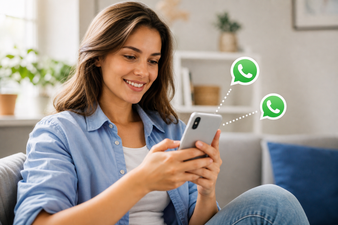
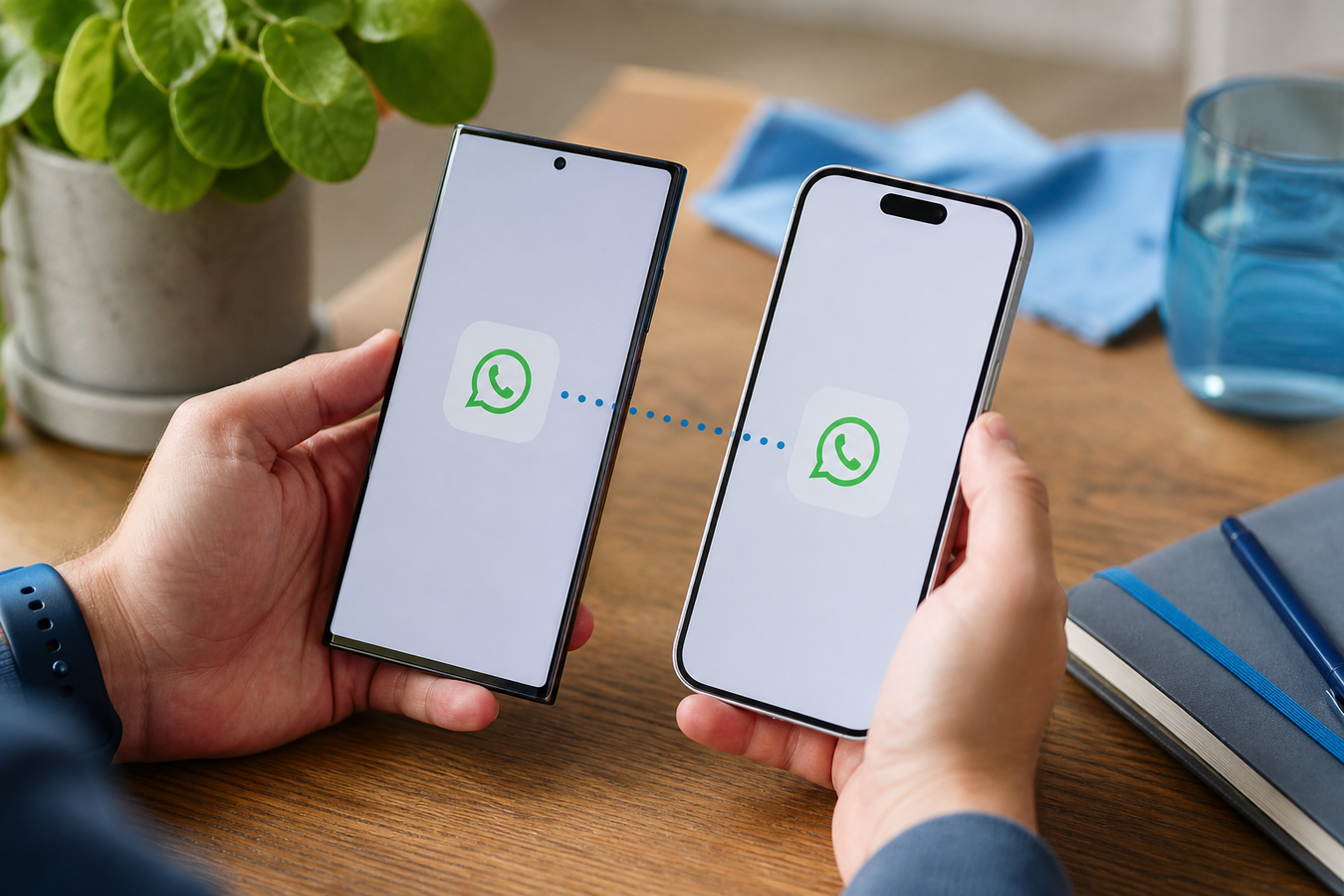
Vous avez enfin ce tout nouvel iPhone brillant entre les mains, mais une pensée vous retient : comment transférer ses messages WhatsApp vers iPhone en toute sécurité depuis votre ancien appareil Android ? Personne ne veut perdre des années de souvenirs, de messages vocaux et de photos lors d'un simple changement de téléphone. Dans ce guide, vous découvrirez le plan étape par étape officiel et sans faille pour transférer votre historique WhatsApp complet, y compris les photos et vidéos, en toute sécurité et sans perte de données. Oubliez les détours compliqués ou les logiciels tiers non sécurisés. Nous vous montrons exactement comment effectuer cette transition en douceur pour récupérer ses conversations WhatsApp sur iPhone et continuer à discuter là où vous vous étiez arrêté.
De quoi avez-vous besoin pour le processus de migration ?
Une transition réussie dépend d'une bonne préparation. Avant de commencer le processus de migration, vous devez vérifier plusieurs points pour éviter tout blocage. Contrôlez ces exigences strictes lorsque vous commencez à Transférer WhatsApp Android vers iPhone :
Capacité de batterie suffisante : Assurez-vous que les deux téléphones sont chargés à au moins 50 %, ou branchez-les simplement sur le secteur. Le transfert consomme beaucoup d'énergie et un appareil qui s'éteint en cours de route peut corrompre les données.
Une page blanche : Votre nouvel iPhone doit être complètement réinitialisé aux réglages d'usine ou être encore inutilisé dans sa boîte. Si vous avez déjà configuré l'iPhone en partie, vous devrez malheureusement d'abord l'effacer via les réglages généraux.
La même connexion réseau : Connectez les deux appareils exactement au même réseau Wi-Fi. Désactivez temporairement les assistants de changement de réseau intelligent sur votre appareil Android, afin que la connexion ne bascule pas soudainement vers un réseau mobile.
Numéro de téléphone identique : Utilisez exactement le même numéro de téléphone que sur votre ancien appareil. WhatsApp lie strictement l'exportation des données à ce numéro pour des raisons de sécurité.
Espace de stockage suffisant : Vérifiez que votre nouvel iPhone dispose d'au moins autant d'espace de stockage libre que vos données WhatsApp actuelles. Comptez par sécurité 1,5 fois la taille de votre sauvegarde actuelle, afin que le système dispose de suffisamment de mémoire vive pendant l'extraction.
Stappenplan: WhatsApp overzetten van Android naar iPhone
Zodra de voorbereiding rond is, start je het daadwerkelijke overzetten. Volg deze stappen nauwkeurig op en sluit tussendoor geen enkele app af.
-
1
Maak een lokale veiligheidskopie:
Open WhatsApp op je oude toestel, ga naar instellingen en maak handmatig een lokale back-up van je chatgeschiedenis. Dit fungeert als je ultieme reddingsboei mocht de draadloze overdracht onverhoopt mislukken.
-
2
Installeer de migratie-app:
Download de officiële 'Stap over op iOS' app rechtstreeks uit de Google Play Store op je Android-telefoon. Accepteer de benodigde voorwaarden om de app toegang te geven tot je bestanden.
-
3
Genereer de koppelcode:
Start je nieuwe iPhone op en doorloop de beginstappen tot je bij het scherm 'Apps en gegevens' komt. Kies hier specifiek voor 'Zet gegevens over van Android' en wacht geduldig op de zes- of tiencijferige code die in beeld verschijnt.
-
4
Verbind de toestellen:
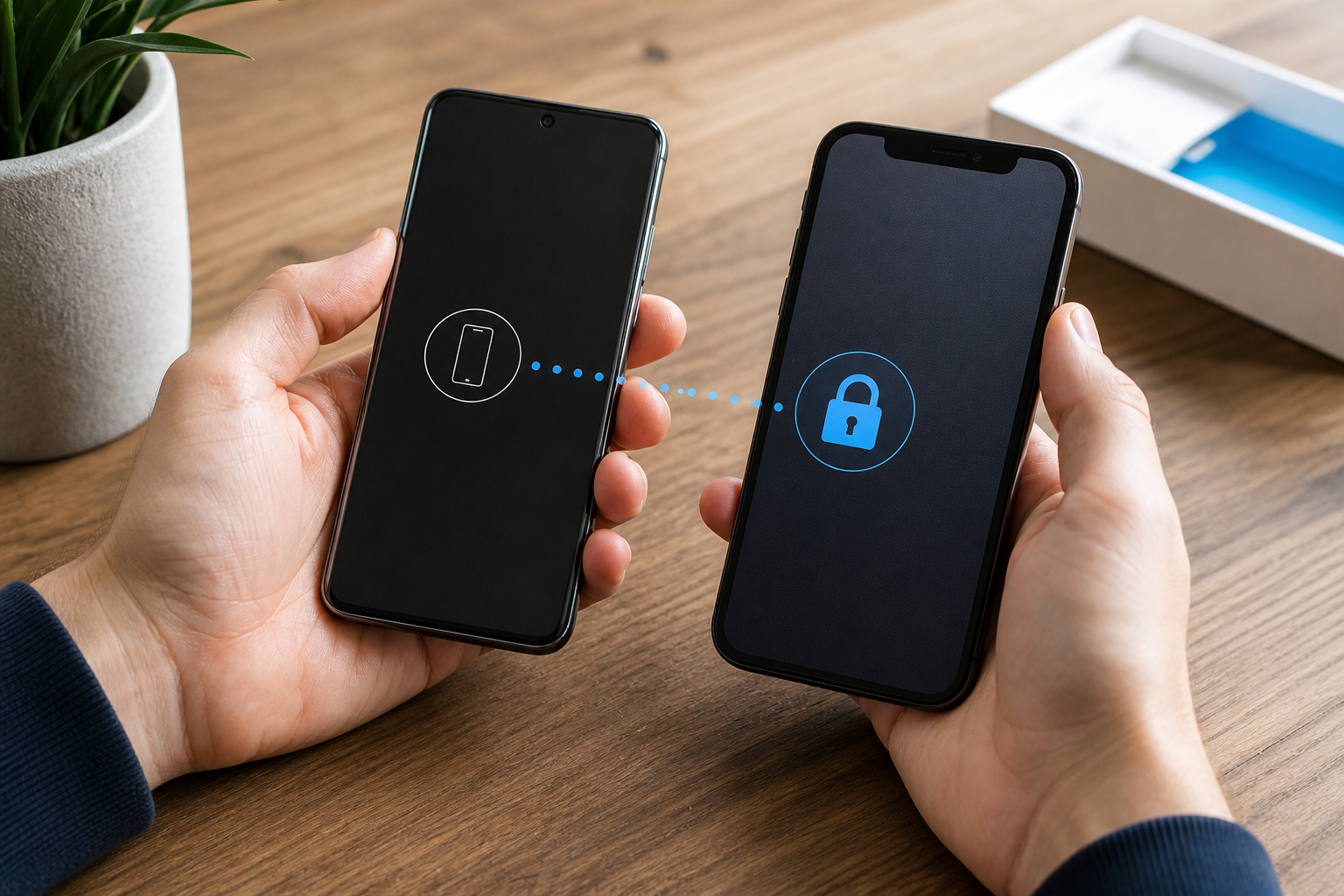
Voer deze unieke code in binnen de 'Stap over op iOS' app op je oude toestel. Het iOS-apparaat creëert nu een tijdelijk, onzichtbaar wifinetwerk; tik op 'Verbind' om de telefoons te koppelen.
-
5
Selecteer je data:
Er verschijnt een lijst met over te zetten gegevens. Vink hier specifiek 'WhatsApp' aan en tik op 'Starten' om WhatsApp overzetten van Android naar iPhone te initiëren.
-
6
Laat het systeem werken:
Wacht tot WhatsApp de gegevens intern heeft geëxporteerd. Je wordt tijdens dit proces automatisch uitgelogd op Android — dit is volkomen normaal. Raak de telefoons niet aan totdat de laadbalk op de iPhone volledig gevuld is.
Activer l'historique des discussions sur votre nouvel iPhone
Les données brutes sont maintenant sur votre appareil Apple, mais elles ne sont pas encore directement visibles. Vous devez finaliser l'action de Transférer historique WhatsApp au sein de l'environnement iOS.
-
1
Téléchargez l'application :
Ouvrez l'App Store d'Apple sur votre nouvel appareil, recherchez WhatsApp et installez la dernière version.
-
2
Vérifiez votre identité :
Ouvrez l'application et connectez-vous avec exactement le même numéro de téléphone que celui que vous venez d'utiliser. Si vous utilisez accidentellement un nouveau numéro ici, le système ne reconnaîtra pas les données préparées.
-
3
Démarrez l'importation :
Un message contextuel apparaît immédiatement pour signaler qu'un historique des discussions a été trouvé. Appuyez impérativement sur « Démarrer » lorsque l'application vous demande d'importer ces données. Si vous passez cette étape, vous ne pourrez plus la récupérer ultérieurement sans réinitialiser à nouveau l'iPhone aux réglages d'usine.
-
4
Accordez les autorisations nécessaires :
Autorisez l'application à accéder au réseau local et à vos photos. Attendez patiemment que l'intégration pour transférer ses discussions soit terminée ; vous verrez vos anciennes conversations apparaître automatiquement à l'écran.
Différences de sauvegardes : pourquoi Google Drive ne fonctionne pas directement
De nombreux utilisateurs qui changent de système tentent en vain de charger leur sauvegarde Google Drive sur un appareil Apple. Une restauration directe depuis une sauvegarde Google Drive vers un iPhone est tout simplement bloquée en raison de différences de chiffrement complexes. Transférer WhatsApp Android vers iPhone nécessite donc une approche différente.
| Caractéristique | Android (Google) | iPhone (Apple) |
|---|---|---|
| Stockage cloud par défaut | Google Drive | iCloud |
| Méthode de chiffrement | Lié au compte Google | Lié à l'identifiant Apple |
| Directement interchangeable ? | Non, illisible pour iOS | Non, illisible pour Android |
L'application « Migrer vers iOS » contourne intelligemment cette barrière du cloud. Le logiciel crée un réseau Wi-Fi local et temporaire entre les appareils, permettant de traduire et de transférer les données localement sans l'intervention d'un service cloud. Votre réseau Wi-Fi est en panne ou vous souhaitez une stabilité maximale ? Comme alternative au Wi-Fi, vous pouvez utiliser un câble direct USB-C vers Lightning ou USB-C vers USB-C pour un transfert filaire plus rapide. Choisissez la méthode sans fil via l'application « Migrer vers iOS » si vous souhaitez avoir les mains libres pendant l'installation. Optez pour un transfert filaire si vous avez énormément de fichiers vidéo et que vous souhaitez accélérer considérablement le processus de migration.
Foire aux questions sur le transfert de vos discussions
Même avec un guide étape par étape rigoureux, le processus de migration suscite parfois des questions. Vous trouverez ici des solutions directement applicables aux situations les plus courantes concernant l'action de Transférer WhatsApp Android vers iPhone.
Combien de temps prend l'action de Transférer WhatsApp Android vers iPhone ?
Cela peut prendre jusqu'à une heure, selon la quantité de photos, de vidéos et de messages vocaux dans vos archives. Si votre historique se compose principalement de texte, le transfert est souvent terminé en un quart d'heure. Dans tous les cas, veillez à ce que les écrans des deux téléphones ne se mettent pas en veille.
Que faire si j'ai également un nouveau numéro de téléphone avec mon nouvel appareil ?
Transférez d'abord votre WhatsApp avec votre ancien numéro, puis modifiez le numéro sur votre nouvel iPhone via les paramètres de l'application. WhatsApp a besoin de l'ancien numéro comme clé de vérification pour décompresser les données chiffrées. Dès que l'action de Transférer historique WhatsApp est terminée avec succès, utilisez la fonction intégrée « Changer de numéro » pour transférer votre compte en toute sécurité vers votre nouvelle carte SIM.
Que faire si le processus se bloque à mi-chemin ?
Redémarrez les deux téléphones, vérifiez que votre réseau Wi-Fi est stable et recommencez simplement le processus. Un blocage survient généralement parce que l'un des appareils perd la connexion réseau ou qu'une application se ferme en arrière-plan. Veillez à garder l'application « Passer à iOS » active à l'écran et n'ouvrez pas d'autres applications entre-temps.
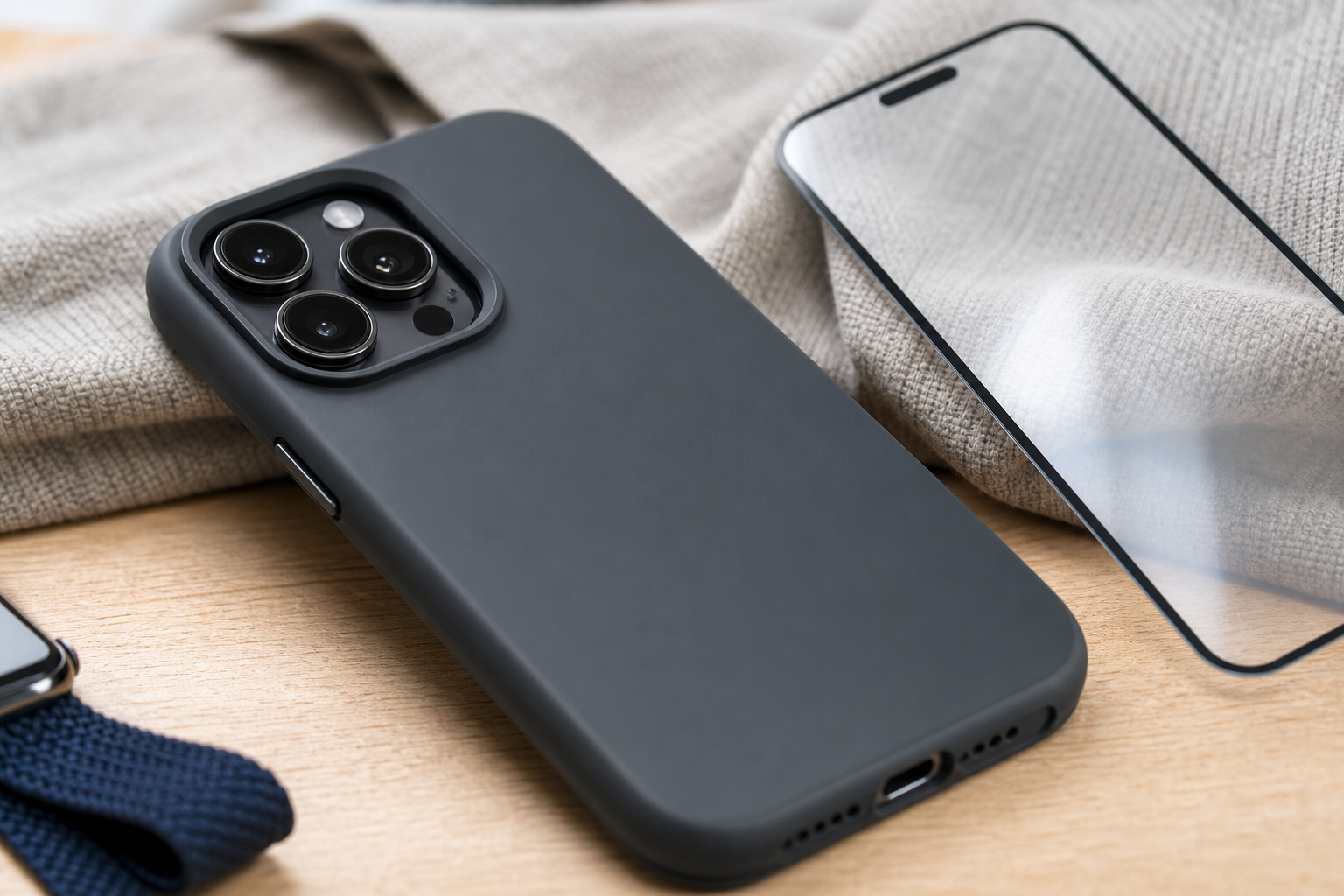
Protégez votre nouvel iPhone après une transition réussie
Maintenant que votre précieux historique de discussion est en sécurité sur votre nouvel iPhone, il est crucial de protéger également et immédiatement le matériel lui-même. Un accident est vite arrivé, et un écran brisé gâcherait immédiatement la joie d'une migration de données réussie. Après le transfert de WhatsApp d'Android vers iPhone, la protection physique est la suite logique.
Optez pour une protection antichoc fiable : Investissez dans une coque de grandes marques reconnues telles que Mobigear, Decoded ou Otterbox. Ces marques offrent une absorption des chocs avancée, empêchant l'impact d'une chute de se propager aux composants internes fragiles de votre appareil.
Posez immédiatement une protection d'écran : Combinez une coque robuste avec une protection d'écran pour éviter les rayures et les fissures sur votre nouvel écran. Le verre trempé absorbe le choc, de sorte que l'écran d'origine de votre iPhone reste totalement intact.
Trouvez l'accord parfait : Sur coquedirect.fr, vous trouverez un accessoire parfaitement adapté à chaque type d'iPhone, quel que soit le modèle que vous venez de configurer. Des coques transparentes fines aux coques arrières robustes, la bonne coque garantit que votre nouvel appareil reste dans un état absolument neuf.
Choisissez une coque minimaliste si vous souhaitez conserver le design original d'Apple après le transfert de l'historique WhatsApp. Évitez les coques ultra-fines si vous travaillez dans le bâtiment ou si vous faites souvent tomber votre téléphone ; dans ce cas, optez toujours pour une protection antichoc maximale avec des bords surélevés. Le transfert de WhatsApp d'Android vers iPhone n'est heureusement plus une tâche complexe grâce à l'application 'Migrer vers iOS'.
En suivant tranquillement les étapes, vous conserverez toutes vos conversations importantes, vos photos précieuses et vos vidéos amusantes sans aucun stress. Le transfert est réussi et vous êtes prêt à utiliser votre appareil de manière intensive ? Complétez alors immédiatement votre nouvelle expérience Apple et protégez votre précieux investissement avec une coque de haute qualité ou une protection d'écran via coquedirect.fr.